
Ghidul de instalare Adobe Acrobat Pro 2020 de mai jos urmărește paginile oficiale Adobe. Acrobat Pro 2020 face parte din versiunile „Classic” ale Acrobat: se instalează dintr-un kit descărcat de la Adobe și se activează cu un număr de serie.
Atenție: Adobe a încheiat suportul pentru Acrobat 2020 pe 30 noiembrie 2025. De la această dată Adobe nu mai oferă asistență tehnică pentru acest produs, inclusiv actualizări de securitate, și recomandă instalarea celei mai recente versiuni de Acrobat. Ține cont de asta când alegi versiunea.
Licența o găsești aici: Adobe Acrobat Pro 2020, licență digitală ESD. Numărul de serie ajunge pe email după plată.
Ce ai nevoie
- Numărul de serie primit pe email. Adobe precizează că ai nevoie de el ca să finalizezi instalarea.
- Windows 10 (versiunea 1903 sau mai nouă) sau Windows 11 pe 64 de biți. Procesor de 1,5 GHz sau mai rapid, 2 GB de RAM și 4,5 GB de spațiu liber, conform cerințelor tehnice Adobe pentru Acrobat Pro 2020.
- Conexiune la internet la prima pornire. Adobe spune că activarea se face online, prima dată când deschizi aplicația.
- Spațiu pentru kit: arhiva ZIP și folderul dezarhivat ocupă împreună în jur de 3 GB.
Pasul 1. Descarcă kitul de la Adobe
- Deschide pagina oficială Adobe Install Acrobat 2020 on Windows or macOS.
- La secțiunea pentru Windows descarcă arhiva ZIP pentru Acrobat Pro 2020. Adobe oferă Pro și Standard în același pachet.
Pasul 2. Extrage arhiva
- Copiază arhiva ZIP într-un folder de pe calculator.
- Extrage-o: clic dreapta pe fișier, apoi Extract All.
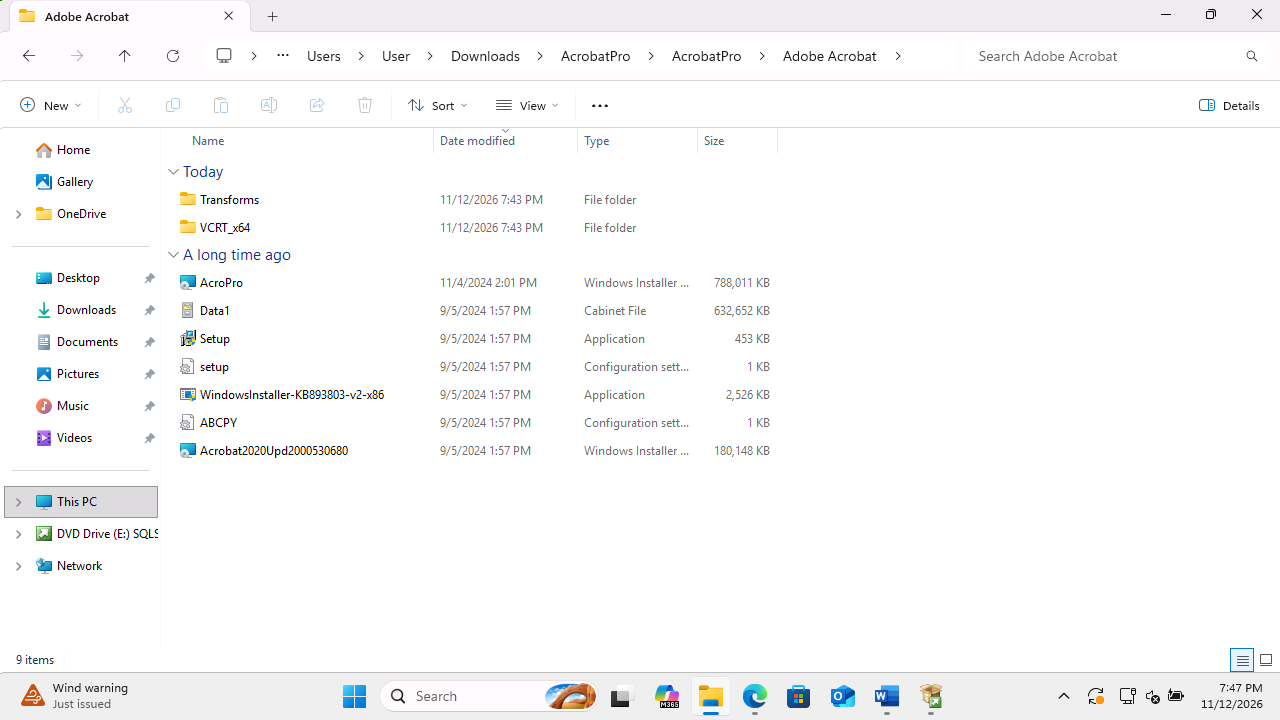
- Deschide folderul rezultat, apoi folderul
Adobe Acrobat. Acolo suntSetup.exeși restul fișierelor de instalare (AcroPro.msi,Data1.cabși actualizareaAcrobat2020Upd….msp).
Atenție: Nu rula
Setup.exedin interiorul arhivei ZIP. Adobe avertizează că așa pot apărea erori de instalare.
Pasul 3. Instalare Adobe Acrobat Pro 2020 și introducerea seriei
Dacă ai pe calculator o versiune de probă sau o altă ediție de Acrobat, dezinstalează-o înainte. Adobe recomandă dezinstalarea versiunii greșite înainte de instalarea celei corecte.
- Din folderul
Adobe Acrobat, ruleazăSetup.exe. La întrebarea „Do you want to allow this app to make changes to your device?” (editor: Adobe Inc.) alege Yes. - În fereastra „Adobe Acrobat 2020 (Classic) – Setup” lasă bifat I have a serial number și scrie numărul de serie în câmpul Serial Number.
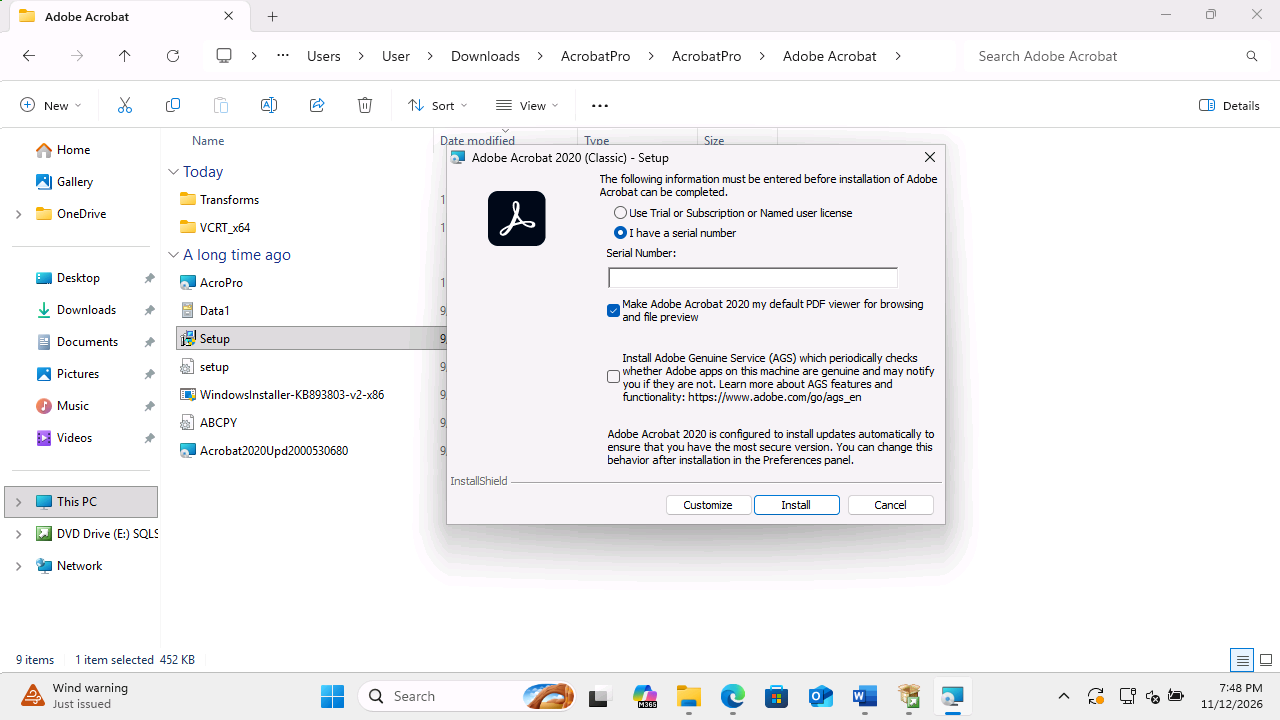
- Bifa „Make Adobe Acrobat 2020 my default PDF viewer…” o poți lăsa. Bifa pentru Adobe Genuine Service (AGS) e opțională. Apasă Install.
- Instalarea durează câteva minute. La final apare „Setup Completed”: apasă Launch Now ca să pornești Acrobat sau Finish ca să închizi fereastra.
Dacă seria nu e bună, instalatorul afișează „Serial number could not be processed” și „This is not a valid serial number”. Apasă Back, verifică seria (toate cele 24 de cifre, cu liniuțele) și încearcă din nou. Dacă mesajul rămâne, scrie-ne.
Pasul 4. Prima pornire și activarea
- Conectează calculatorul la internet.
- Deschide Acrobat Pro 2020 din meniul Start. La prima pornire Acrobat te poate întreba dacă vrei să fie aplicația implicită pentru PDF.
- Dacă aplicația cere numărul de serie, introdu-l din nou.
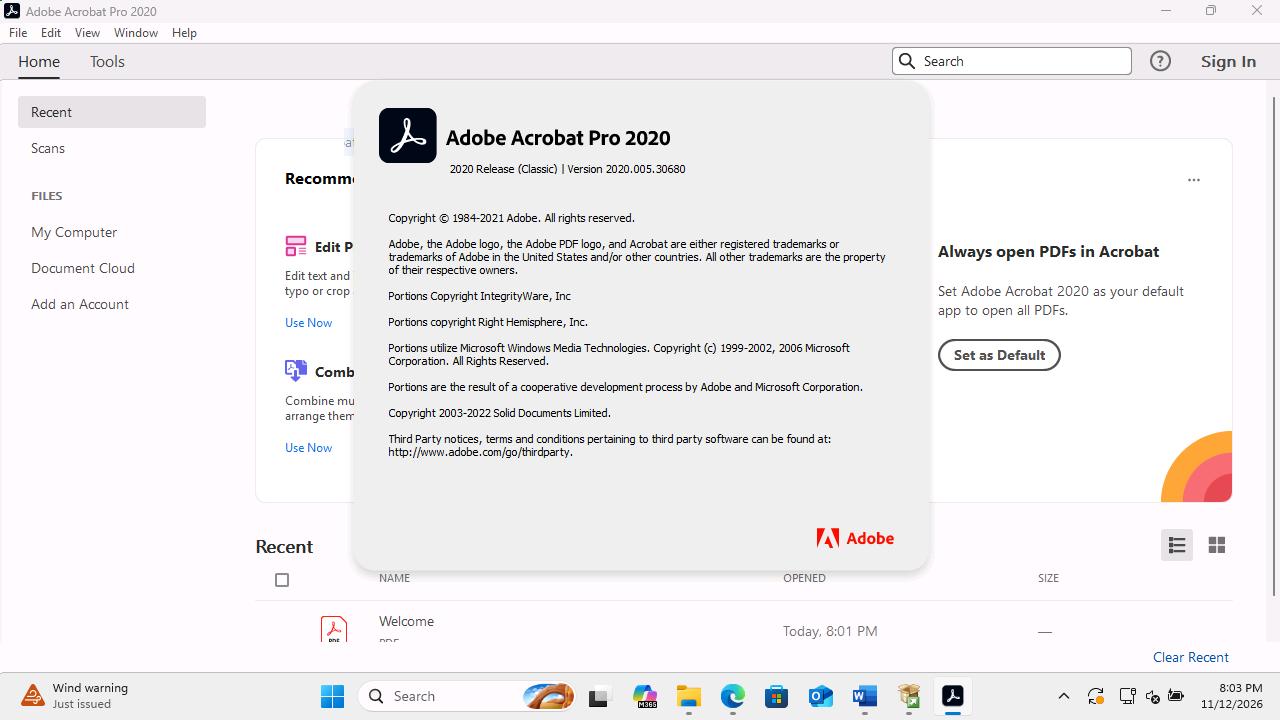
- Verifică licența la Help → About Adobe Acrobat Pro 2020: trebuie să scrie „2020 Release (Classic)” și versiunea.
Pentru versiunile Classic, Adobe indică numărul de serie ca metodă de activare. Un număr de serie are un număr limitat de activări. Dacă primești o eroare de limită, urmează pagina Adobe Troubleshoot activation.
Dacă Acrobat cere contul Adobe ID sau afișează un mesaj de probă
Adobe are o pagină dedicată: Prompted for serial number or Adobe ID. Ea explică în ce cazuri aplicația cere numărul de serie și în ce cazuri cere contul. Dacă tot nu reușești, scrie-ne și îți spunem ce să verifici.
Pe macOS
Adobe oferă Acrobat Pro 2020 pentru macOS ca fișier DMG. Îl deschizi (montezi) și rulezi pachetul de instalare din interior. Acrobat Standard 2020 nu există pentru macOS.
Ai cumpărat Acrobat Pro 2019?
Ghidul de față urmărește pagina oficială Adobe pentru Acrobat 2020. Dacă licența ta este pentru Acrobat Pro 2019, scrie-ne înainte de instalare. Stabilim împreună kitul potrivit versiunii tale.
Cumperi licența?
Adobe Acrobat Pro 2020 se vinde la noi ca licență digitală (ESD): numărul de serie ajunge pe email după plată. Înainte să alegi versiunea, ține cont de data de sfârșit al suportului din caseta „Atenție” de la început.
- Adobe Acrobat Pro 2020, licență digitală ESD
- Pachet Office Professional Plus 2024 + Adobe Acrobat Pro 2020, licențe digitale ESD
- Pachet Windows 11 Pro + Office Professional Plus 2024 + Adobe Acrobat Pro 2020, licențe digitale ESD
Vezi și toate licențele digitale sau pachetele. Pentru pachetele cu Office și Windows, instalarea este descrisă în Instalare și activare Office Professional Plus 2024 și în Instalarea Windows 11 Home și Pro, pas cu pas.
Întrebări frecvente
Cum instalez Adobe Acrobat Pro 2020 pe Windows?
Descarcă arhiva ZIP de pe pagina oficială Adobe și extrage-o într-un folder. Rulează Setup.exe din folderul extras și introdu numărul de serie când ți se cere. Nu rula Setup.exe din interiorul arhivei ZIP, fiindcă pot apărea erori de instalare.
Cum activez Acrobat Pro 2020 cu număr de serie?
Cu calculatorul conectat la internet, deschide Acrobat Pro 2020 din meniul Start și introdu numărul de serie dacă aplicația îl cere. Adobe indică numărul de serie ca metodă de activare pentru versiunile Classic; un număr de serie are un număr limitat de activări.
Ce cerințe are Acrobat Pro 2020?
Windows 10 (versiunea 1903 sau mai nouă) sau Windows 11 pe 64 de biți, procesor de 1,5 GHz sau mai rapid, 2 GB de RAM și 4,5 GB de spațiu liber, conform cerințelor tehnice Adobe pentru Acrobat Pro 2020.
Mai primește Acrobat Pro 2020 actualizări?
Adobe a încheiat suportul pentru Acrobat 2020 pe 30 noiembrie 2025. De la această dată nu mai oferă asistență tehnică, inclusiv actualizări de securitate, și recomandă instalarea celei mai recente versiuni de Acrobat.
Ce fac dacă Acrobat cere contul Adobe ID sau afișează un mesaj de probă?
Adobe are o pagină dedicată, Prompted for serial number or Adobe ID, care explică în ce cazuri aplicația cere numărul de serie și în ce cazuri cere contul. Dacă tot nu reușești, scrie-ne și îți spunem ce să verifici.
Ai nevoie de ajutor?
Scrie-ne la contact@conio-software.ro sau pe WhatsApp la 0799 237 426 (https://wa.me/40799237426).