
Cheia de produs din pachet se introduce fie în timpul instalării, fie după ea. Ghidul de activare Windows Server 2022 și 2019 de mai jos cuprinde varianta de după instalare, plus trecerea unei ediții de evaluare într-o ediție completă.
Ghidul se potrivește edițiilor Standard și Datacenter. Dacă încă nu ai licența, o găsești ca BOX cu stick USB: Windows Server 2019 Standard sau Windows Server 2019 Datacenter. Edițiile 2022 sunt în secțiunea „Cumperi licența?” de la final.
Ce îți trebuie
- un cont de administrator;
- o linie de comandă ridicată: Command Prompt sau PowerShell, pornit cu Run as administrator;
- conexiune la internet, pentru activarea online;
- cheia din pachet. Nu o publica și nu o trimite în mesaje deschise.
Varianta 1: la instalare
Cheia se introduce la pasul Activate Microsoft Server Operating System Setup, descris în ghidul Instalarea Windows Server 2022 și 2019 de pe stick USB. Dacă ai introdus-o acolo, verifică doar starea activării, cu pasul 5 de mai jos.
Varianta 2: activare Windows Server 2022 și 2019 cu comenzile slmgr
- Deschide Command Prompt sau PowerShell ca administrator.
Instalează cheia:
slmgr.vbs /ipk <cheia ta de produs>Comanda verifică dacă cheia este validă și potrivită sistemului instalat. Dacă nu e, primești o eroare. Dacă exista deja o cheie, este înlocuită fără avertisment.
- Repornește serverul sau serviciul Software Protection. Microsoft recomandă acest pas după instalarea unei chei, pentru stabilitatea serviciului de licențiere.
Activează online:
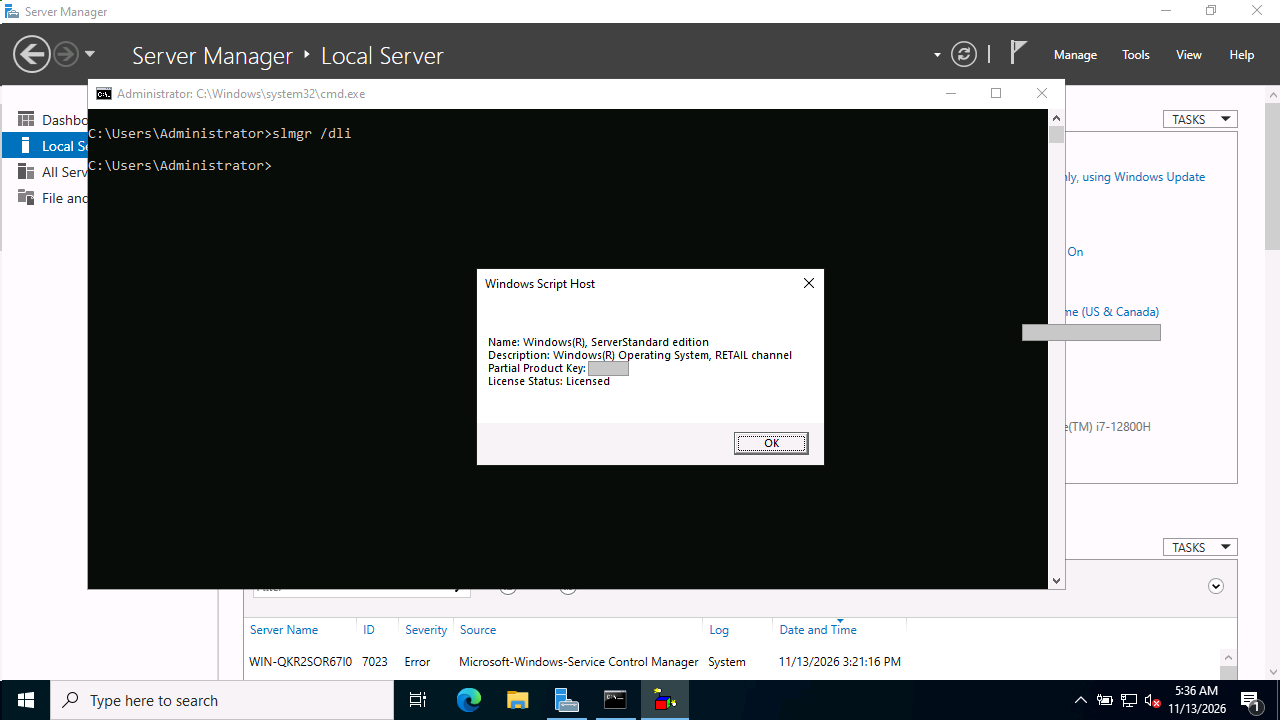
slmgr.vbs /atoVerifică rezultatul:
slmgr.vbs /dli slmgr.vbs /dlv slmgr.vbs /xpr/dliafișează informațiile de licență,/dlvle afișează detaliat, iar/xprarată data de expirare a activării.
Varianta 3: SConfig (Server Core)
Pe Server Core, instrumentul SConfig are o opțiune dedicată, Windows activation (numărul 11 în documentația Microsoft). Alege:
- 1 pentru a vedea starea activării;
- 3 pentru a adăuga o cheie nouă. Introdu cheia, apasă Enter, apoi revino în meniu;
- 2 pentru a încerca activarea cu cheia instalată.
SConfig pornește singur la Windows Server 2022 Server Core. La 2019, scrie sconfig în linia de comandă.
Conversia din ediția de evaluare în ediția completă, cu DISM
Dacă ai instalat o versiune de evaluare, o poți converti cu DISM, fără reinstalare. Verifică mai întâi că rulează evaluarea: DISM /online /Get-CurrentEdition trebuie să afișeze un nume cu Eval, iar slmgr.vbs /dlv trebuie să conțină EVAL.
Află ediția curentă:
DISM /online /Get-CurrentEditionVezi la ce ediții poți converti:
DISM /online /Get-TargetEditionsSalvează și citește termenii de licență (înlocuiește
<ediția țintă>cu numele notat la pasul 2):DISM /online /Set-Edition:<ediția țintă> /GetEula:C:\license.rtfConvertește:
DISM /online /Set-Edition:<ediția țintă> /ProductKey:<cheia ta de produs> /AcceptEula
Conversia Standard la Datacenter folosește aceeași comandă, cu ServerDatacenter ca ediție țintă și cu cheia ediției Datacenter.
Atenție: nu toate conversiile sunt posibile. O evaluare Datacenter se convertește doar în Datacenter, nu în Standard. O evaluare Desktop Experience nu se convertește în Core. Un controller de domeniu Active Directory nu poate fi convertit din evaluare în ediție completă. Dacă ediția dorită nu apare la
/Get-TargetEditions, singura cale este o instalare curată.
Dacă nu merge
- Eroare la
/ipk: cheia nu este potrivită ediției instalate. Verifică ediția cuDISM /online /Get-CurrentEdition. Microsoft precizează că nu poți retrograda de la Datacenter la Standard printr-un upgrade pe loc. Dacă ai instalat altă ediție decât cea cumpărată, refă instalarea alegând ediția corectă. - Fără internet:
slmgr.vbsare opțiunile/dti, care afișează ID-ul de instalare pentru activare offline, și/atp, care activează cu un ID de confirmare. ID-ul de confirmare nu se mai obține la telefon: îl primești pe portalul Microsoft de activare a produselor, la aka.ms/aoh, de pe orice dispozitiv cu internet. Dacă vezi un număr de telefon de activare, nu-l suna.
Cumperi licența?
Windows Server se vinde la noi ca BOX cu stick USB, livrat prin curier. Pentru Windows Server 2022 și pentru pachetele cu SQL Server:
- Windows Server 2022 Standard, BOX cu stick USB
- Windows Server 2022 Datacenter, BOX cu stick USB
- Pachet Windows Server 2022 Standard + SQL Server 2022 Standard, BOX cu stick USB
- Pachet Windows Server 2022 Datacenter + SQL Server 2022 Enterprise, BOX cu stick USB
Vezi și toate stickurile USB BOX sau pachetele. Diferențele dintre Standard și Datacenter sunt explicate în ghidul Licențierea Windows Server 2022 și 2019 pe scurt: nuclee, Standard, Datacenter și CAL-uri. Dacă pe server instalezi și o bază de date, vezi Instalarea SQL Server 2022 și 2019.
Întrebări frecvente
Cum activez Windows Server 2022 sau 2019 cu o cheie de produs?
Deschide Command Prompt sau PowerShell ca administrator și rulează slmgr.vbs /ipk <cheia ta de produs>. Repornește serverul sau serviciul Software Protection, apoi rulează slmgr.vbs /ato pentru activarea online. Pe Server Core poți folosi și opțiunea de activare din SConfig.
Cum verific dacă Windows Server este activat?
Rulează slmgr.vbs /dli pentru informațiile de licență, slmgr.vbs /dlv pentru varianta detaliată și slmgr.vbs /xpr pentru data de expirare a activării.
Ce fac dacă am instalat o ediție de evaluare?
O poți converti cu DISM, fără reinstalare, cu DISM /online /Set-Edition:<ediția țintă> /ProductKey:<cheia ta de produs> /AcceptEula. Nu toate conversiile sunt posibile: ediția dorită trebuie să apară la DISM /online /Get-TargetEditions.
Ce fac dacă slmgr /ipk dă eroare?
Eroarea la /ipk apare când cheia nu este potrivită ediției instalate. Verifică ediția cu DISM /online /Get-CurrentEdition. Dacă ai instalat altă ediție decât cea cumpărată, refă instalarea alegând ediția corectă.
Pot activa Windows Server fără internet?
Da. slmgr.vbs /dti afișează ID-ul de instalare. Pe alt dispozitiv cu internet deschizi portalul Microsoft de activare a produselor, la aka.ms/aoh, și primești ID-ul de confirmare, pe care îl activezi cu slmgr.vbs /atp <ID-ul de confirmare>. Activarea prin telefon nu se mai face: din 3 decembrie 2025 Microsoft a mutat-o pe acest portal.
Ai nevoie de ajutor?
Scrie-ne la contact@conio-software.ro sau pe WhatsApp la 0799 237 426 (https://wa.me/40799237426).