
Acest ghid de instalare Windows Server 2022 și 2019 te duce prin instalarea curată (ediția Standard sau Datacenter) de pe stickul USB din pachetul BOX. Pașii sunt aceiași pentru ambele versiuni.
Dacă încă nu ai kitul, găsești edițiile 2022 ca BOX cu stick USB: Windows Server 2022 Standard sau Windows Server 2022 Datacenter. Edițiile 2019 sunt în secțiunea „Cumperi licența?” de la final.
Înainte să începi
Stickul conține kitul oficial de instalare, iar cheia de produs este tipărită în pachet. Ține cheia la îndemână: ți se cere în timpul instalării.
Cerințele minime oficiale Microsoft, valabile pentru Standard și Datacenter, la 2022 și 2019:
- Procesor: 64 de biți, minimum 1,4 GHz, compatibil x64, cu NX și DEP, CMPXCHG16b, LAHF/SAHF, PrefetchW și Second Level Address Translation (EPT sau NPT).
- Memorie RAM: 1 GB pentru Server Core, 2 GB pentru Server with Desktop Experience. Pentru serverele fizice, Microsoft cere memorie ECC sau o tehnologie similară.
- Disc: minimum 32 GB pe partiția de sistem. Microsoft îl numește „minim absolut”. Server Core ocupă cu aproximativ 4 GB mai puțin decât Desktop Experience, iar la peste 16 GB de RAM ai nevoie de spațiu în plus pentru paginare și fișiere de memorie.
- Rețea: adaptor Ethernet de cel puțin 1 Gbps, compatibil PCI Express.
- UEFI și TPM: UEFI 2.3.1c cu Secure Boot și un cip TPM sunt cerute doar pentru anumite funcții, de exemplu BitLocker.
Atenție: instalarea curată șterge tot ce se află pe discul ales. Fă copii de siguranță înainte. Dacă instalezi într-o mașină virtuală, alocă la instalare cel puțin 800 MB de RAM: Microsoft precizează că instalarea eșuează cu 512 MB.
Desktop Experience sau Server Core?
- Server with Desktop Experience are interfață grafică completă, cu Server Manager, Explorer și consolele MMC.
- Server Core nu are desktop. Are o amprentă mai mică pe disc și o suprafață de atac mai redusă. Îl administrezi din linie de comandă, PowerShell, SConfig sau de la distanță (RSAT, Windows Admin Center).
Alege din prima. Microsoft nu acceptă trecerea de la una la alta în timpul unui upgrade pe loc.
Instalare Windows Server 2022 și 2019: pașii
- Conectează stickul la server și repornește.
- Intră în BIOS/UEFI sau în meniul de pornire (de regulă tastele F2, F10, F12 sau Delete, în funcție de producător) și pune USB-ul primul în ordinea de pornire. Salvează și ieși.
- Când apare mesajul de pornire de pe suportul de instalare, apasă o tastă.
În Microsoft Server Operating System Setup alege limba, formatul orei și al monedei, tastatura, apoi Next și Install now.
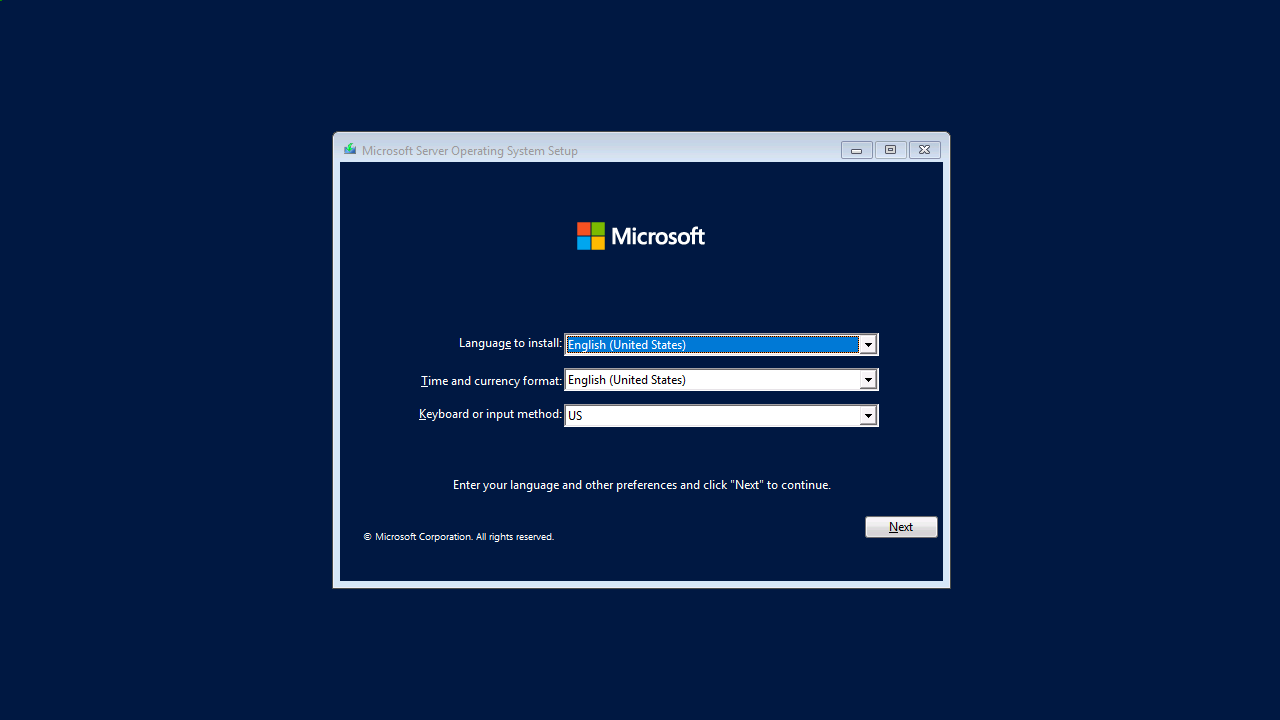
Captură de ecran din programul de instalare Microsoft Windows Server 2022: prima fereastră, alegerea limbii, a formatului de oră și monedă și a tastaturii (interfața în engleză). Used with permission from Microsoft. - La Activate Microsoft Server Operating System Setup introdu cheia din pachet și apasă Next.
La Select the operating system you want to install alege versiunea potrivită licenței tale: Standard sau Datacenter, cu sau fără (Desktop Experience).
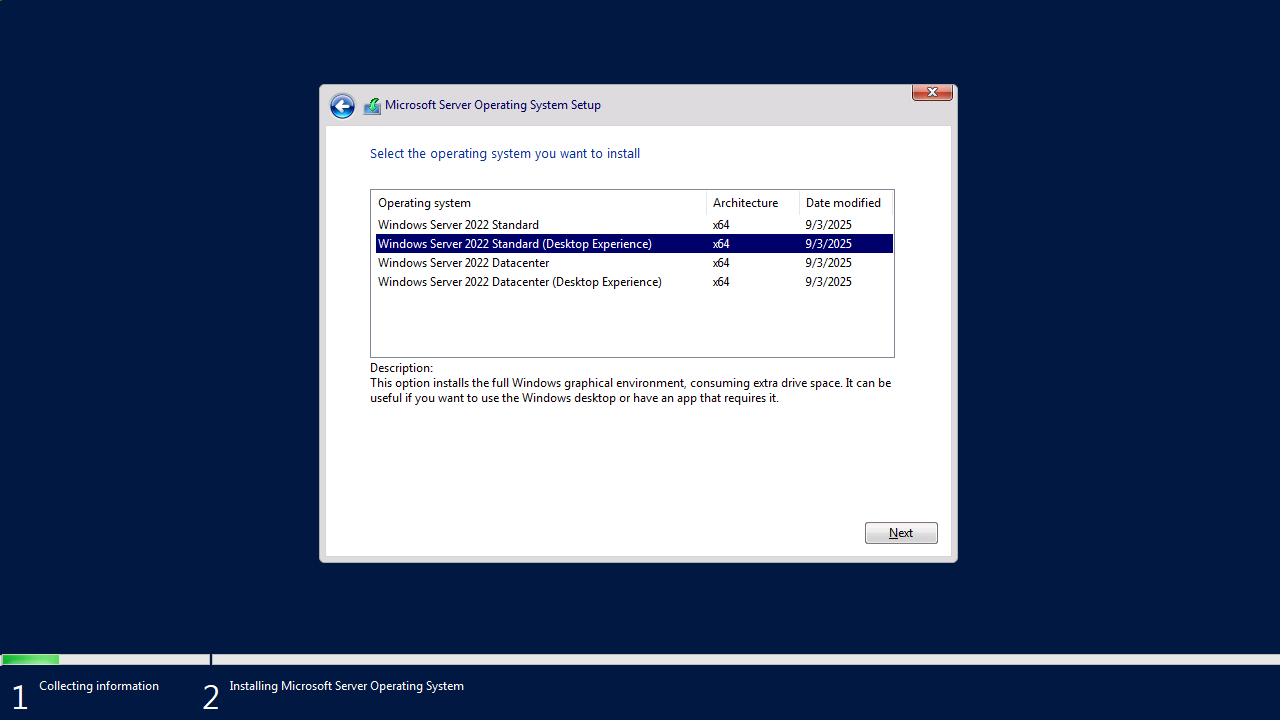
Captură de ecran din programul de instalare Microsoft Windows Server 2022: alegerea ediției, Standard sau Datacenter, cu sau fără Desktop Experience (interfața în engleză). Used with permission from Microsoft. - Citește termenii, bifează acceptarea și apasă Next.
- La Which type of installation do you want? alege Custom: Install Microsoft Server Operating System only (advanced).
- La Where do you want to install Windows? alege o unitate goală și apasă Next. Serverul repornește.
Setează parola contului Administrator.
- Desktop Experience: în ecranul Customize settings introdu o parolă complexă și apasă Finish.
- Server Core: la prima pornire ești întrebat dacă schimbi parola. Apasă Enter, scrie parola, apasă Tab, scrie-o din nou pentru confirmare și apasă Enter.
Prima configurare
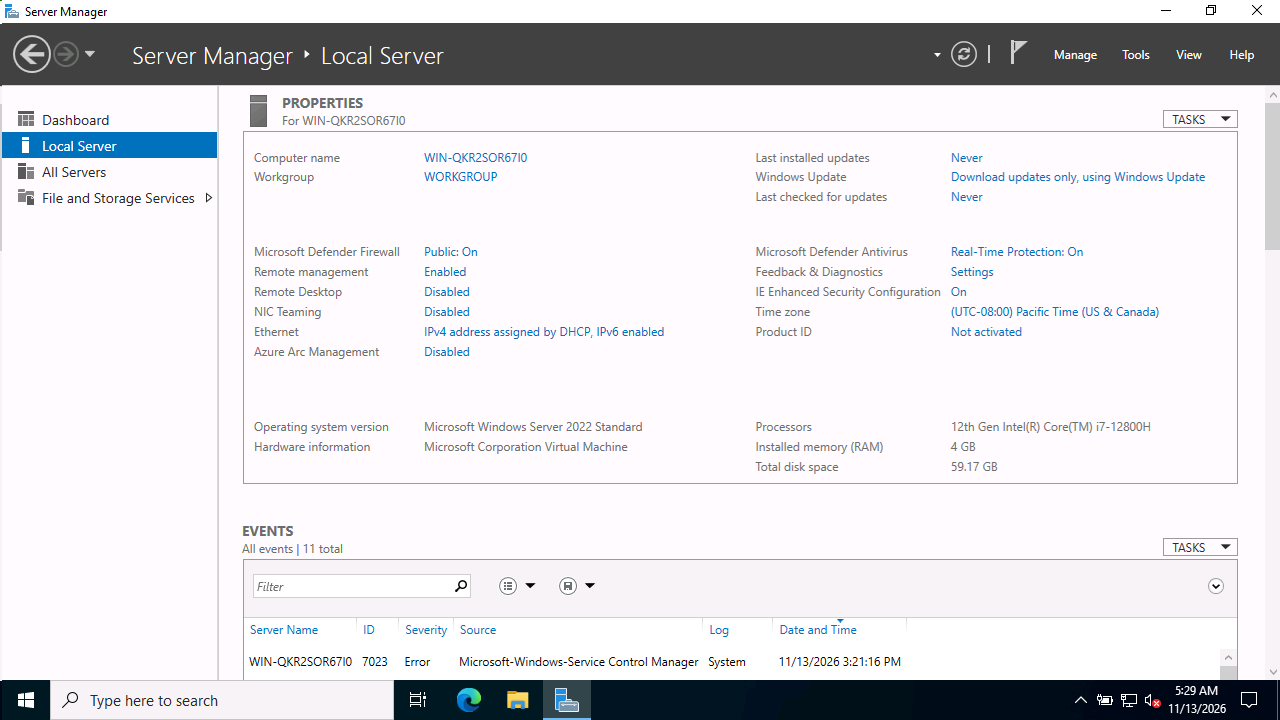
Desktop Experience. Server Manager pornește automat când te autentifici ca membru al grupului Administrators. Din pagina Local Server poți schimba numele serverului, apartenența la grup de lucru sau domeniu și setările Remote Desktop.
Server Core. La Windows Server 2022 se deschide singur instrumentul SConfig. La 2019, scrie sconfig în fereastra de comandă. În documentația Microsoft, meniul include: domeniu sau grup de lucru (1), nume computer (2), administrare la distanță (4), setări de actualizare (5), instalare actualizări (6), Remote Desktop (7), rețea (8), dată și oră (9) și activare Windows (11). Verifică numerotarea pe ecran.
După instalare, verifică ora și fusul orar, configurează rețeaua, instalează actualizările și activează serverul. Pentru activare, vezi ghidul Activarea Windows Server cu cheia de produs.
Suportul Microsoft
Datele de mai jos sunt valabile la 11 noiembrie 2026:
- Windows Server 2022: suportul principal (Mainstream) s-a încheiat pe 13 octombrie 2026. Serverul primește acum actualizări lunare de securitate, fără cost suplimentar, în suport extins, până pe 14 octombrie 2031.
- Windows Server 2019: suportul principal s-a încheiat pe 9 ianuarie 2024, iar suportul extins ține până pe 9 ianuarie 2029.
În suportul extins primești actualizări de securitate, dar nu și actualizări non-securitate sau funcții noi.
Cumperi licența?
Windows Server se vinde la noi ca BOX cu stick USB, livrat prin curier. Edițiile 2019 și pachetele cu SQL Server:
- Windows Server 2019 Standard, BOX cu stick USB
- Windows Server 2019 Datacenter, BOX cu stick USB
- Pachet Windows Server 2022 Standard + SQL Server 2022 Standard, BOX cu stick USB
- Pachet Windows Server 2022 Datacenter + SQL Server 2022 Enterprise, BOX cu stick USB
Vezi și toate stickurile USB BOX sau pachetele. Diferențele dintre Standard și Datacenter sunt explicate în ghidul Licențierea Windows Server 2022 și 2019 pe scurt: nuclee, Standard, Datacenter și CAL-uri. Pentru pachetele cu SQL Server vezi și Instalarea SQL Server 2022 și 2019.
Întrebări frecvente
Cum instalez Windows Server 2022 de pe stick USB?
Conectează stickul și pune USB-ul primul în ordinea de pornire din BIOS/UEFI. În Setup alegi limba, introduci cheia, alegi versiunea și instalarea Custom, apoi unitatea pe care instalezi. La final setezi parola contului Administrator.
Ce cerințe minime are Windows Server 2022 și 2019?
Procesor x64 de minimum 1,4 GHz, 1 GB de RAM pentru Server Core sau 2 GB pentru Desktop Experience, minimum 32 GB pe partiția de sistem și un adaptor Ethernet de cel puțin 1 Gbps. Sunt cerințele minime oficiale Microsoft pentru Standard și Datacenter, la 2022 și 2019.
Desktop Experience sau Server Core: ce aleg?
Desktop Experience are interfață grafică completă, iar Server Core nu are desktop și are o suprafață de atac mai redusă; îl administrezi din linie de comandă, PowerShell, SConfig sau de la distanță. Alege din prima, fiindcă Microsoft nu acceptă trecerea de la una la alta în timpul unui upgrade pe loc.
Câtă memorie îi trebuie într-o mașină virtuală?
Dacă instalezi într-o mașină virtuală, alocă la instalare cel puțin 800 MB de RAM. Microsoft precizează că instalarea eșuează cu 512 MB.
Mai este suportat Windows Server 2022 în noiembrie 2026?
Suportul principal pentru Windows Server 2022 s-a încheiat pe 13 octombrie 2026, iar serverul primește actualizări lunare de securitate, în suport extins, până pe 14 octombrie 2031. La Windows Server 2019, suportul extins ține până pe 9 ianuarie 2029.
Ai nevoie de ajutor?
Scrie-ne la contact@conio-software.ro sau pe WhatsApp la 0799 237 426 (https://wa.me/40799237426).