
Acest ghid de instalare SQL Server 2019 te duce de la kit până la o instanță funcțională, în ediția Standard, Enterprise sau Enterprise Core. Pașii și capturile sunt din instalatorul real, cu chei Standard, Enterprise și Enterprise Core.
Atenție: suportul principal Microsoft pentru SQL Server 2019 s-a încheiat pe 28 februarie 2025. Suportul extins, doar cu actualizări de securitate, ține până pe 8 ianuarie 2030. Pentru o instalare nouă, ia în calcul și SQL Server 2022.
Licențele SQL Server 2019 de la noi sunt digitale (cheia ajunge pe email după plată) sau BOX cu stick USB: SQL Server 2019 Standard, licență digitală ESD și SQL Server 2019 Enterprise, licență digitală ESD.
Ce ai nevoie
- Kitul de instalare. La BOX e pe stick. La licența digitală, kitul oficial îl descarci de pe pagina de kituri, la SQL Server.
- Cheia de produs, de 25 de caractere, din email sau din pachet.
- Un cont de administrator pe calculator sau pe server.
- Cerințe minime Microsoft: procesor x64 de cel puțin 1,4 GHz (recomandat 2,0 GHz), minimum 1 GB de memorie (recomandat cel puțin 4 GB) și minimum 6 GB liberi pe unitatea de sistem pentru fișierele temporare ale instalării.
- Sistem de operare: Windows Server 2016 sau mai nou. Pe Windows 10 și 11 Pro merge Standard, dar nu Enterprise.
Atenție: nu instala SQL Server pe un controller de domeniu. Microsoft nu recomandă asta, din motive de securitate, și impune limitări.
Standard, Enterprise sau Enterprise Core?
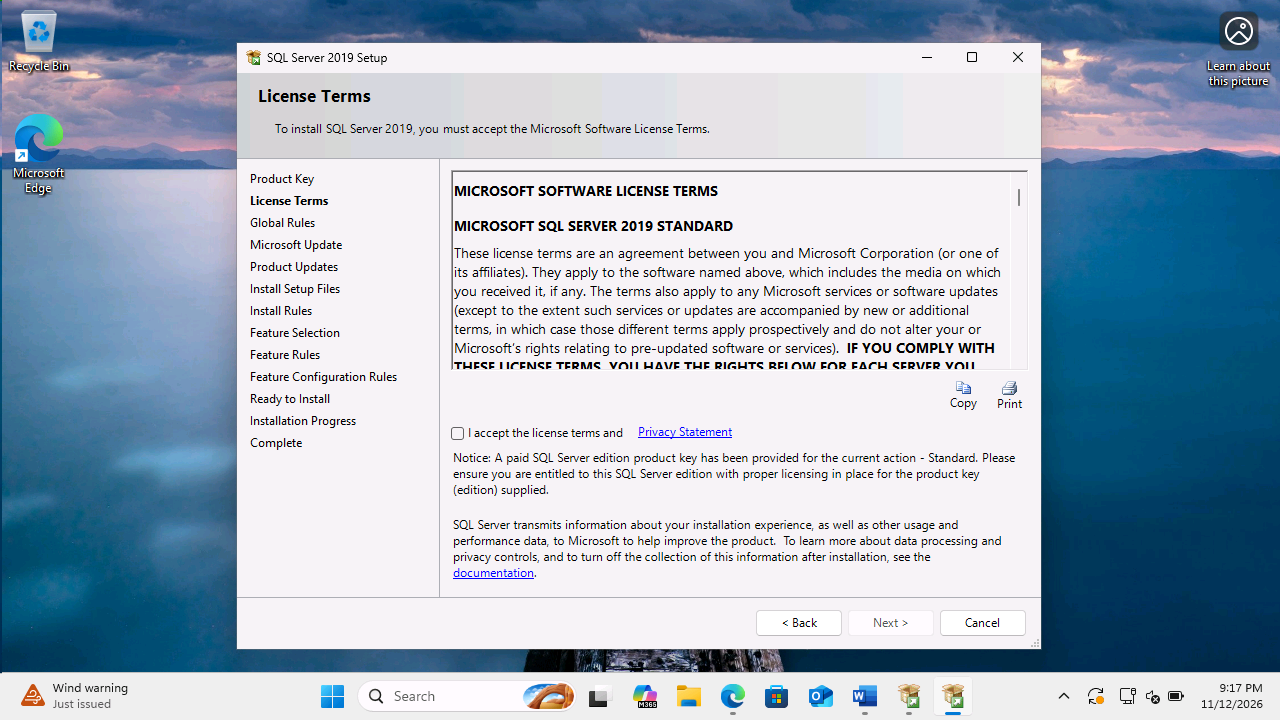
Kitul se instalează la fel pentru toate edițiile. Ediția o decide cheia de pe pagina Product Key, iar pagina License Terms îți confirmă ce ediție vei instala.
- Standard folosește cel mult 4 socket-uri sau 24 de nuclee pe instanță, oricare e mai puțin.
- Enterprise (licențiere Server + CAL) folosește cel mult 20 de nuclee pe instanță.
- Enterprise Core (licențiere pe nuclee) folosește maximul permis de sistemul de operare. În instalator apare ca „SQL Server 2019 Enterprise Core”.
Instalare SQL Server 2019, pas cu pas
- Pornește
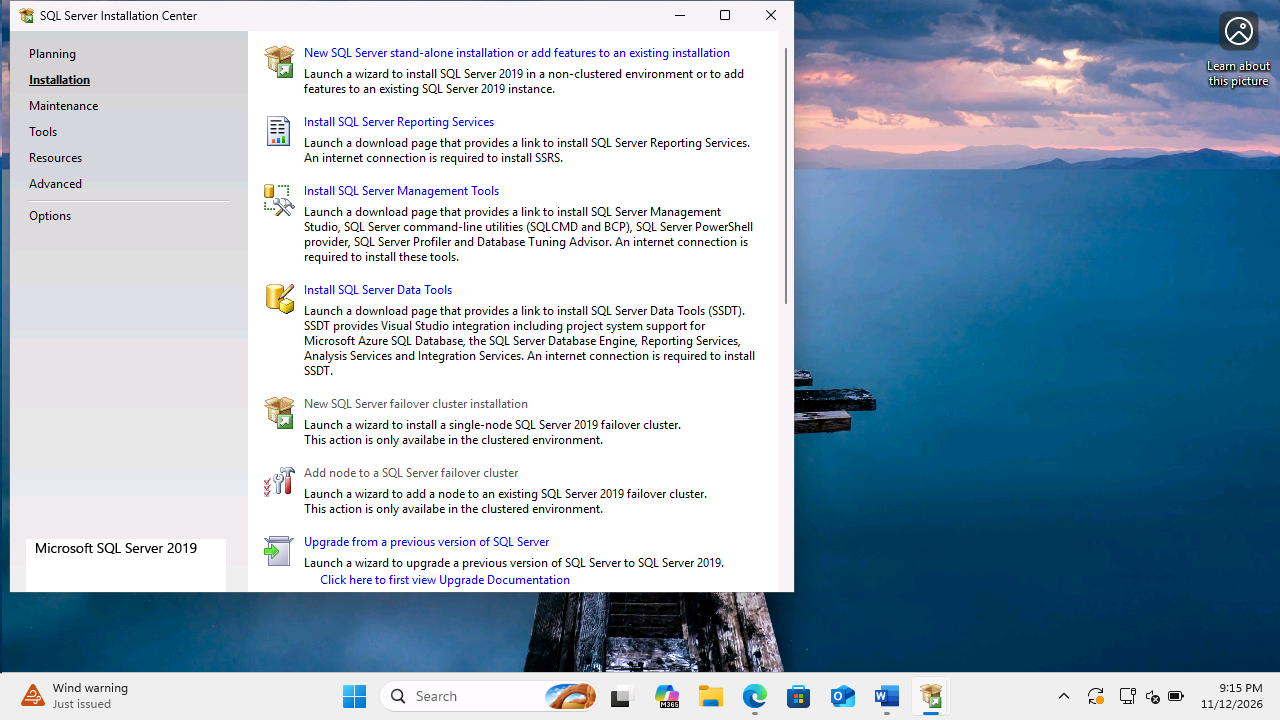
setup.exedin rădăcina kitului. La întrebarea „Do you want to allow this app to make changes to your device?” alege Yes. - În SQL Server Installation Center alege Installation, apoi New SQL Server stand-alone installation or add features to an existing installation.
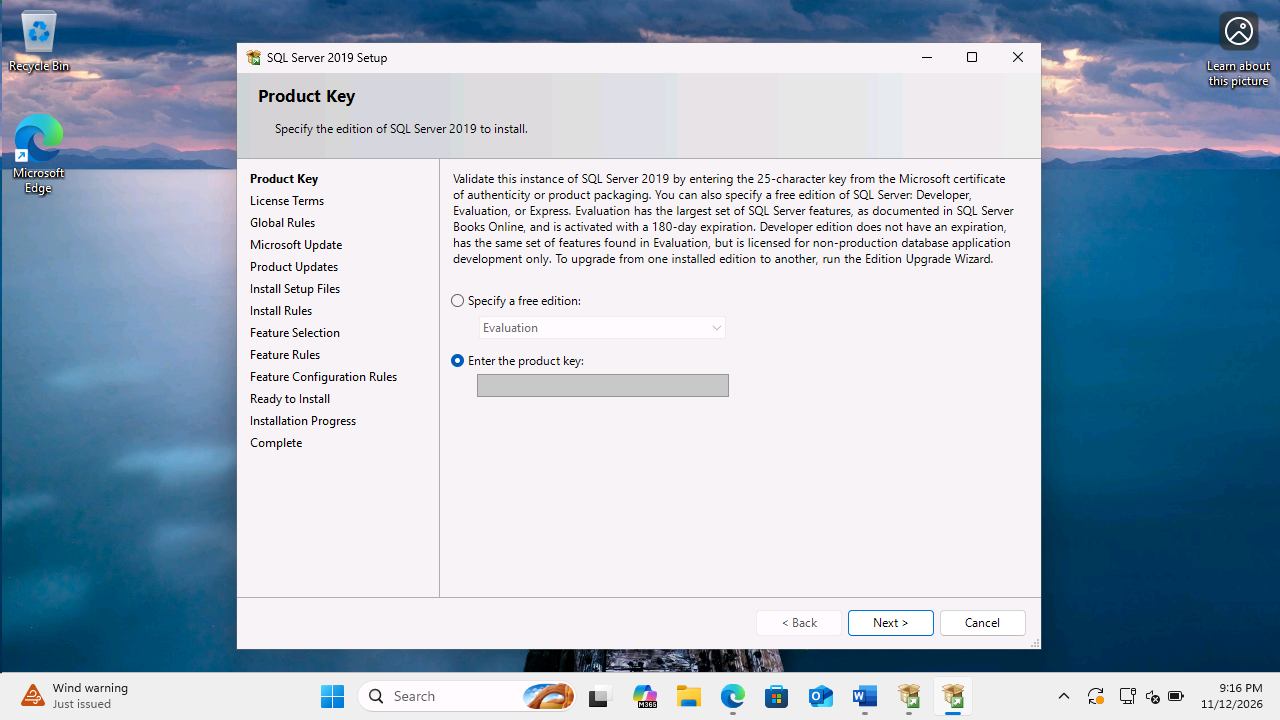
- Pe pagina Product Key alege Enter the product key și scrie cheia. Dacă folosești kitul de la noi, cheia poate apărea deja completată; verifică să fie cea primită. Nu alege Specify a free edition (Evaluation, Developer, Express).
- Pe pagina License Terms verifică titlul și nota de sub casetă. Pentru Standard scrie „MICROSOFT SQL SERVER 2019 STANDARD” și „A paid SQL Server edition product key has been provided for the current action – Standard”. Pentru Enterprise titlul este „…ENTERPRISE”, iar pentru Enterprise Core „…ENTERPRISE CORE”, cu nota „Enterprise Edition: Core-based Licensing”. Bifează I accept the license terms și apasă Next.
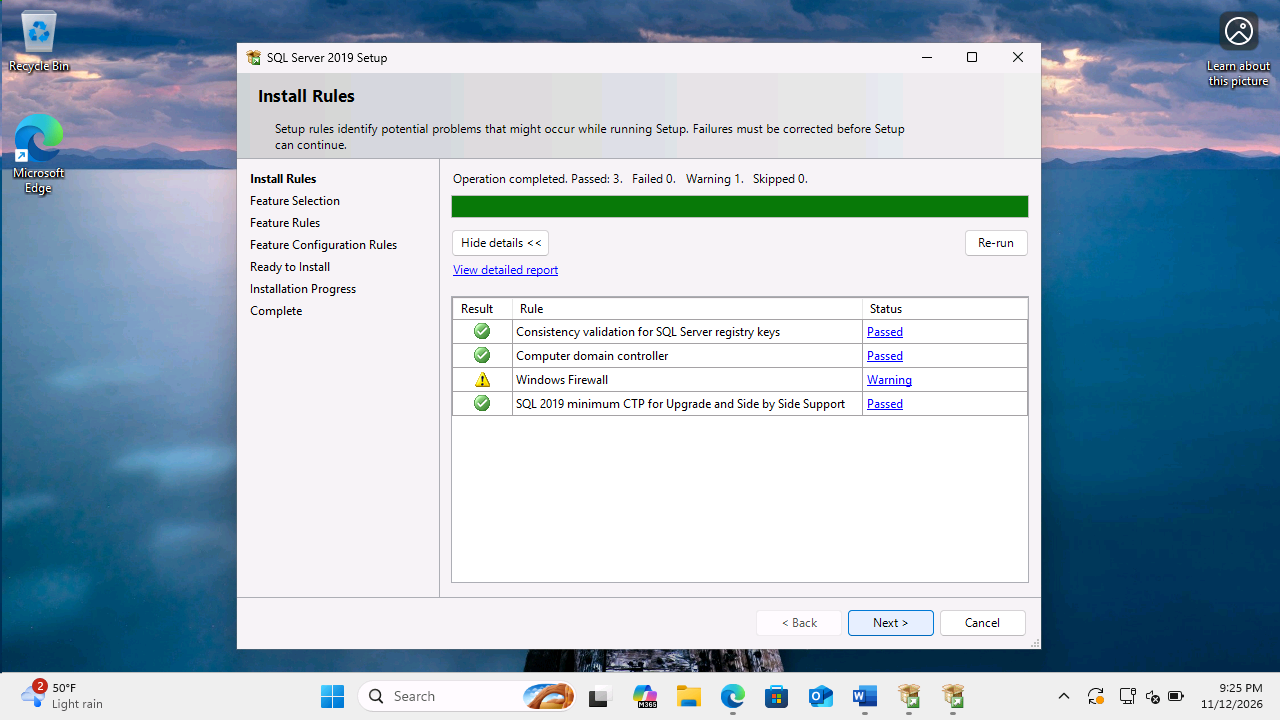
- Pașii Global Rules, Microsoft Update, Product Updates și Install Setup Files rulează aproape singuri. La Microsoft Update poți bifa verificarea actualizărilor, opțional. La Install Rules, un avertisment Windows Firewall e normal: îți amintește că, pentru acces din rețea, trebuie deschis portul serverului (implicit TCP 1433 pentru instanța implicită). Apasă Next.
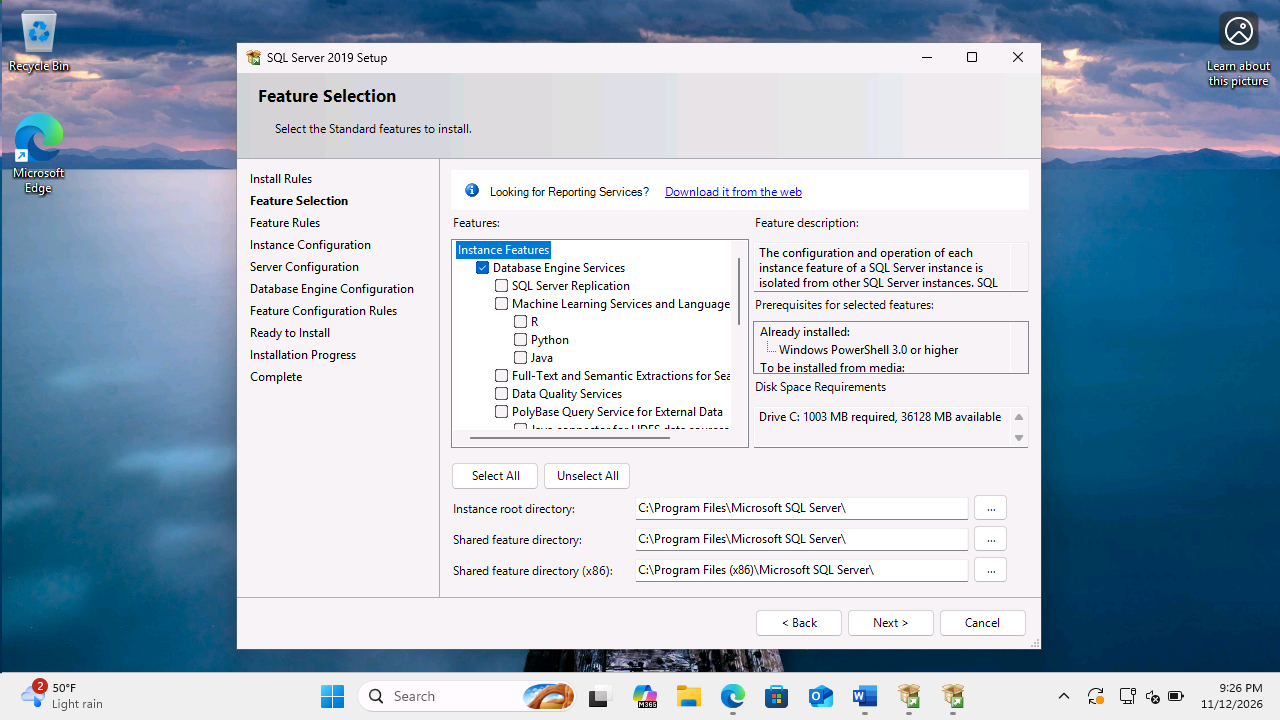
- La Feature Selection alege doar ce îți trebuie. Pentru un server de baze de date, componenta de bază este Database Engine Services. Titlul paginii arată ediția („Select the Standard features to install”).
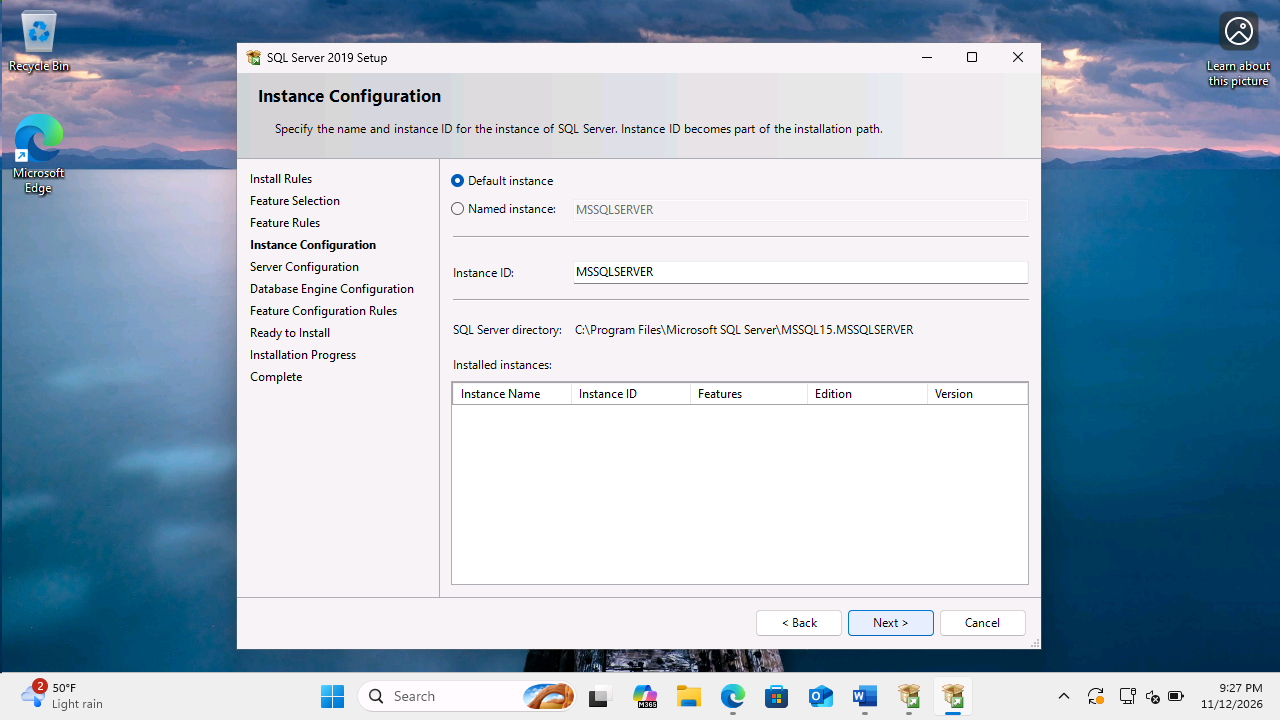
- La Instance Configuration lasă Default instance (MSSQLSERVER) dacă e prima instanță, sau alege Named instance și dă-i un nume.
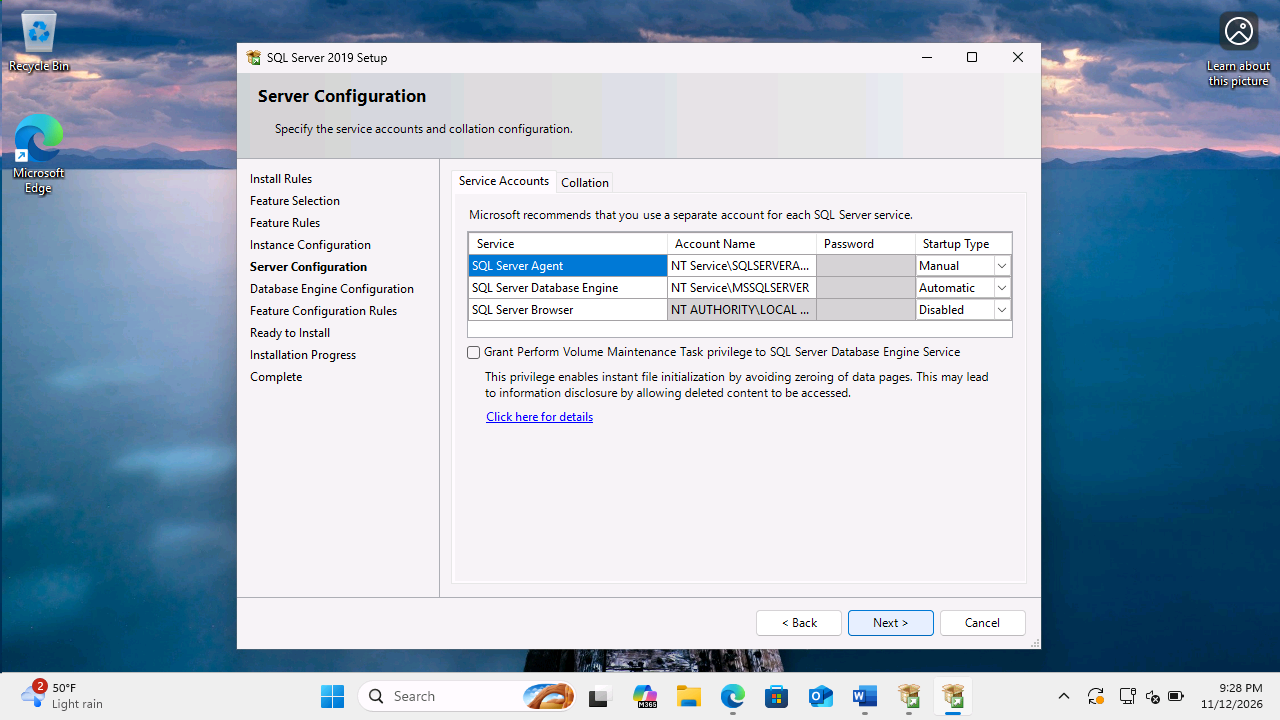
- La Server Configuration poți lăsa conturile implicite ale serviciilor (
NT Service\MSSQLSERVERpentru Database Engine). SQL Server Agent pornește implicit Manual; dacă folosești joburi programate, schimbă-l pe Automatic. Fila Collation arată colaționarea implicită; schimb-o doar dacă aplicația ta cere alta.
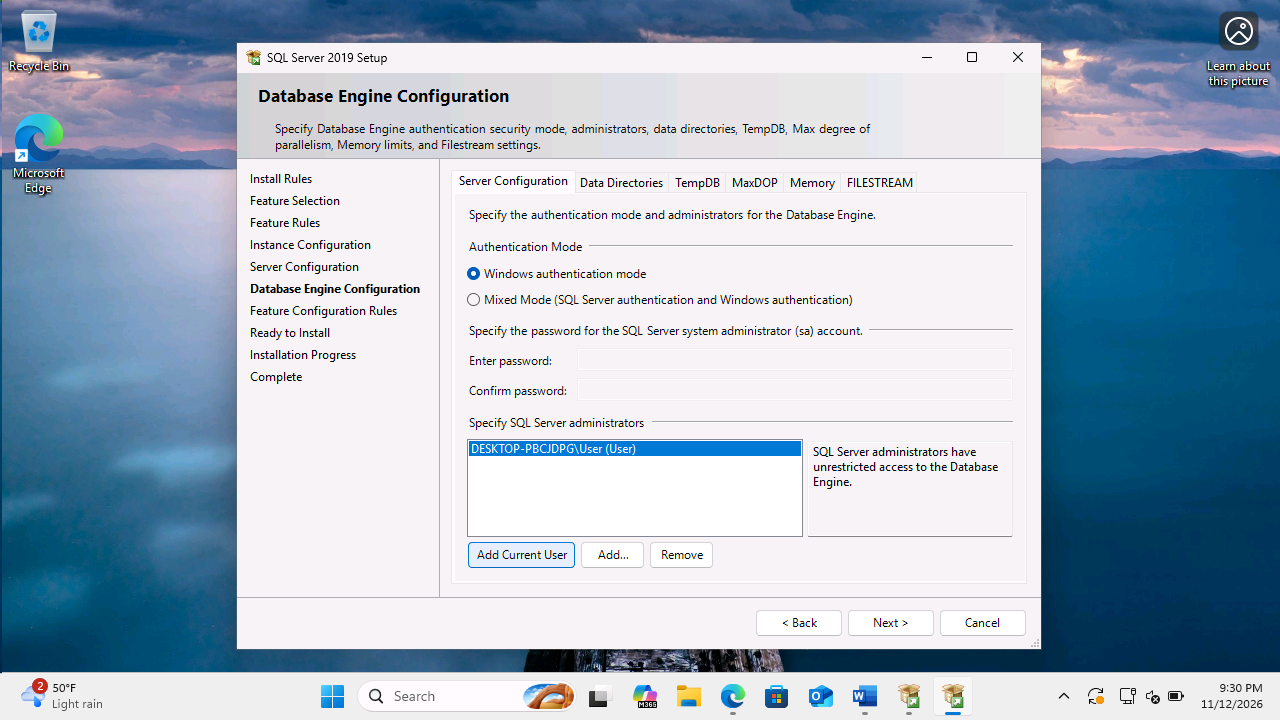
- La Database Engine Configuration alegi modul de autentificare (vezi mai jos) și adaugi cel puțin un administrator: Add Current User îl adaugă pe contul cu care rulezi instalarea. Filele Data Directories, TempDB, MaxDOP și Memory pot rămâne pe valorile implicite.
- La Ready to Install verifică rezumatul, în special Edition, apoi apasă Install.
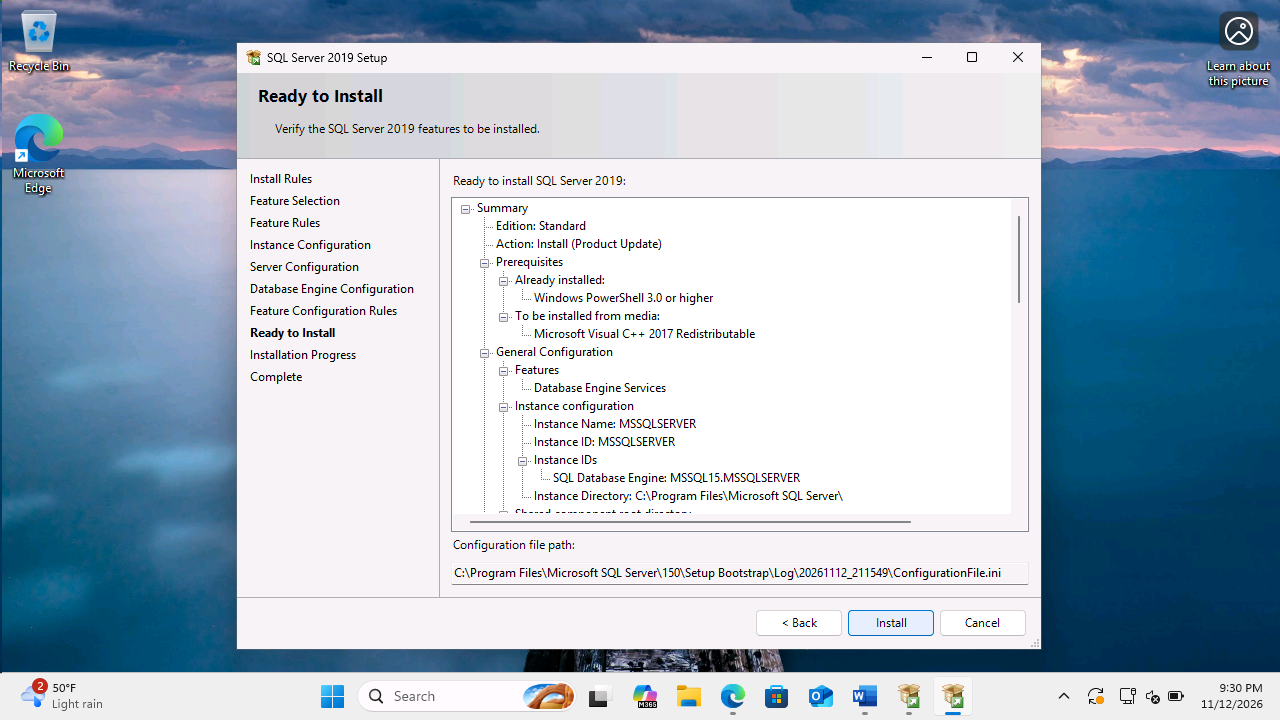
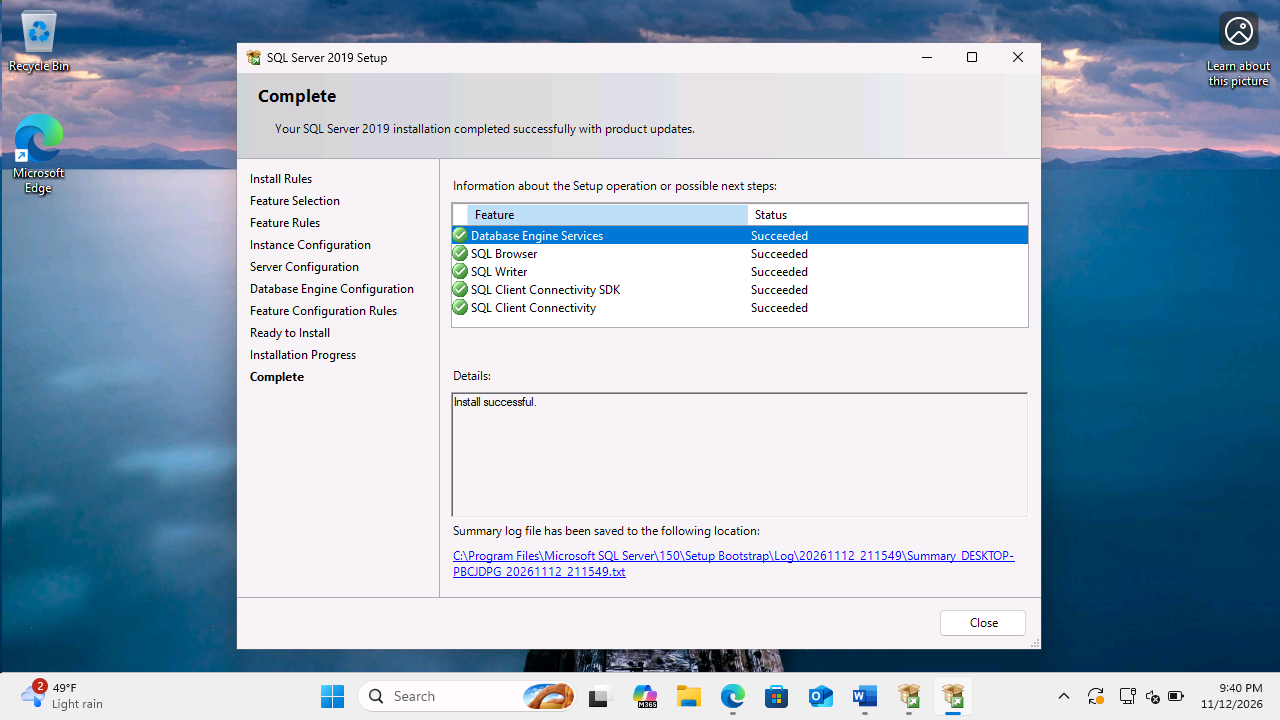
- Instalarea durează câteva minute. La final, pagina Complete spune „Your SQL Server 2019 installation completed successfully with product updates”, iar componentele apar cu starea Succeeded. Apasă Close. Repornește calculatorul dacă ți se cere.
Autentificare: Windows Authentication sau Mixed Mode
- Windows Authentication este implicită și recomandată de Microsoft: „când e posibil, folosește autentificarea Windows”.
- Mixed Mode acceptă și autentificarea SQL Server. Setezi o parolă puternică pentru contul
sa.
Dacă alegi Windows Authentication, contul sa este creat, dar dezactivat. Nu-l activa decât dacă aplicația ți-o cere și nu pune niciodată o parolă goală sau slabă.
După instalare
Instalează cea mai recentă actualizare cumulativă (CU) pentru SQL Server 2019: Microsoft recomandă întotdeauna ultima CU. Apoi instalează SQL Server Management Studio, cu ghidul Instalarea SQL Server Management Studio (SSMS) și conectarea la server.
Dacă ai instalat deja o ediție de evaluare, Developer sau Express, n-o reinstala: o treci la ediția licențiată cu ghidul Cum treci o instalare SQL Server de la evaluare sau Express la ediția licențiată.
Cumperi licența?
SQL Server 2019 se vinde la noi ca licență digitală (cheia ajunge pe email după plată) și ca BOX cu stick USB, livrat prin curier:
- SQL Server 2019 Standard, licență digitală ESD
- SQL Server 2019 Enterprise, licență digitală ESD
- SQL Server 2019 Standard, BOX cu stick USB
- SQL Server 2019 Enterprise, BOX cu stick USB
Pentru o versiune cu suport principal în curs vezi Instalarea SQL Server 2022 Standard și Enterprise și toate licențele digitale SQL Server.
Întrebări frecvente
Cum instalez SQL Server 2019 Standard sau Enterprise?
Pornești setup.exe, alegi Installation → New SQL Server stand-alone installation…, introduci cheia pe pagina Product Key și urmezi asistentul: componentele (de bază, Database Engine Services), instanța, conturile serviciilor și autentificarea. La final apeși Install.
De unde știu ce ediție instalez?
Din cheie. Pagina License Terms afișează ediția (de exemplu „MICROSOFT SQL SERVER 2019 STANDARD”) și o notă cu ediția plătită recunoscută. Pagina Ready to Install o arată din nou, la Edition.
Ce e Enterprise Core?
Este ediția Enterprise cu licențiere pe nuclee. Se instalează din același kit; instalatorul o recunoaște după cheie și afișează „MICROSOFT SQL SERVER 2019 ENTERPRISE CORE”. Spre deosebire de Enterprise cu licențiere Server + CAL (cel mult 20 de nuclee pe instanță), folosește maximul permis de sistemul de operare.
Mai are suport SQL Server 2019?
Suportul principal s-a încheiat pe 28 februarie 2025. Suportul extins, cu actualizări de securitate, ține până pe 8 ianuarie 2030.
Ai nevoie de ajutor?
Scrie-ne la contact@conio-software.ro sau pe WhatsApp la 0799 237 426 (https://wa.me/40799237426).