
Ghidul de instalare SQL Server Management Studio (SSMS) de mai jos te duce de la descărcare până la prima conexiune. SSMS este instrumentul gratuit al Microsoft cu care administrezi și interoghezi SQL Server. Nu se instalează odată cu serverul: îl instalezi separat, pe serverul însuși sau pe alt calculator Windows din rețea.
Dacă încă nu ai serverul la care te conectezi, instalează-l cu ghidul Instalarea SQL Server 2022 și 2019 (ediții Standard și Enterprise) sau vezi SQL Server 2022 Standard, licență digitală ESD și SQL Server 2022 Enterprise, licență digitală ESD. Edițiile 2019 sunt în secțiunea „Cumperi licența?” de la final.
Ce trebuie să știi
- SSMS este gratuit și rulează doar pe Windows.
- Versiunea curentă este SSMS 22. Funcționează cu SQL Server 2014 și versiunile ulterioare, deci și cu 2019 și 2022.
- Se instalează prin Visual Studio Installer. Nu există un pachet MSI separat, iar pentru SSMS nu ai nevoie de Visual Studio.
Cerințe oficiale (SSMS 22)
- Sistem de operare, 64 de biți: Windows 11, Windows Server 2025, 2022 sau 2019 (ediții Standard și Datacenter). Pagina de cerințe nu listează Windows 10; verifică-o înainte de instalare dacă folosești Windows 10.
- Procesor: x64, recomandat cu patru nuclee sau mai mult.
- Memorie: minimum 4 GB, recomandat 16 GB.
- Disc: între 4 GB și 50 GB, în funcție de componente. Microsoft recomandă un SSD.
- Ecran: minimum 1366 × 768.
- .NET Framework 4.8: necesar pentru rulare. Dacă lipsește, programul de instalare îl adaugă.
- Drepturi: cont de administrator pentru instalare.
SSMS nu este acceptat pe Windows Server în variantele IoT sau Minimal Server Interface și nici pe gazde de desktop virtual cu mai mulți utilizatori simultan.
Instalare SQL Server Management Studio, pas cu pas
- Pregătește calculatorul: instalează actualizările Windows, repornește și eliberează spațiu pe unitatea de sistem.
- Descarcă programul de instalare de la Microsoft: SSMS 22. Fișierul se numește
vs_SSMS.exe. - Dă dublu clic pe
vs_SSMS.exe. La mesajul User Account Control alege Yes. - Confirmă că ai luat la cunoștință declarația de confidențialitate Microsoft și termenii de licență, apoi apasă Continue.
Se deschide Visual Studio Installer, în fila Workloads. Workload-ul Hybrid and Migration este bifat implicit. Pentru conectarea la server nu ai nevoie de componente suplimentare, deci poți lăsa selecția așa cum este. Apasă Install.
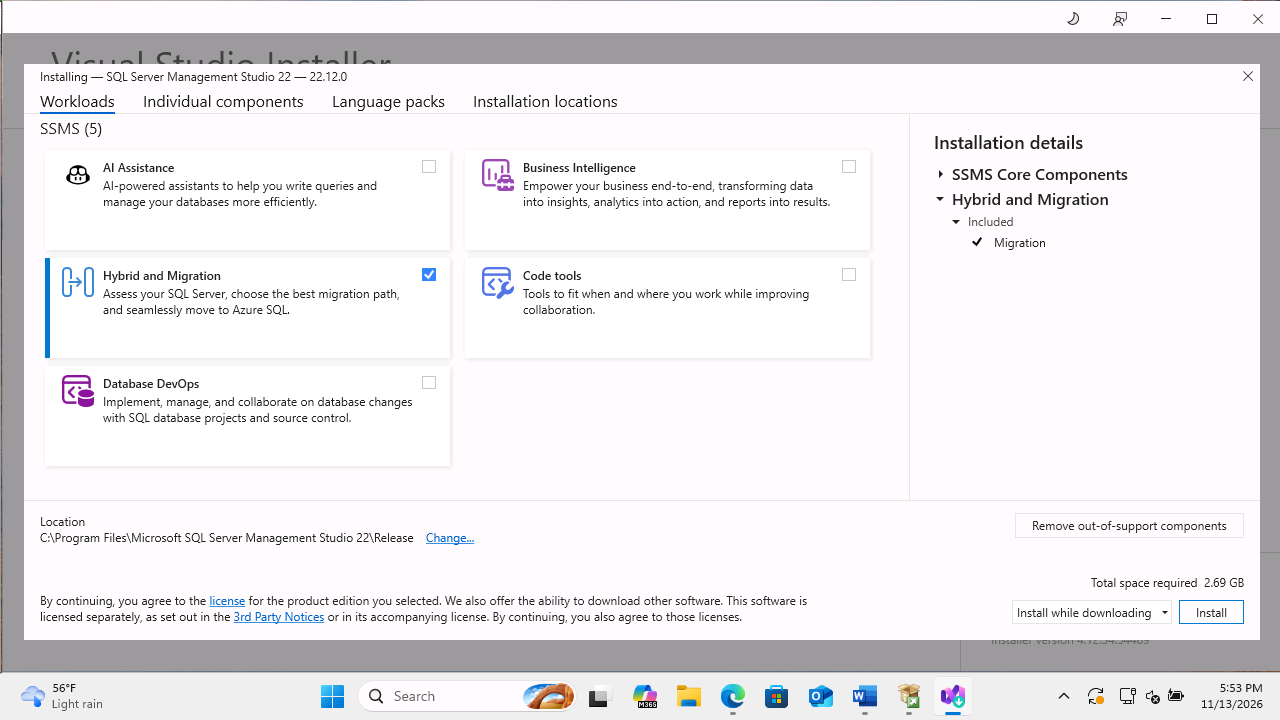
Captură de ecran din Visual Studio Installer: instalarea SQL Server Management Studio 22, fila Workloads, cu butonul Install (interfața în engleză). Used with permission from Microsoft. - Așteaptă finalizarea. Dacă programul cere repornirea, repornește.
Limba interfeței se alege din fila Language packs. Implicit, programul o potrivește cu limba sistemului. Locația de instalare se poate alege doar la prima instalare.
Conectarea la SQL Server din SSMS
- Pornește SSMS. La prima pornire, care poate dura mai mult (în mașina de test, aproximativ 12 minute), apare fereastra Sign in to Visual Studio; pentru conectarea la server nu ai nevoie de cont, poți alege Skip and add accounts later. Apoi se deschide fereastra Connect. Dacă nu se deschide, alege Object Explorer, apoi Connect, apoi Database Engine.
Completează:
- Server Name: numele serverului sau
localhost, dacă te conectezi chiar de pe el. Pentru o instanță cu nume, scrie numele serverului și numele instanței, de formaSERVER\INSTANTA. - Authentication: Windows Authentication este implicită. Pentru SQL Server Authentication ai nevoie de un login și de o parolă. Contul
sapoate fi folosit doar în modul mixt și numai dacă este activat (la modul Windows este creat, dar dezactivat). - Encrypt și Trust Server Certificate: valorile implicite sunt Encrypt = Mandatory și Trust Server Certificate nebifat.
- Server Name: numele serverului sau
Apasă Connect.
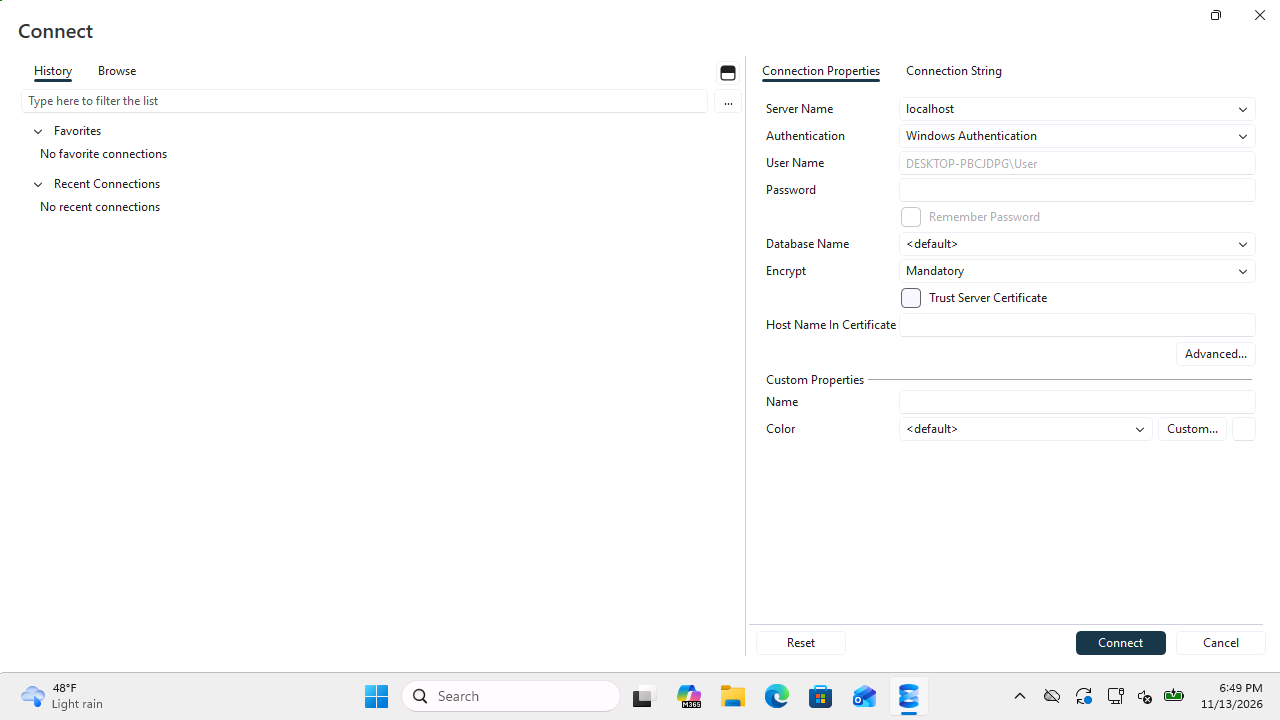
Captură de ecran din SQL Server Management Studio 22: fereastra Connect, cu Server Name localhost și Windows Authentication (interfața în engleză). Used with permission from Microsoft.
Atenție: cu setările implicite (Encrypt = Mandatory, Trust Server Certificate nebifat), conectarea la
localhostpoate eșua cu eroarea „The certificate chain was issued by an authority that is not trusted”. În acest caz, bifează Trust Server Certificate și apasă din nou Connect; în testul nostru conexiunea s-a stabilit după această bifă. Conform Microsoft, opțiunea sare peste validarea certificatului serverului, iar varianta implicită (nebifată) oferă mai multă siguranță, prin certificate de încredere. Pentru servere de producție folosește un certificat de încredere.
Verifică conexiunea
- În Object Explorer extinde serverul. Se afișează numele serverului, versiunea SQL Server și utilizatorul conectat.
- Dă clic dreapta pe server și alege New Query.
Scrie interogarea de mai jos și apasă Execute sau F5:
SELECT SERVERPROPERTY('Edition') AS Edition,
       SERVERPROPERTY('ProductVersion') AS ProductVersion;
Rezultatul arată ediția instalată și versiunea.
Dacă nu te poți conecta, Microsoft are un ghid dedicat: Troubleshoot connecting to the SQL Server Database Engine.
Cumperi licența?
SSMS este gratuit; serverul la care te conectezi este SQL Server, vândut la noi ca licență digitală (cheia ajunge pe email după plată) sau ca BOX cu stick USB, livrat prin curier. Pentru SQL Server 2019:
- SQL Server 2019 Standard, licență digitală ESD
- SQL Server 2019 Enterprise, licență digitală ESD
- SQL Server 2019 Standard, BOX cu stick USB
- SQL Server 2019 Enterprise, BOX cu stick USB
Vezi și toate licențele digitale SQL Server sau stickurile USB BOX.
Întrebări frecvente
Cum instalez SQL Server Management Studio (SSMS)?
Descarcă programul de instalare vs_SSMS.exe de la linkul oficial Microsoft aka.ms/ssms/22/release/vs_SSMS.exe, rulează-l, acceptă termenii și apasă Install în Visual Studio Installer. Pentru SSMS nu ai nevoie de Visual Studio.
Cu ce versiuni de SQL Server funcționează SSMS 22?
Funcționează cu SQL Server 2014 și versiunile ulterioare, deci și cu 2019 și 2022. SSMS este gratuit și rulează doar pe Windows.
Cum mă conectez la SQL Server din SSMS?
În fereastra Connect completează Server Name (localhost, dacă te conectezi chiar de pe server) și Authentication, apoi apasă Connect. Windows Authentication este implicită. Dacă apare eroarea de certificat, bifează Trust Server Certificate și încearcă din nou; pentru servere de producție folosește un certificat de încredere.
Cum verific ediția și versiunea după conectare?
Deschide un New Query și rulează SELECT SERVERPROPERTY('Edition') AS Edition, SERVERPROPERTY('ProductVersion') AS ProductVersion;. Rezultatul arată ediția instalată și versiunea. Aceeași interogare este folosită în ghidul Cum treci o instalare SQL Server de la evaluare sau Express la ediția licențiată, pentru verificarea ediției după trecerea la o ediție licențiată.
Pot folosi contul sa în SSMS?
Contul sa poate fi folosit doar în modul mixt și numai dacă este activat; la modul Windows este creat, dar dezactivat.
Ai nevoie de ajutor?
Scrie-ne la contact@conio-software.ro sau pe WhatsApp la 0799 237 426 (https://wa.me/40799237426).