
Ai instalat SQL Server în varianta de evaluare sau Express și ai acum o cheie pentru ediția Standard sau Enterprise? Nu trebuie să reinstalezi. Procedura oficială Microsoft se numește Edition Upgrade și schimbă ediția instanței existente, păstrând bazele de date. Acest ghid de SQL Server Edition Upgrade te duce pas cu pas, pentru 2022 și 2019.
Edițiile Standard și Enterprise sunt disponibile și ca BOX cu stick USB, livrat prin curier: SQL Server 2022 Standard, BOX cu stick USB și SQL Server 2022 Enterprise, BOX cu stick USB. Variantele digitale sunt în secțiunea „Cumperi licența?” de la final.
Când se aplică
Tabelele Microsoft pentru SQL Server 2022 și 2019 sunt identice ca structură. Cele relevante pentru tine:
| Ediția instalată | O poți trece la |
|---|---|
| Evaluation | Enterprise, Standard (și Developer, Web) |
| Express (inclusiv Express with Tools și Advanced Services) | Enterprise, Standard (și Developer, Web) |
| Standard | Enterprise |
Schimbarea se face în cadrul aceleiași versiuni: 2022 rămâne 2022, iar 2019 rămâne 2019. Folosește kitul de instalare al versiunii pe care o ai instalată.
Două limitări importante:
- Trecerea de la Evaluation la o ediție plătită e acceptată pentru instalări de sine stătătoare, dar nu pentru instanțe în cluster de failover.
- Nu există Edition Upgrade în jos. De la Enterprise la Standard trebuie să dezinstalezi complet instanța și s-o instalezi din nou cu kitul ediției dorite (pașii de instalare sunt în ghidul Instalarea SQL Server 2022 și 2019).
Atenție: pentru ca noua ediție să fie activată, setup-ul repornește serviciile SQL Server. Aplicațiile care folosesc baza de date vor fi oprite în acest timp. Fă copii de siguranță ale bazelor de date, inclusiv ale celor de sistem, și programează operațiunea într-un interval liber.
Înainte de pornire
- Verifică în pagina Microsoft Editions and supported features of SQL Server 2022 că funcțiile pe care le folosești există în ediția țintă.
- Asigură-te că nu așteaptă nicio repornire a Windows și că serviciul Windows Installer rulează. Microsoft precizează că procesul este blocat altfel.
- Rulează setup-ul ca administrator local.
- Ține cheia la îndemână. Nu o scrie în mesaje deschise.
Pașii pentru SQL Server Edition Upgrade
- Din kitul de instalare rulează
setup.exesau deschide SQL Server Installation Center din Configuration Tools. - Alege Maintenance, apoi Edition Upgrade.
La SQL Server 2022 se deschide asistentul Upgrade the Edition for SQL Server 2022, direct pe pagina Edition, înainte de paginile de verificare (Rules). Pagina are trei opțiuni: Specify a free edition, Use pay-as-you-go billing through Microsoft Azure și Enter the product key. Alege Enter the product key și introdu cheia în câmpul de dedesubt. Bifează apoi varianta care corespunde licenței tale: dacă licența nu include Software Assurance sau un abonament SQL, aceasta este I have a SQL Server license only. La SQL Server 2019 pagina se numește Product Key: alege Enter the product key și introdu cheia.
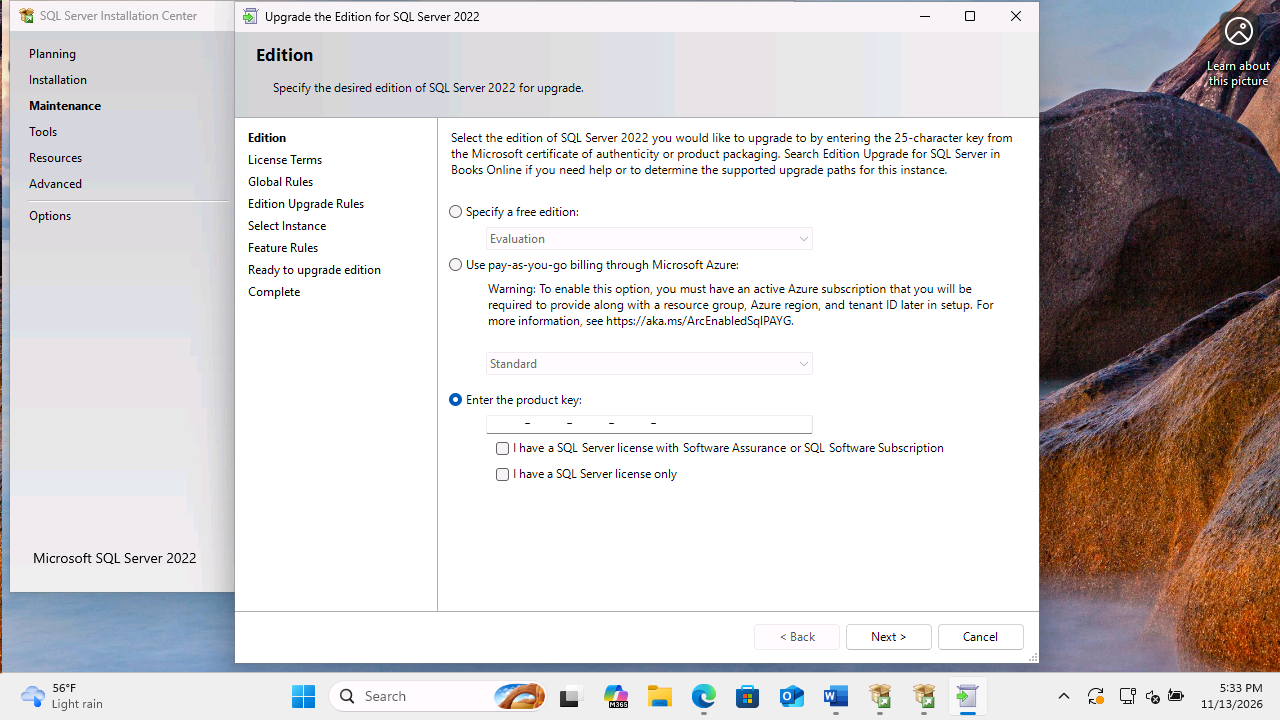
Captură de ecran din SQL Server 2022 Installation Center: Maintenance > Edition Upgrade, pagina Edition, cu Enter the product key selectat și câmpul pentru cheie gol (interfața în engleză). Used with permission from Microsoft. - Apasă Next. La License Terms citește licența, bifează acceptarea și apasă Next.
- Urmează verificările Global Rules și Edition Upgrade Rules. Dacă totul e în regulă, mergi mai departe.
- La Select Instance alege instanța de trecut la noua ediție.
- Urmează Feature Rules (ordinea din panoul din stânga al asistentului). Apasă Next.
- La Ready to upgrade edition apasă Upgrade. Serviciile se repornesc.
- Pagina Complete oferă un link către fișierul-jurnal. Apasă Close și repornește calculatorul dacă ți se cere.
Verifică rezultatul
Conectează-te cu SQL Server Management Studio (vezi Instalarea SQL Server Management Studio (SSMS) și conectarea la server), deschide o fereastră New Query și rulează:
SELECT SERVERPROPERTY('Edition') AS Edition,
       SERVERPROPERTY('ProductVersion') AS ProductVersion;
Rezultatul trebuie să arate noua ediție, nu Evaluation sau Express.
Dacă ai pornit de la Express: upgrade la Standard sau Enterprise
Microsoft cere câțiva pași în plus:
- Pornește serviciul SQL Server Agent din Windows Service Control Manager.
- Configurează contul serviciului SQL Server Agent cu SQL Server Configuration Manager.
- Utilizatorii creați în Express rămân configurați, inclusiv grupul
BUILTIN\Users. Dezactivează-i, șterge-i sau reconfigurează-i după nevoie. - Dimensiunile și modelul de recuperare pentru
tempdbșimodelrămân neschimbate. Ajustează-le dacă e cazul.
Dacă setup-ul se oprește la regula Engine_SqlEngineHealthCheck
Microsoft documentează o variantă din linia de comandă, care sare peste această regulă. Dintr-un Command Prompt deschis în folderul cu setup.exe:
setup.exe /q /ACTION=editionupgrade /InstanceName=MSSQLSERVER /PID=<cheia ta de produs> /SkipRules=Engine_SqlEngineHealthCheckFolosește-o doar dacă regula este cea care blochează procedura. Pentru o instanță cu nume, schimbă InstanceName.
Suportul Microsoft
SQL Server 2022 are suport principal până pe 11 ianuarie 2028 și suport extins până pe 11 ianuarie 2033. SQL Server 2019 este în suport extins din 28 februarie 2025, până pe 8 ianuarie 2030, cu actualizări de securitate.
Cumperi licența?
La licențele digitale, cheia ajunge pe email după plată. Pentru versiunile din ghid:
- SQL Server 2022 Standard, licență digitală ESD
- SQL Server 2022 Enterprise, licență digitală ESD
- SQL Server 2019 Standard, licență digitală ESD
- SQL Server 2019 Enterprise, licență digitală ESD
Vezi și toate licențele digitale SQL Server sau stickurile USB BOX. Pentru o instalare nouă, nu pentru trecerea de ediție, vezi Instalarea SQL Server 2022 și 2019.
Întrebări frecvente
Cum trec SQL Server de la Evaluation sau Express la Standard sau Enterprise?
Rulezi Edition Upgrade din kitul de instalare: în SQL Server Installation Center alegi Maintenance, apoi Edition Upgrade, introduci cheia, alegi instanța și apeși Upgrade. Nu reinstalezi, iar bazele de date rămân.
Pierd bazele de date la Edition Upgrade?
Procedura schimbă ediția instanței existente și păstrează bazele de date. Setup-ul repornește însă serviciile SQL Server, deci aplicațiile care le folosesc sunt oprite în acest timp; fă copii de siguranță înainte.
Pot trece de la Enterprise la Standard fără reinstalare?
Nu. Nu există Edition Upgrade în jos: de la Enterprise la Standard dezinstalezi complet instanța și o instalezi din nou cu kitul ediției dorite.
Pot trece de la SQL Server 2019 la 2022 cu Edition Upgrade?
Nu. Schimbarea se face în cadrul aceleiași versiuni: 2022 rămâne 2022, iar 2019 rămâne 2019.
Cum verific ediția după Edition Upgrade?
Conectează-te cu SSMS, deschide un New Query și rulează SELECT SERVERPROPERTY('Edition') AS Edition, SERVERPROPERTY('ProductVersion') AS ProductVersion;. Rezultatul trebuie să arate noua ediție, nu Evaluation sau Express.
Ai nevoie de ajutor?
Scrie-ne la contact@conio-software.ro sau pe WhatsApp la 0799 237 426 (https://wa.me/40799237426).