
Visual Studio 2019 și 2017 nu mai sunt versiunile curente, dar Microsoft le susține în continuare, cu actualizări de securitate. Ghidul de download Visual Studio 2019 și 2017 de mai jos cuprinde datele oficiale de suport, locul de unde descarci kitul, pașii de instalare și introducerea cheii.
Nu mai vindem licențe pentru Visual Studio 2019 și 2017. Ghidul rămâne pentru cine are deja o cheie pentru aceste versiuni. Versiunile pe care le vindem acum sunt în secțiunea „Cumperi licența?” de la final.
Datele de sfârșit al suportului
Datele vin din pagina Microsoft Lifecycle (consultată la 11 noiembrie 2026). Toate cele trei versiuni urmează politica „Fixed”: 5 ani de suport de bază, apoi 5 ani de suport extins.
| Versiune | Suport de bază | Suport extins |
|---|---|---|
| Visual Studio 2017 | încheiat în aprilie 2022 | până în aprilie 2027 |
| Visual Studio 2019 | încheiat în aprilie 2024 | până în aprilie 2029 |
| Visual Studio 2022 | până în ianuarie 2027 | până în ianuarie 2032 |
- Suportul de bază include funcții noi, actualizări de securitate și remedieri.
- Suportul extins include doar actualizări de securitate.
- Suportul se acordă ultimei versiuni din fiecare linie: 15.9 pentru 2017, 16.11 pentru 2019, 17.14 pentru 2022. Kitul oficial instalează cea mai recentă versiune a ei.
Cerințe de sistem
Valorile sunt cele publicate de Microsoft pentru fiecare versiune.
- Sistem de operare: paginile pentru 2019 și 2017 listează Windows 11 (Home, Pro, Pro Education, Pro for Workstations, Enterprise, Education) și Windows Server 2016, 2019, 2022, 2025. Windows 10 nu mai apare în aceste liste.
- Procesor: 1,8 GHz sau mai rapid. Pentru 2019 se recomandă patru nuclee, pentru 2017 două.
- Memorie: minimum 2 GB. Recomandat: 8 GB pentru 2019 și 4 GB pentru 2017.
- Spațiu pe disc: o instalare obișnuită cere 20–50 GB. Maximul este 210 GB pentru 2019 și 130 GB pentru 2017. Microsoft recomandă un SSD.
- Drepturi de administrator și .NET Framework 4.5.2 sau mai nou pentru instalare. .NET Framework 4.7.2 se instalează în timpul setup-ului.
Visual Studio 2019 poate fi instalat pe același calculator cu versiuni mai vechi, inclusiv 2017.
Atenție: Instalează mai întâi actualizările Windows și repornește calculatorul. Nu bifa toate componentele „ca să fie”; spațiul ocupat crește repede.
Pasul 1. Download Visual Studio 2019 și 2017: descarcă kitul
Visual Studio 2019
- Deschide pagina Microsoft Visual Studio 2019 Release History.
- Primul rând din tabel este cea mai recentă versiune, cea recomandată pentru instalare. Din acel rând alege linkul ediției tale, Professional sau Enterprise.
- Scurtătură:
https://aka.ms/vs/16/release/vs_professional.exesauvs_enterprise.exe.
Visual Studio 2017
- Pagina oficială este Older Downloads, secțiunea „Visual Studio 2017”. Microsoft scrie acolo că versiunile vechi cer un abonament Visual Studio activ, cu autentificare.
- Dacă nu ai abonament, folosește linkurile scurte Microsoft:
https://aka.ms/vs/15/release/vs_professional.exesauhttps://aka.ms/vs/15/release/vs_enterprise.exe.
Pasul 2. Instalează
- Rulează fișierul descărcat (
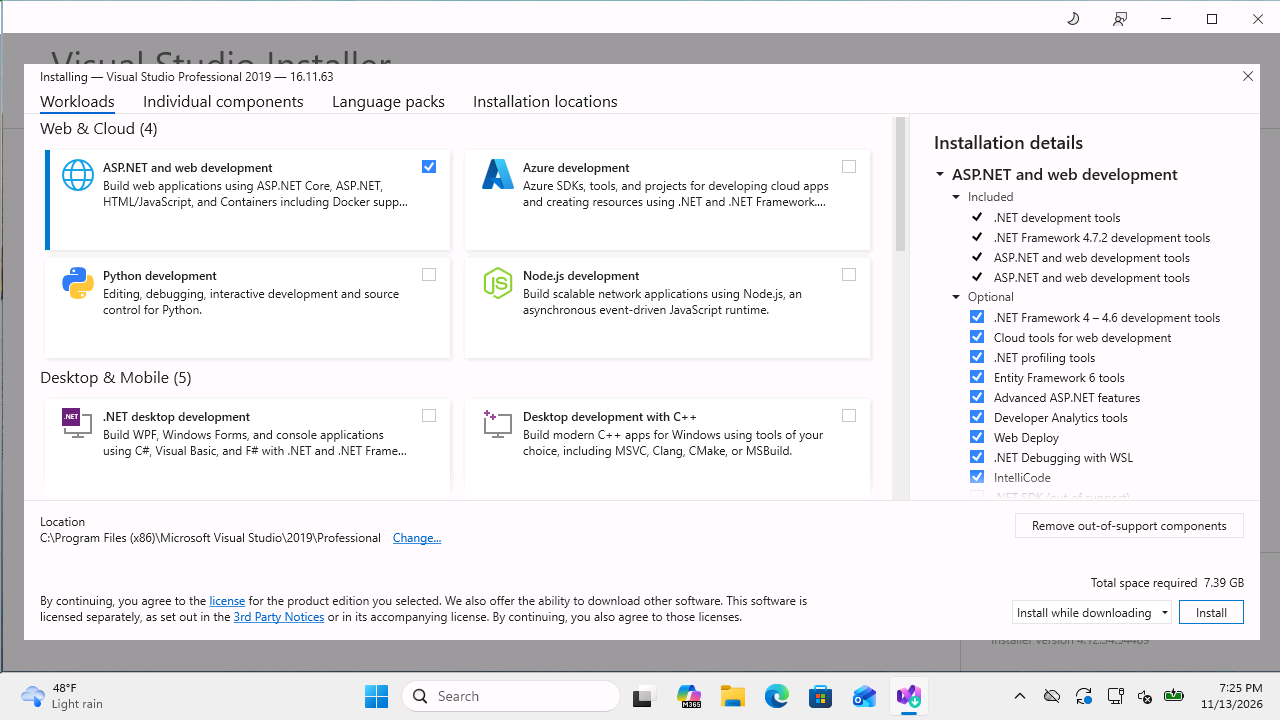
vs_professional.exesauvs_enterprise.exe). Dacă apare User Account Control, alege Yes. - Se deschide o fereastră Visual Studio Installer care începe cu „Before you get started…”, cu linkurile Microsoft Privacy Statement și Microsoft Software License Terms. Textul ei spune că, dacă continui, accepți termenii; alege Continue. Se deschide Visual Studio Installer.
- În fila Workloads bifează ce ai nevoie (vezi articolul Ce componente (workload-uri) alegi la instalarea Visual Studio). Apoi alege Install.
- La final, alege Launch.
Pasul 3. Introdu cheia de produs
Calea este aceeași în documentația Microsoft pentru 2019 și 2017. Fără cheie, Professional și Enterprise rulează ca probă gratuită, 30 de zile.
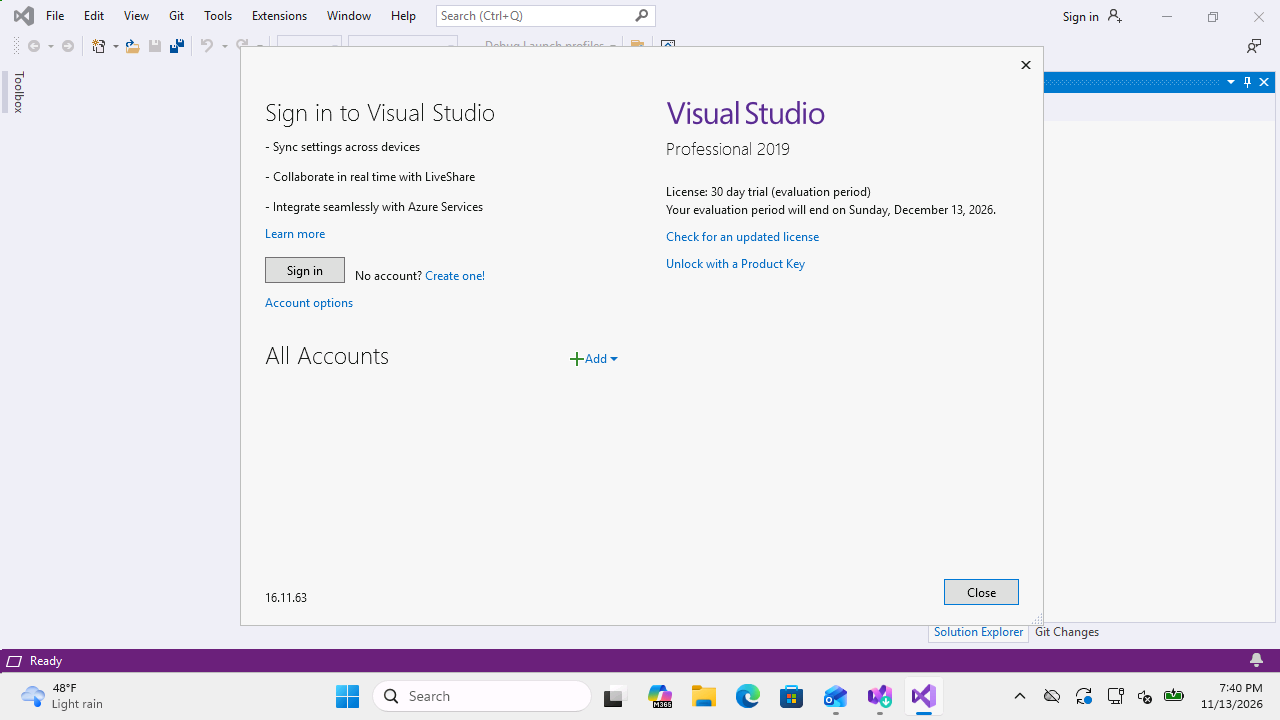
- În Visual Studio alege File → Account Settings.
- În fereastra care se deschide (în stânga scrie Sign in to Visual Studio, în dreapta ediția și licența) alege linkul Unlock with a Product Key, aflat sub Check for an updated license.
- Introdu în spațiul indicat cheia ta.
- Verifică în dreapta ferestrei informațiile despre licență.
Autentificarea cu cont este opțională și prelungește proba la 90 de zile, o singură dată. Microsoft prezintă cheia de produs ca metodă de deblocare separată de conectarea cu un cont.
Dacă ceva nu merge
Pagina Microsoft Troubleshoot Visual Studio installation and upgrade issues acoperă erorile frecvente de instalare.
Cumperi licența?
Visual Studio se vinde la noi ca licență digitală (ESD): cheia ajunge pe email după plată. Versiunile disponibile acum:
- Visual Studio Professional 2026, licență digitală ESD
- Visual Studio Enterprise 2026, licență digitală ESD
- Visual Studio Professional 2022, licență digitală ESD
Vezi și toate licențele digitale Visual Studio. Pentru Visual Studio 2022 vezi ghidul Cum instalezi și activezi Visual Studio Professional 2022 cu cheia de produs.
Întrebări frecvente
Unde descarc Visual Studio 2019 Professional sau Enterprise?
De pe pagina Microsoft Visual Studio 2019 Release History: primul rând din tabel este cea mai recentă versiune, cea recomandată pentru instalare, iar din el alegi linkul ediției tale, Professional sau Enterprise.
Unde descarc Visual Studio 2017?
Pagina oficială este Older Downloads, secțiunea „Visual Studio 2017”. Microsoft scrie acolo că versiunile vechi cer un abonament Visual Studio activ, cu autentificare. Dacă nu ai abonament, ghidul de mai sus indică linkurile scurte Microsoft pentru 2017.
Până când sunt suportate Visual Studio 2019 și 2017?
La Visual Studio 2019, suportul de bază s-a încheiat în aprilie 2024, iar suportul extins ține până în aprilie 2029. La Visual Studio 2017, suportul de bază s-a încheiat în aprilie 2022, iar suportul extins ține până în aprilie 2027. Suportul extins include doar actualizări de securitate.
Cum introduc cheia de produs în Visual Studio 2019 sau 2017?
Alege File → Account Settings, apoi Unlock with a Product Key și introdu cheia. Fără cheie, Professional și Enterprise rulează ca probă gratuită, 30 de zile.
Pot avea Visual Studio 2019 și 2017 pe același calculator?
Da. Microsoft precizează că Visual Studio 2019 poate fi instalat pe același calculator cu versiuni mai vechi, inclusiv 2017.
Ai nevoie de ajutor?
Scrie-ne la contact@conio-software.ro sau pe WhatsApp la 0799 237 426 (https://wa.me/40799237426).