
Ghidul de instalare Visual Studio 2026 de mai jos acoperă tot drumul: descărcarea, instalarea și activarea ediției Professional sau Enterprise. Visual Studio 2026 se instalează cu Visual Studio Installer, un program Microsoft care descarcă componentele de pe internet. Cheia de produs o introduci după instalare, din meniul File.
Licențele le găsești aici: Visual Studio Professional 2026, licență digitală ESD și Visual Studio Enterprise 2026, licență digitală ESD. Cheia ajunge pe email după plată.
Ce verifici înainte
Cerințele sunt cele publicate de Microsoft pentru Visual Studio 2026 (consultate la 11 noiembrie 2026).
- Sistem de operare pe 64 de biți: Windows 11 (Home, Pro, Pro Education, Pro for Workstations, Enterprise, Education, inclusiv ARM64) sau Windows Server 2025, 2022, 2019 (Standard și Datacenter). Windows 10 nu apare în lista oficială. Nu sunt acceptate Windows în modul S și edițiile Windows Enterprise LTSC.
- Procesor și memorie: x64 sau ARM64 (recomandat: patru nuclee sau mai mult) și minimum 4 GB de RAM; pentru proiecte profesionale, 16 GB.
- Spațiu pe disc: între 2,5 GB și 210 GB, după componentele alese; o instalare obișnuită cere 20–50 GB. Microsoft recomandă un SSD.
- Ecran: minimum 1366 × 768.
- Cont Windows cu drepturi de administrator. Instalează mai întâi actualizările Windows și repornește calculatorul.
Atenție: Visual Studio poate ocupa zeci de GB. Bifează doar componentele de care ai nevoie; le poți adăuga oricând. Păstrează cheia într-un loc sigur și nu o publica.
Pasul 1. Descarcă instalatorul de la Microsoft
Microsoft publică linkurile oficiale pe pagina Visual Studio Release History, în secțiunea „Installation of Visual Studio”. Ele instalează ultima versiune din canalul Stable:
- Professional: https://aka.ms/vs/stable/vs_professional.exe
- Enterprise: https://aka.ms/vs/stable/vs_enterprise.exe
Fișierul descărcat este mic. Restul componentelor se descarcă în timpul instalării. Pagina visualstudio.microsoft.com/downloads este tot o sursă oficială.
Canalul LTSC 18.11 (opțional). Pentru Professional și Enterprise, Microsoft oferă și un canal cu doar actualizări de securitate și de fiabilitate, cu suport până în noiembrie 2028: Professional LTSC sau Enterprise LTSC.
Pasul 2. Instalare Visual Studio 2026: pornește instalatorul
- Din folderul Downloads, rulează fișierul descărcat (
vs_Professional.exesauvs_Enterprise.exe). - Dacă apare User Account Control, alege Yes.
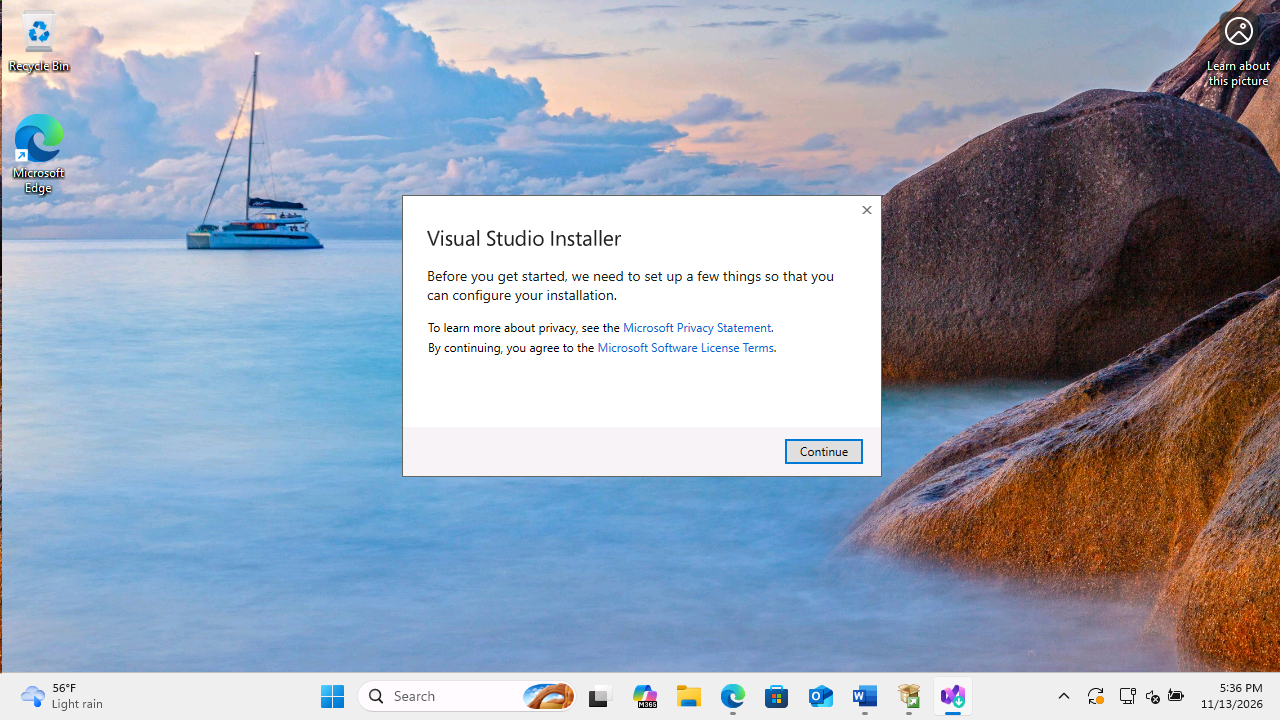
- Se deschide o fereastră Visual Studio Installer care începe cu „Before you get started…”, cu linkurile Microsoft Privacy Statement și Microsoft Software License Terms. Textul ei spune că, dacă continui, accepți termenii; alege Continue.
- Dacă ai deja Visual Studio 2022 (în testul nostru), apare fereastra Install Visual Studio Professional 2026 (la Enterprise, numele ediției diferă), cu opțiunea Copy workloads, components, and settings from a previous installation (alegi versiunea din listă; bifa Include installed extensions from the Visual Studio Marketplace este pusă implicit, o poți scoate). Mai sunt Use a .vsconfig file și Select workloads and components manually. Alege opțiunea dorită și apoi Next.
Pasul 3. Alege componentele
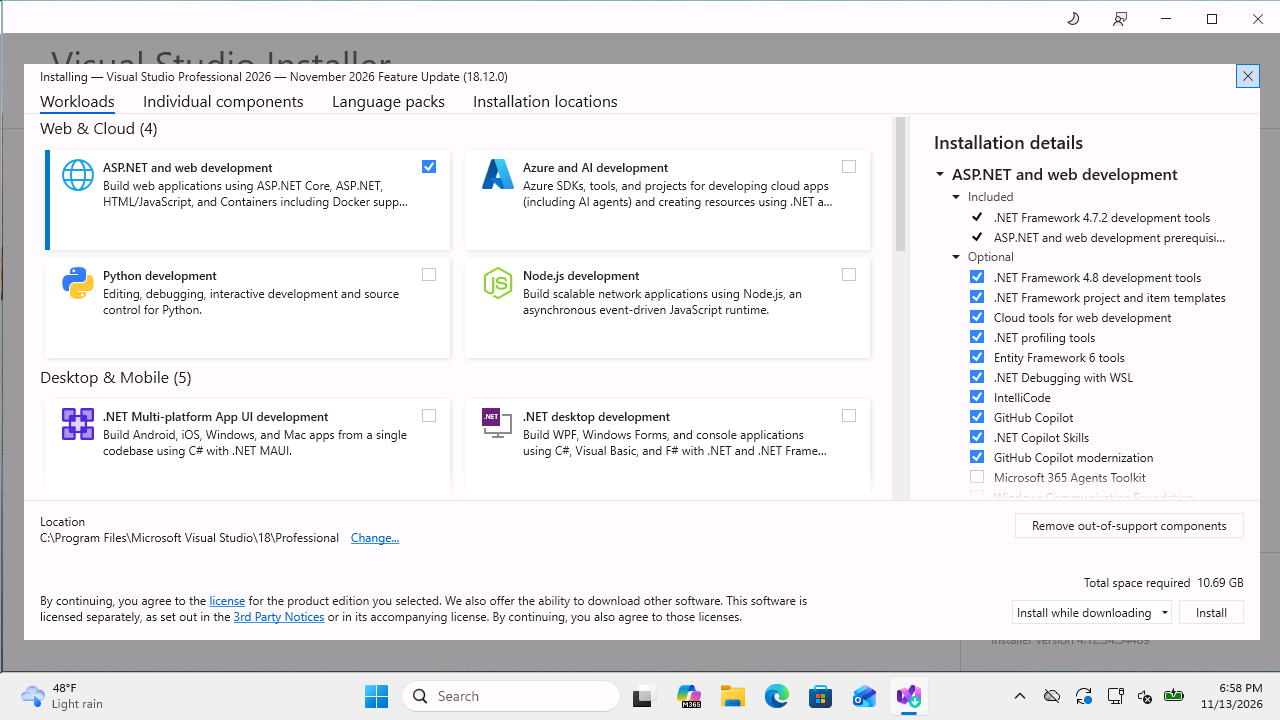
- În fila Workloads bifezi ce vrei să dezvolți, de exemplu ASP.NET and web development. Pe larg: articolul Ce componente (workload-uri) alegi la instalarea Visual Studio. Numele de acolo sunt cele din 2022; în 2026 uită-te la lista din Installer.
- Opțional, în fila Language packs alegi limba. Interfața există în 14 limbi; româna nu este printre ele.
- Opțional, în Installation locations muți memoria cache de descărcare pe alt disc. Unitatea pentru Visual Studio IDE și Download cache se alege doar la prima instalare.
- Instalarea recomandată include componenta opțională GitHub Copilot; o poți debifa. Funcțiile ei cer un cont GitHub cu acces la Copilot.
- Alege Install, apoi, la final, Launch.
Pasul 4. Activează cu cheia de produs
Fără cheie, Professional și Enterprise rulează ca probă gratuită, 30 de zile.
- În Visual Studio alege File → Account Settings.
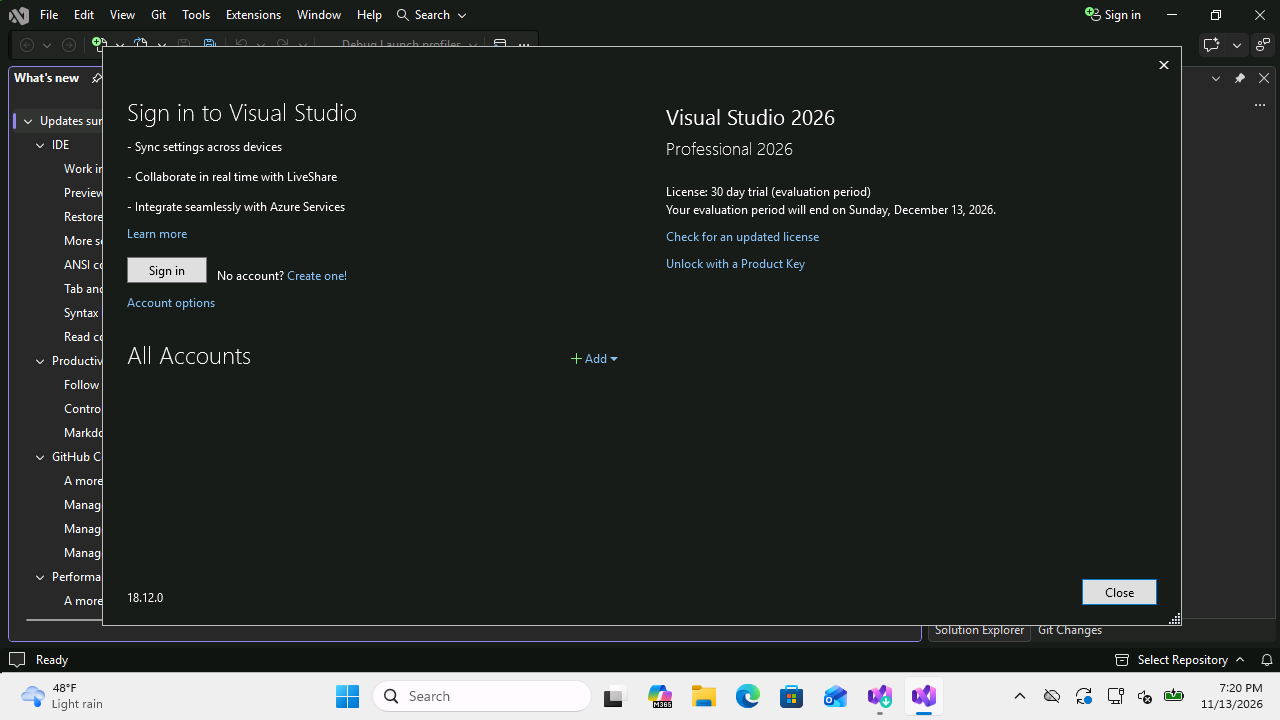
- În fereastra care se deschide (în stânga scrie Sign in to Visual Studio, în dreapta ediția și licența) alege linkul Unlock with a Product Key, aflat sub Check for an updated license.
- Introdu în spațiul indicat cheia primită de la noi.
- Redeschide File → Account Settings și verifică în dreapta informațiile despre licență.
Autentificarea cu cont: ai nevoie de ea?
Autentificarea (Sign in) este opțională. Dacă te conectezi cu un cont Microsoft, de serviciu sau GitHub, Visual Studio caută un abonament asociat contului, iar proba se prelungește de la 30 la 90 de zile, o singură dată. Microsoft recomandă cheia de produs dacă folosești Visual Studio perioade lungi în medii cu internet limitat sau fără internet.
Professional sau Enterprise?
Microsoft descrie ediția Professional ca potrivită echipelor mici. Conform paginii de comparare, Enterprise adaugă, printre altele, IntelliTrace, Snapshot Debugger, Live Unit Testing, IntelliTest, Microsoft Fakes și Architecture Validation. Lista completă: Compare Visual Studio Product Offerings.
Visual Studio 2026 și versiunea 2022
- Visual Studio 2026 este disponibil din 11 noiembrie 2025 și poate fi instalat alături de alte versiuni, inclusiv 2022. Urmează politica Modern: suport până în noiembrie 2027, iar canalul LTSC 18.11 până în noiembrie 2028. Microsoft cere să ții produsul la zi cu actualizările.
- Visual Studio 2022 are ciclu propriu: suport de bază până în ianuarie 2027, suport extins până în ianuarie 2032. Vezi ghidul Cum instalezi și activezi Visual Studio Professional 2022 cu cheia de produs.
Dacă ceva nu merge
Pentru erori de instalare vezi pagina Microsoft Troubleshoot Visual Studio installation and upgrade issues. Chatul Microsoft de instalare este doar în engleză.
Cumperi licența?
Visual Studio se vinde la noi ca licență digitală (ESD): cheia ajunge pe email după plată.
- Visual Studio Professional 2026, licență digitală ESD
- Visual Studio Enterprise 2026, licență digitală ESD
- Windows 11 Pro, licență digitală ESD
Vezi și toate licențele digitale Visual Studio. Visual Studio 2026 cere Windows 11 sau Windows Server; instalarea sistemului este descrisă în Instalarea Windows 11 Home și Pro, pas cu pas.
Întrebări frecvente
Cum instalez Visual Studio 2026 Professional sau Enterprise?
Descarcă instalatorul oficial de pe pagina Microsoft Visual Studio Release History (vs_professional.exe sau vs_enterprise.exe), rulează-l și acceptă termenii. În Visual Studio Installer bifează workload-urile de care ai nevoie și alege Install.
Unde introduc cheia de produs în Visual Studio 2026?
În Visual Studio alege File → Account Settings, apoi linkul Unlock with a Product Key și introdu cheia. Fără cheie, Professional și Enterprise rulează ca probă gratuită, 30 de zile.
Ce cerințe de sistem are Visual Studio 2026? Merge pe Windows 10?
Sistem de operare pe 64 de biți (Windows 11 sau Windows Server 2025, 2022, 2019), minimum 4 GB de RAM și un ecran de minimum 1366 × 768. Windows 10 nu apare în lista oficială Microsoft. Spațiul pe disc este între 2,5 GB și 210 GB, iar o instalare obișnuită cere 20–50 GB liberi.
Care e diferența dintre Visual Studio Professional și Enterprise?
Enterprise adaugă funcții precum IntelliTrace, Snapshot Debugger, Live Unit Testing, IntelliTest și Architecture Validation. Lista completă este pe pagina Microsoft de comparare a edițiilor.
Până când este suportat Visual Studio 2026?
Suportul curent merge până în noiembrie 2027, iar canalul LTSC 18.11, pentru Professional și Enterprise, până în noiembrie 2028. Microsoft cere să ții produsul la zi cu actualizările.
Ai nevoie de ajutor?
Scrie-ne la contact@conio-software.ro sau pe WhatsApp la 0799 237 426 (https://wa.me/40799237426).