
La instalare, Visual Studio Installer te întreabă ce vrei să construiești. Răspunsul se dă prin workload-uri Visual Studio: pachete de componente pentru un limbaj sau o platformă. Alegerea ta decide cât spațiu ocupă instalarea și cât durează descărcarea.
Pașii de instalare sunt în ghidul pentru Visual Studio 2022 și în ghidul pentru Visual Studio 2019 și 2017. Licențe pentru Visual Studio găsești în magazin, de exemplu Visual Studio Professional 2022, licență digitală ESD.
Cât spațiu ocupă Visual Studio
Pentru Visual Studio 2022, Microsoft indică între 850 MB și 210 GB, după ce bifezi. O instalare obișnuită cere 20–50 GB liberi. Pentru 2019 intervalul este 800 MB–210 GB, iar pentru 2017 maximul este 130 GB.
Atenție: Nu bifa tot „ca să fie”. Fiecare workload adaugă gigaocteți, iar descărcarea durează mai mult. Verifică spațiul liber pe unitatea de sistem înainte să apeși Install.
Ce workload-uri Visual Studio alegi, în funcție de ce vrei să faci
Numele de mai jos sunt cele din Visual Studio 2022, așa cum le listează Microsoft.
| Vrei să construiești | Workload |
|---|---|
| Aplicații desktop Windows în C#, Visual Basic sau F# (WPF, Windows Forms, aplicații în consolă) | .NET desktop development |
| Site-uri și aplicații web (ASP.NET Core, Blazor, HTML și JavaScript, containere) | ASP.NET and web development |
| Aplicații Windows în C++ (MSVC, Clang, CMake, MSBuild) | Desktop development with C++ |
| Aplicații pentru Android, iOS, Windows și Mac dintr-un singur cod, în C# cu .NET MAUI | .NET Multi-platform App UI development |
| Aplicații cloud și resurse Azure | Azure development |
| Lucru cu SQL Server, Azure Data Lake sau Hadoop | Data storage and processing |
| Aplicații în Python | Python development |
| Aplicații de rețea în Node.js | Node.js development |
| Suplimente pentru Office și SharePoint (inclusiv VSTO) | Office/SharePoint development |
| Jocuri cu Unity | Game development with Unity |
| Jocuri în C++ (DirectX, Unreal, Cocos2d) | Game development with C++ |
| Aplicații Windows cu WinUI | WinUI application development |
| Extensii pentru Visual Studio | Visual Studio extension development |
Editorul de bază (Visual Studio core editor) este inclus oricum. În 2017 unele nume diferă, de exemplu Universal Windows Platform development, Mobile development with .NET sau .NET Core cross-platform development. În 2019 și 2017 uită-te la lista din Installer.
Pe calculatoare cu ARM64, Microsoft precizează că nu sunt acceptate Python development, Data science and analytical applications, Mobile development with C++ și Office/SharePoint development. Azure development este acceptat doar pentru instrumentele de containere.
Cum alegi, pas cu pas
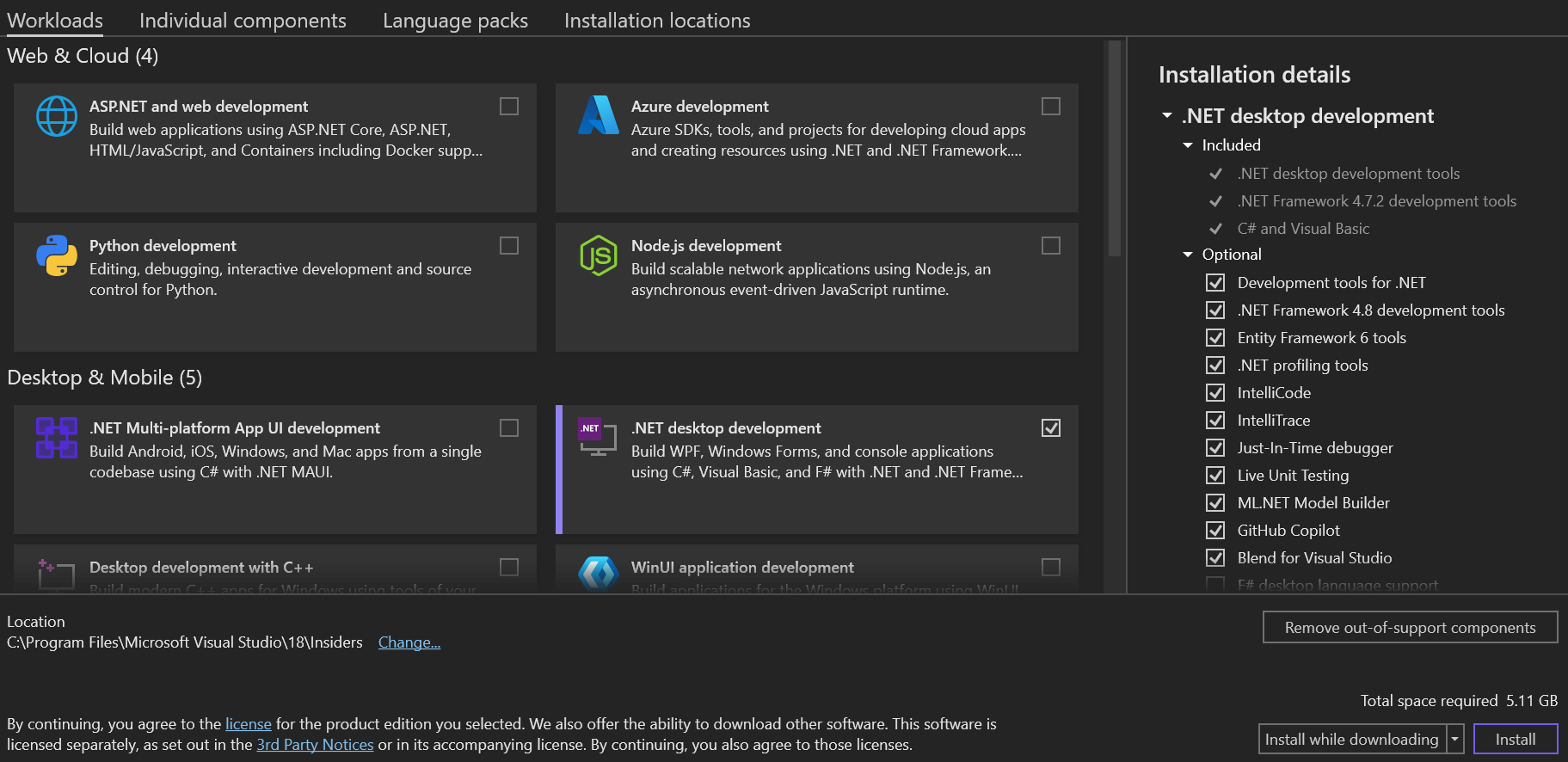
- Pornește Visual Studio Installer. La prima instalare se deschide singur după programul de pornire.
- În fila Workloads bifează un singur workload, cel pentru proiectul tău principal. Nu mai multe „pentru orice caz”.
- Dacă ai nevoie de ceva anume în plus, deschide fila Individual components și bifează doar componenta respectivă.
- În fila Installation locations poți alege unde se salvează memoria cache de descărcare. Dacă debifezi Keep download cache after the installation, fișierele descărcate se șterg la final și rămân doar metadatele. Unitatea pentru Visual Studio IDE și Download cache se alege doar la prima instalare. Microsoft recomandă să ții nucleul produsului pe cel mai rapid disc (SSD).
- Alege între Install while downloading și Download all, then install, apoi apasă Install.
Adaugi sau scoți componente mai târziu
Nu trebuie să decizi acum pentru totdeauna.
- Cu Visual Studio deschis, alege Tools → Get Tools and Features. Sau deschide Visual Studio Installer din meniul Start.
- La instalarea ta, alege Modify.
- Bifează sau debifează workload-urile, apoi alege din nou Modify.
Limba interfeței se schimbă din fila Language packs.
Cumperi licența?
Visual Studio se vinde la noi ca licență digitală (ESD): cheia ajunge pe email după plată.
- Visual Studio Professional 2026, licență digitală ESD
- Visual Studio Enterprise 2026, licență digitală ESD
- Visual Studio Professional 2022, licență digitală ESD
Vezi și toate licențele digitale Visual Studio.
Întrebări frecvente
Ce workload-uri bifez în Visual Studio pentru aplicații web sau desktop?
Pentru site-uri și aplicații web alegi ASP.NET and web development. Pentru aplicații desktop Windows în C#, Visual Basic sau F# alegi .NET desktop development, iar pentru C++ pe Windows, Desktop development with C++. Numele sunt cele din Visual Studio 2022; în 2019 și 2017 uită-te la lista din Installer.
Cât spațiu ocupă Visual Studio?
Pentru Visual Studio 2022, Microsoft indică între 850 MB și 210 GB, după ce bifezi; o instalare obișnuită cere 20–50 GB liberi. Pentru 2019 intervalul este 800 MB–210 GB, iar pentru 2017 maximul este 130 GB.
Câte workload-uri ar trebui să bifez?
Bifează un singur workload, cel pentru proiectul tău principal, fiindcă fiecare adaugă gigaocteți și prelungește descărcarea. Dacă ai nevoie de ceva în plus, bifează doar componenta respectivă din fila Individual components.
Pot adăuga sau scoate workload-uri după instalare?
Da. Alege Tools → Get Tools and Features sau deschide Visual Studio Installer, apoi Modify, bifează sau debifează workload-urile și alege din nou Modify.
Pot muta Visual Studio pe alt disc?
În fila Installation locations alegi unde se salvează memoria cache de descărcare. Unitatea pentru Visual Studio IDE și Download cache se alege doar la prima instalare.
Ai nevoie de ajutor?
Scrie-ne la contact@conio-software.ro sau pe WhatsApp la 0799 237 426 (https://wa.me/40799237426).