
Acest ghid de instalare Office 2019 te duce de la descărcarea kitului până la activare. Office Professional Plus 2019 include Access, Excel, OneNote, Outlook, PowerPoint, Publisher, Word și Skype for Business. Cauți licența? Vezi Office Professional Plus 2019, licență digitală ESD.
Atenție: Microsoft a încheiat suportul pentru Office 2019 pe 14 octombrie 2025. De atunci nu mai oferă actualizări de securitate, remedieri de erori sau asistență tehnică, iar Microsoft recomandă trecerea la Microsoft 365. Aplicațiile pot continua să funcționeze, dar fără aceste protecții. Dacă ai nevoie de o versiune cu suport în curs, vezi Office Professional Plus 2024, licență digitală ESD sau ghidul de instalare Office 2024.
Înainte să începi
- Sistem de operare: Windows 11 sau Windows 10. Windows 10 a ieșit din suport pe 14 octombrie 2025.
- Cerințe minime: procesor de 1,6 GHz cu două nuclee, 4 GB RAM (2 GB pentru versiunea pe 32 de biți), 4 GB spațiu liber, ecran de 1280 x 768.
- Internet, pentru descărcare și pentru activare.
- Cheia de activare, din emailul primit după plată sau tipărită în pachet.
- Licență: Microsoft precizează că o versiune Office cumpărată o singură dată se instalează pe un singur dispozitiv.
Pasul 1: dezinstalează versiunile vechi de Office
Dezinstalează orice versiune de Office de pe calculator, inclusiv pe cea preinstalată de producător. Urmează tutorialul nostru Dezinstalează complet o versiune veche de Office. Microsoft recomandă asta înainte de instalarea Office 2019.
Pasul 2: instalare Office 2019
Cu kitul de pe site
- Deschide pagina de kituri, la Office și descarcă
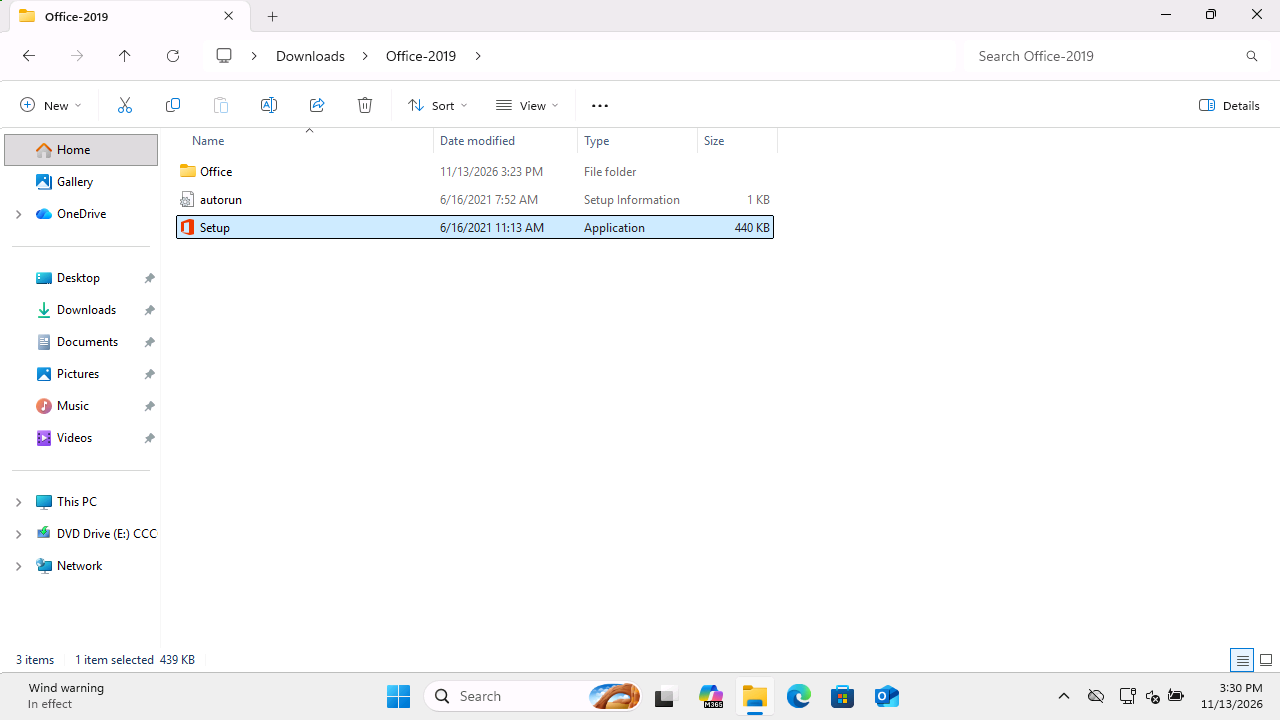
Office-2019.zip(kitul mic), de aproximativ 8 MB. - Dezarhivează complet fișierul într-un folder: clic dreapta pe el, apoi Extract All. Păstrează folderul
OfficelângăSetup.exe. Alege versiunea de Office:
- Pe 64 de biți (recomandat): în folderul
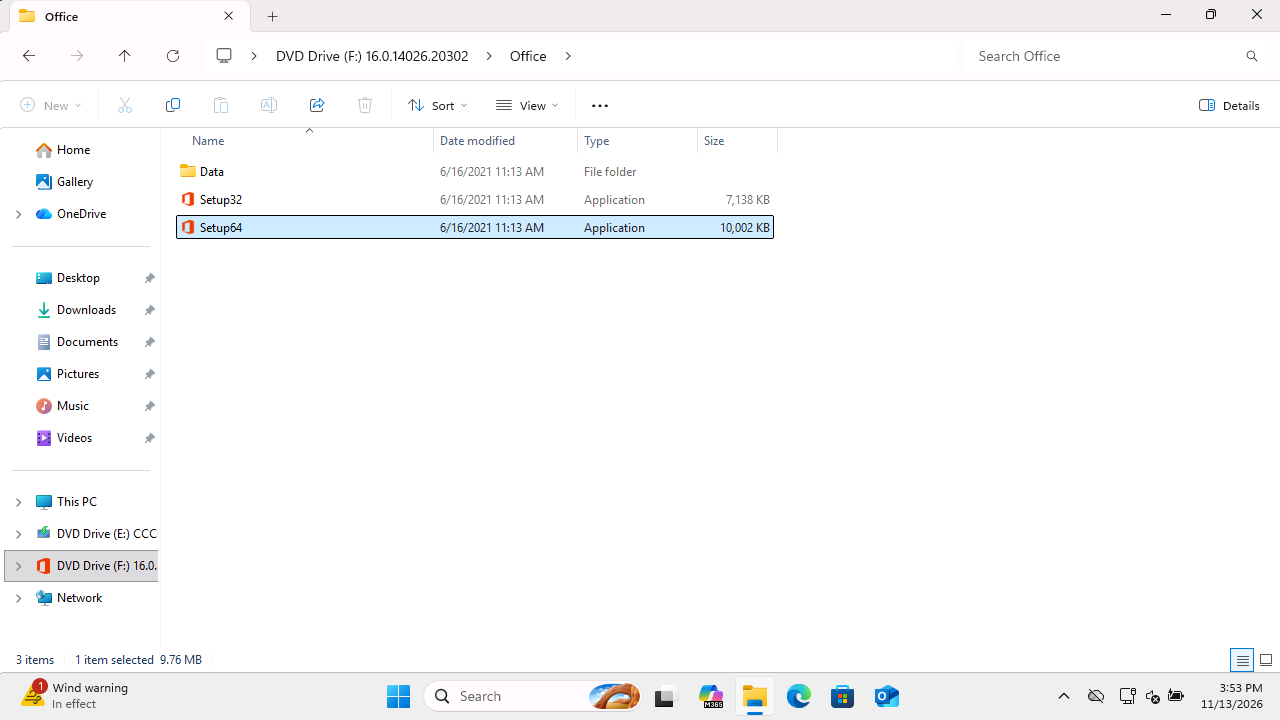
Officede lângăSetup.exeruleazăSetup64.exe. În testul nostru,Setup64.exedin kit a instalat Office pe 64 de biți (la File → Account → About Word apare „64-bit”). Microsoft recomandă 64 de biți pe calculatoare cu 4 GB RAM sau mai mult. - Pe 32 de biți:
Setup.exedin kit (în testul nostru a instalat varianta pe 32 de biți).
- Pe 64 de biți (recomandat): în folderul
- Așteaptă să se termine instalarea. În testul nostru, cu
Setup64.exedin kit, Windows a cerut o confirmare User Account Control (am ales Yes), descărcarea a durat aproximativ 25 de minute, iar instalarea s-a încheiat cu mesajul You’re all set!.
Kitul este un instalator online: Office se descarcă de pe serverele Microsoft, deci ai nevoie de internet pe toată durata instalării, iar descărcarea e mare. Office 2019 se instalează pe unitatea de sistem, iar locația nu poate fi schimbată. Pentru metoda descrisă de Microsoft, cu Office Deployment Tool, vezi pagina oficială.
Dacă preferi imaginea completă
Pe aceeași pagină găsești și imaginea completă oficială Microsoft, în română sau engleză, de aproximativ 4 GB. Descărcarea durează mai mult, în funcție de internetul tău.
- Când se termină descărcarea, dă dublu clic pe fișierul descărcat. Windows îl montează ca unitate virtuală, de obicei cu următoarea literă liberă, de exemplu D: sau E:. Dacă nu se deschide, găsește fișierul și dă dublu clic din nou.
- În unitatea virtuală deschide folderul
Officeși porneșteSetup64.exe(64 de biți) sauSetup32.exe(32 de biți). Microsoft recomandă 64 de biți pe calculatoare cu 4 GB RAM sau mai mult. - Așteaptă mesajul „You’re all set!”, apoi închide fereastra.
Vrei Office în română?
Limba română o adaugi după instalare, conform tutorialului Cum schimbi limba Office în română.
Ai cumpărat un pachet combo pe stick?
La pachetele combo cu Windows și Office (de exemplu „2 x USB” sau „One Box”), kiturile de instalare Office se află pe stickul de Windows 10/11, în folderul Microsoft Office Installation Files. Deschide-l în File Explorer, intră în subfolderul versiunii tale, OFFICE 2019, și pornește instalarea de acolo: găsești folderul Office și fișierul autorun.inf, iar programul de instalare este setup.exe. După instalare poți verifica la File → Account → About Word dacă Office e pe 32 sau pe 64 de biți. Restul pașilor, dezinstalarea versiunilor vechi și activarea, sunt aceiași. Cheia Office este tipărită în pachet.
Pasul 3: activare online Office 2019 Professional Plus
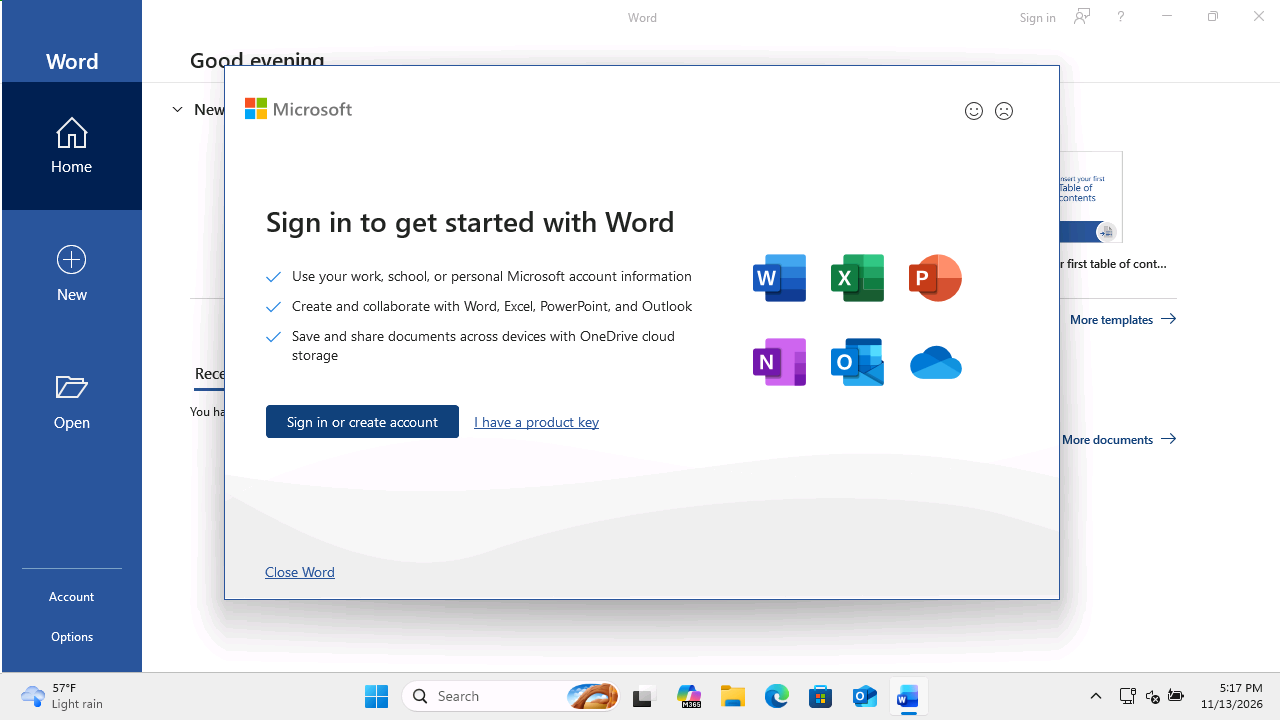
- Deschide o aplicație Office, de exemplu Word. Pe un calculator cu Office instalat din kit, în testul nostru a apărut o fereastră de autentificare rămasă albă; după ce am închis-o a apărut Accept the license agreement. La alte porniri poate apărea fereastra Sign in to get started with Word, cu butonul Sign in or create account și linkul I have a product key.
- Dacă vezi fereastra Sign in to get started with Word, alege linkul I have a product key și introdu cheia ta în câmpul pentru cheie.
- Acceptă termenii de licență (Accept the license agreement → Accept), dacă ți se cer.
- Dacă fereastra de autentificare rămâne albă, închide-o: ar trebui să apară Accept the license agreement → Accept.
- Mergi la File → Account. Dacă produsul apare ca activat, ai terminat. În testul nostru, pe un Office neactivat, la File → Account apărea doar butonul Activate Product (cu mesajul Activation Required), fără Change Product Key. Dacă fereastra deschisă de Activate Product rămâne albă și nu găsești câmpul pentru cheie, scrie-ne la contact@conio-software.ro sau pe WhatsApp.
Dacă activarea online nu merge: activarea offline pe portalul Microsoft
Activarea online este varianta pe care o încerci prima și pe care o recomandă și Microsoft. Păstrează însă la îndemână varianta de rezervă, activarea offline pe portalul Microsoft (fosta activare prin telefon). O folosești când calculatorul nu are internet sau când activarea online se oprește cu o eroare.
Activarea prin telefon nu se mai face: din 3 decembrie 2025 Microsoft a mutat-o pe portalul de activare a produselor, la aka.ms/aoh. Asistentul de activare îți arată un Installation ID, iar pe alt dispozitiv cu internet primești de la Microsoft, pe portal, un Confirmation ID. Asistentul mai are opțiunea „by telephone” și afișează numere de telefon, dar nu le suna: Microsoft spune să folosești portalul.
- În asistentul de activare (Microsoft Office Activation Wizard) alege opțiunea I want to activate the software by telephone (doar ca să vezi Installation ID-ul) și notează Installation ID-ul de la Step 2.
- Pe alt dispozitiv cu internet deschide portalul oficial Microsoft la aka.ms/aoh (adresa scurtă oficială, duce la visualsupport.microsoft.com), apasă Let’s Get Started, conectează-te și alege Activate a Microsoft Product.
- Introdu Installation ID-ul și notează Confirmation ID-ul primit.
- Pe calculatorul cu Office scrie Confirmation ID-ul la Step 3 și apasă Next.
Pașii completi, cu detalii, sunt în ghidul Activarea Office pe portalul Microsoft (fosta activare prin telefon).
Atenție: nu suna la niciun număr de telefon: nici la cele afișate în asistentul de activare, nici la cele din tutoriale vechi sau de pe alte site-uri. Introdu Installation ID-ul doar pe portalul oficial Microsoft, la adresa de mai sus.
Cumperi licența?
Office Professional Plus 2019 îl găsești la noi ca licență digitală (cheia ajunge pe email după plată). Pentru o versiune cu suport în curs, vezi Office 2024, digital sau BOX cu stick USB (livrat prin curier):
- Office Professional Plus 2019, licență digitală ESD
- Office Professional Plus 2024, licență digitală ESD
- Office Professional Plus 2024, BOX cu stick USB
Vezi și toate licențele digitale Office.
Întrebări frecvente
Cum instalez Office 2019?
Descarci Office-2019.zip de pe pagina de kituri, îl dezarhivezi complet și rulezi Setup64.exe din folderul Office (varianta pe 64 de biți, verificată în testul nostru; Setup.exe din kit a instalat varianta pe 32 de biți). Office se descarcă de pe serverele Microsoft, deci ai nevoie de internet pe toată durata instalării.
Cum activez Office 2019 Professional Plus?
După instalare, deschide o aplicație Office, de exemplu Word, și introdu cheia prin linkul I have a product key din fereastra de autentificare, apoi acceptă termenii de licență (Accept the license agreement → Accept). La File → Account verifici apoi starea produsului.
Mai are suport Office 2019?
Nu. Microsoft a încheiat suportul pentru Office 2019 pe 14 octombrie 2025: nu mai oferă actualizări de securitate, remedieri de erori sau asistență tehnică și recomandă trecerea la Microsoft 365. Aplicațiile pot continua să funcționeze, dar fără aceste protecții.
Pot instala Office 2019 din imaginea completă Microsoft?
Pe pagina de kituri găsești imaginea completă, în română sau engleză, de aproximativ 4 GB. O montezi cu dublu clic și pornești Setup64.exe sau Setup32.exe din folderul Office.
Pe câte dispozitive instalez Office 2019?
Microsoft precizează că o versiune Office cumpărată o singură dată se instalează pe un singur dispozitiv.
Contact
Ai nevoie de ajutor? Scrie-ne la contact@conio-software.ro sau pe WhatsApp la 0799 237 426.