
Office Home & Business 2021 pentru Mac se activează cu un cont Microsoft. Acest ghid de instalare Office pe Mac are trei pași: răscumperi cheia, instalezi pachetul și te conectezi în aplicație.
Cauți licența? Vezi Office Home & Business 2021 pentru Mac, licență digitală ESD.
Atenție: suportul pentru Office 2021 s-a încheiat pe 13 octombrie 2026. Microsoft nu mai oferă actualizări de securitate, remedieri de erori sau asistență tehnică, iar aplicațiile pot continua să funcționeze, dar cu riscuri de securitate. Microsoft recomandă Microsoft 365. Tot Microsoft precizează că o licență cumpărată o singură dată (one-time-use) nu poate fi dezactivată după activare, deci păstrează o listă cu licența folosită pe fiecare dispozitiv.
Înainte să începi
- Un Mac conectat la internet, cu drepturi de administrator (la instalare ți se cere parola Mac).
- Un cont Microsoft, personal sau nou. Dacă nu ai unul, îl creezi la pasul 1.
- Cheia de activare, din emailul primit după plată sau tipărită în pachet.
- Verifică dacă versiunea ta de macOS e acceptată în cerințele de sistem Microsoft.
- Dacă reinstalezi Office, dezinstalează-l mai întâi: instrucțiunile Microsoft pentru Mac.
Pasul 1: răscumpărarea cheii Office (o singură dată)
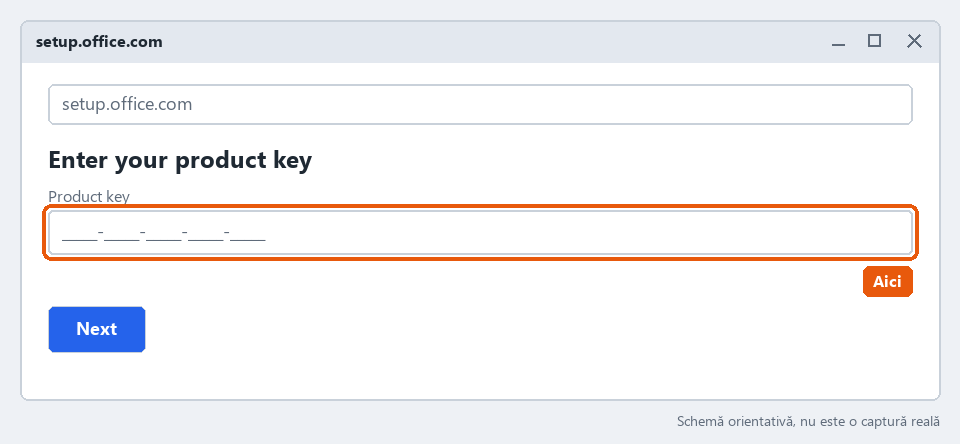
- Deschide
office.com/setupîn browser. - Conectează-te cu contul tău Microsoft sau creează unul.
- Introdu cheia de activare, fără cratime, și urmează indicațiile de pe ecran.
Prin răscumpărare, Microsoft leagă Office de contul tău. Nu mai faci acest pas la o reinstalare.
Pasul 2: instalare Office pe Mac
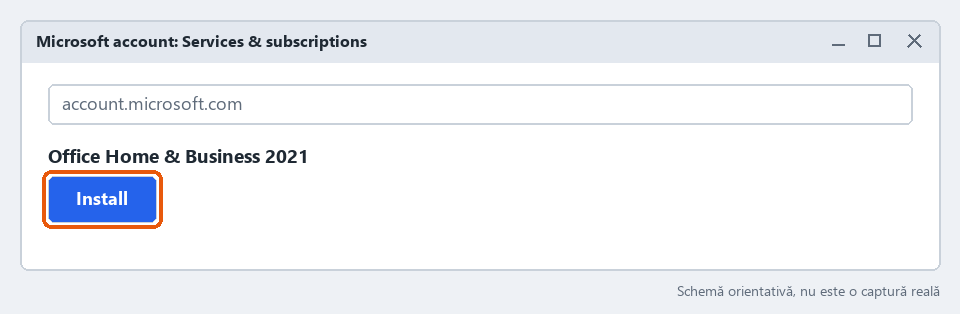
- Mergi pe account.microsoft.com și conectează-te cu același cont pe care l-ai folosit la pasul 1.
- Găsește produsul Office 2021 și selectează Install. Dacă vrei altă limbă, o alegi din lista derulantă de lângă butonul de instalare. Despre limba de afișare pe Mac vezi Cum schimbi limba Office în română.
- Când se termină descărcarea, deschide Finder, intră în Downloads și dă dublu clic pe fișierul de instalare
.pkg. Dacă macOS spune că pachetul vine de la un dezvoltator neidentificat, așteaptă 10 secunde și încearcă din nou. Dacă rămâne blocat la „Verifying…”, anulează și reia. - Selectează Continue în prima fereastră, citește acordul de licență și selectează Continue, apoi Agree.
- Alege tipul de instalare și selectează Continue.
- Verifică spațiul de pe disc sau schimbă locul instalării, apoi selectează Install. Dacă vrei doar unele aplicații, selectează Customize și debifează-le pe celelalte.
- Dacă ți se cere, introdu parola Mac și selectează Install Software.
- La final selectează Close. Dacă apare o actualizare, selectează Update și urmează pașii.
Pasul 3: activare Office Home & Business 2021 pe Mac
- Selectează pictograma Launchpad din Dock și deschide Microsoft Word (sau altă aplicație Office).
- În fereastra What’s New selectează Get Started.
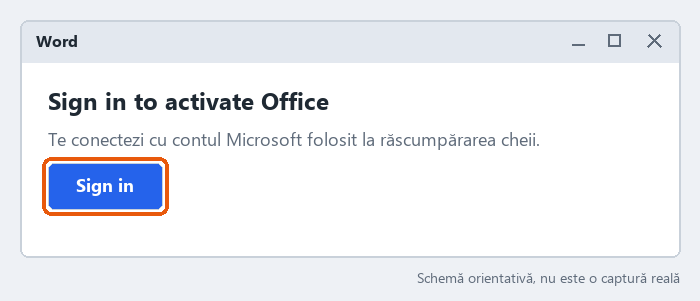
- Pe ecranul „Sign in to activate Office” selectează Sign in. Dacă nu apare, deschide un fișier gol și mergi la File → New from template → Sign in.
- Introdu adresa de email a contului Microsoft, apoi parola.
- Așteaptă verificarea licenței și activarea, apoi selectează Start Using Word.
Dacă contul are mai multe licențe, alegi licența pe care o folosești. Dacă apare mesajul „Key already used”, selectează Cancel și alege altă licență, nefolosită. Dacă activarea nu reușește, vezi ce poți încerca la instalare sau activare pe Mac.
Folosești Windows, nu Mac? Vezi ghidurile Instalare și activare Office Professional Plus 2021 și Instalare și activare Office Professional Plus 2024.
Cumperi licența?
Office Home & Business 2021 pentru Mac se vinde la noi ca licență digitală: cheia ajunge pe email după plată.
Vezi și toate licențele digitale Office.
Întrebări frecvente
Cum instalez Office pe Mac?
Răscumperi cheia la office.com/setup cu un cont Microsoft, apoi descarci pachetul din contul Microsoft și dai dublu clic pe fișierul .pkg din Downloads. La final te conectezi în aplicație cu același cont, ca să activezi Office.
Cum activez Office Home & Business 2021 pe Mac?
Deschide Microsoft Word din Launchpad, selectează Get Started, apoi Sign in și conectează-te cu contul Microsoft folosit la răscumpărare. După verificarea licenței, selectează Start Using Word.
Ce fac dacă primesc mesajul „Key already used”?
Selectează Cancel și alege altă licență, nefolosită. Dacă activarea nu reușește, vezi pagina Microsoft cu ce poți încerca la instalare sau activare pe Mac.
Trebuie să răscumpăr cheia la fiecare reinstalare?
Nu. Prin răscumpărare, Microsoft leagă Office de contul tău, iar pasul nu se mai face la o reinstalare.
Mai are suport Office 2021 pentru Mac?
Nu. Suportul pentru Office 2021 s-a încheiat pe 13 octombrie 2026, iar Microsoft nu mai oferă actualizări de securitate, remedieri de erori sau asistență tehnică. Microsoft recomandă Microsoft 365.
Contact
Ai nevoie de ajutor? Scrie-ne la contact@conio-software.ro sau pe WhatsApp la 0799 237 426.