
Acest ghid de instalare Project Visio 2021 acoperă Project Professional 2021 și Visio Professional 2021, aplicații separate de Office. Se instalează pe Windows, de obicei pe un calculator care are deja Office. Răscumperi cheia o singură dată, pe un cont Microsoft, apoi descarci aplicația din cont, o instalezi și o activezi.
Cauți licențele? Vezi Project Professional 2021, BOX cu stick USB și Visio Professional 2021, BOX cu stick USB.
Atenție: suportul pentru Project 2021 și Visio 2021 s-a încheiat pe 13 octombrie 2026, odată cu Office 2021. Microsoft nu mai oferă actualizări de securitate, remedieri de erori sau asistență tehnică. De asemenea, un Visio sau Project pe 32 de biți nu se poate instala pe un calculator cu Office pe 64 de biți, așa că verifică versiunea înainte de instalare.
Înainte să începi
- Cont Microsoft. Dacă nu ai unul, îl creezi gratuit la pasul 2.
- Cheia de activare de 25 de caractere, câte una pentru fiecare produs, din emailul primit sau tipărită în pachet.
- Sistem de operare și cerințe: Windows 10 sau 11, procesor de 1,1 GHz cu două nuclee, 4 GB RAM, 4 GB spațiu liber, ecran de 1280 x 768.
- Internet, pe toată durata instalării și pentru activare.
Atenție: cheia se leagă de contul Microsoft cu care o răscumperi și rămâne legată de el. Folosește un cont pe care îl păstrezi și notează-l, ca să poți reinstala aplicația mai târziu.
Pasul 1: verifică Office-ul de pe calculator (32 sau 64 de biți)
Microsoft cere ca toate produsele instalate împreună să aibă aceeași versiune de biți (32 sau 64). Deschide Word, mergi la File → Account → About Word și notează dacă Office e pe 32 sau pe 64 de biți. Instalează Project și Visio în aceeași versiune. Dacă încă nu ai Office, vezi ghidul Instalare și activare Office Professional Plus 2021.
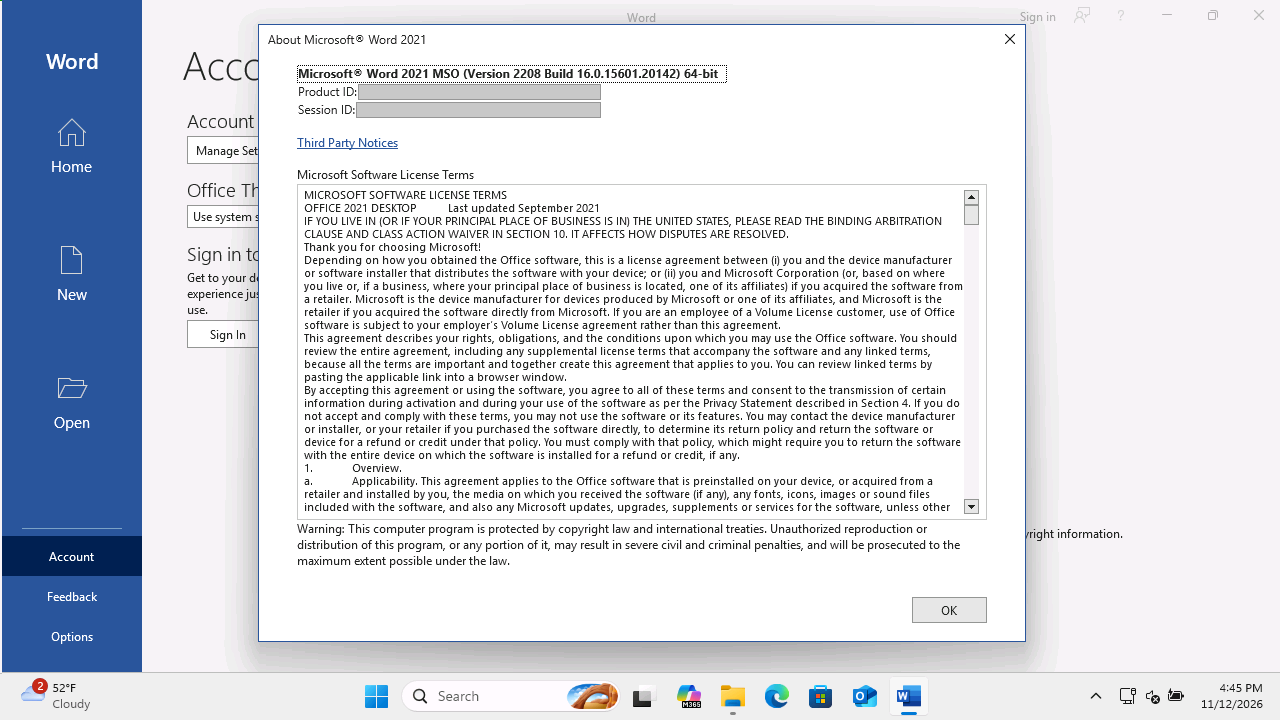
Alte reguli de la Microsoft:
- Produsele instalate pe același calculator trebuie să folosească același canal de actualizări.
- Nu poți instala două produse cu aceeași versiune (16.0) și tehnologii de instalare diferite (Click-to-Run și Windows Installer, MSI). Dacă ai o versiune veche de Office instalată cu Windows Installer, dezinstalează-o întâi, conform tutorialului Dezinstalează complet o versiune veche de Office.
- Dacă ai Microsoft 365 Apps, trebuie să fie la versiunea 2108 sau mai nouă.
Pasul 2: răscumpără cheia pe contul Microsoft
- Deschide microsoft365.com/setup (Microsoft te trimite la pagina de răscumpărare a cheii).
- Conectează-te cu contul Microsoft sau creează unul nou.
- Introdu cheia de 25 de caractere.
- Urmează indicațiile de pe ecran până se termină răscumpărarea.
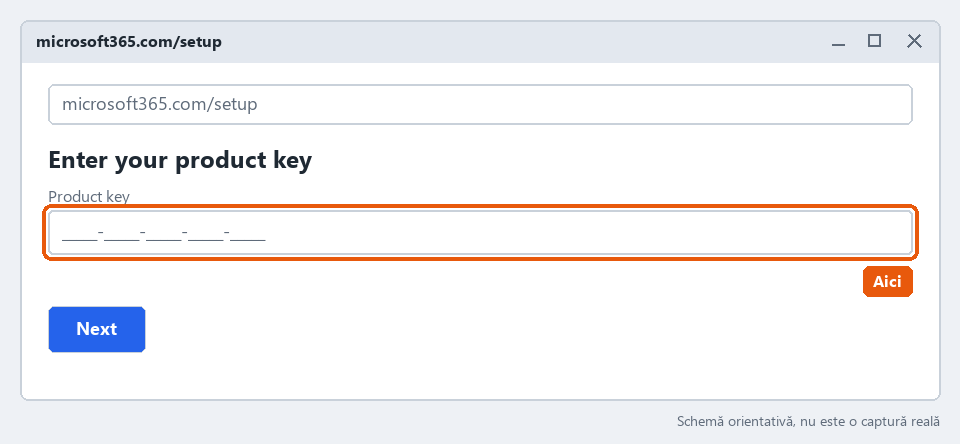
Răscumpărarea se face o singură dată: după ea, aplicația rămâne legată de contul tău și o poți descărca din nou oricând, fără cheie. Dacă pagina spune că cheia a fost deja folosită, nu o mai introduce a doua oară: conectează-te cu contul care a răscumpărat-o prima dată. Dacă produsul nu apare în cont după răscumpărare, scrie-ne.
Pasul 3: instalare Project Visio 2021 pe Windows
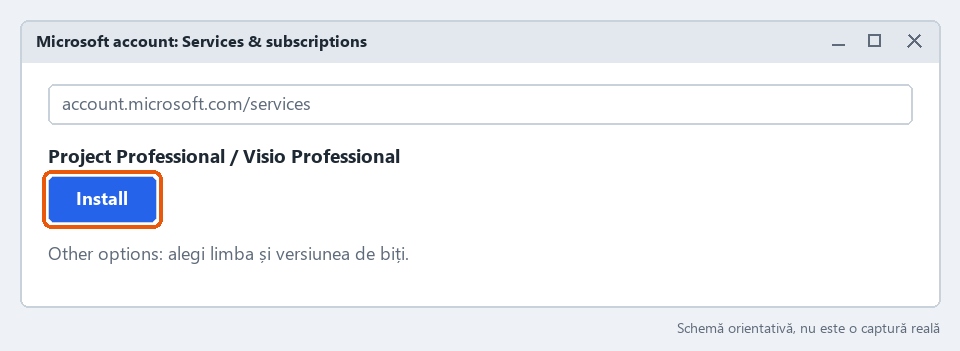
- Deschide account.microsoft.com/services și conectează-te cu același cont Microsoft pe care ai răscumpărat cheia.
- Găsește în listă Project Professional 2021 sau Visio Professional 2021 și apasă Install.
- Dacă vrei altă limbă sau varianta pe 64 de biți, alege întâi linkul Other options, apoi limba și versiunea de biți (aceeași ca Office-ul de la pasul 1), și apasă Install.
- Deschide fișierul descărcat (Run în Edge, Setup în Chrome, Save File în Firefox) și la întrebarea „Do you want to allow this app to make changes to your device?” alege Yes.
- Așteaptă să se termine instalarea, apoi apasă Start și caută Project sau Visio în lista de aplicații.
Dacă ai cumpărat varianta BOX, pachetul conține și un stick USB cu instrucțiuni de instalare; răscumpărarea cheii (pasul 2) rămâne aceeași. Dacă ai nevoie de ajutor, scrie-ne.
Pasul 4: activare online Visio 2021 și Project 2021
- Deschide Project sau Visio și acceptă termenii de licență.
- Dacă ți se cere, conectează-te cu contul Microsoft cu care ai răscumpărat cheia.
- Dacă activarea nu pornește singură, mergi la File → Account și urmează indicațiile de acolo.
- Verifică la File → Account dacă produsul apare ca activat.
Fiecare produs are cheia lui.
Dacă activarea online nu merge
Verifică întâi că ești conectat cu contul care a răscumpărat cheia și că ai internet. Dacă se deschide asistentul de activare (Microsoft Office Activation Wizard) și activarea online se oprește cu o eroare, poți folosi ca variantă de rezervă activarea offline pe portalul Microsoft (fosta activare prin telefon).
Activarea prin telefon nu se mai face: din 3 decembrie 2025 Microsoft a mutat-o pe portalul de activare a produselor, la aka.ms/aoh. Asistentul îți arată un Installation ID, iar pe alt dispozitiv cu internet primești de la Microsoft, pe portal, un Confirmation ID. Asistentul mai are opțiunea „by telephone” și afișează numere de telefon, dar nu le suna: Microsoft spune să folosești portalul.
- În asistentul de activare alege opțiunea I want to activate the software by telephone (doar ca să vezi Installation ID-ul) și notează Installation ID-ul de la Step 2.
- Pe alt dispozitiv cu internet deschide portalul oficial Microsoft la aka.ms/aoh (adresa scurtă oficială, duce la visualsupport.microsoft.com), conectează-te și alege Activate a Microsoft Product.
- Introdu Installation ID-ul și notează Confirmation ID-ul primit.
- Pe calculatorul cu Project sau Visio scrie Confirmation ID-ul la Step 3 și apasă Next.
Pașii completi, cu detalii, sunt în ghidul Activarea Office pe portalul Microsoft (fosta activare prin telefon).
Atenție: nu suna la niciun număr de telefon: nici la cele afișate în asistentul de activare, nici la cele din tutoriale vechi sau de pe alte site-uri. Introdu Installation ID-ul doar pe portalul oficial Microsoft, la adresa de mai sus.
Limba: dacă ai nevoie de altă limbă decât cea oferită la Other options, verifică lista limbilor de afișare acceptate pentru Visio. Microsoft spune că Project folosește aceleași limbi. Pentru Office vezi Cum schimbi limba Office în română.
Cumperi licența?
Project Professional 2021 și Visio Professional 2021 se vând la noi ca BOX cu stick USB, livrat prin curier. Mai jos găsești și licențele Office 2021:
- Project Professional 2021, BOX cu stick USB
- Visio Professional 2021, BOX cu stick USB
- Office Professional Plus 2021, licență digitală ESD
- Office Professional Plus 2021, BOX cu stick USB
Vezi și toate stickurile USB BOX sau licențele digitale Office.
Întrebări frecvente
Cum instalez Project și Visio 2021 pe același calculator cu Office?
Microsoft cere ca toate produsele să aibă aceeași versiune de biți (32 sau 64) și același canal de actualizări. Verifică în Word, la File → Account → About Word, versiunea ta de Office și instalează Project și Visio în aceeași versiune.
Pot instala Visio pe 32 de biți lângă Office pe 64 de biți?
Nu. Un Visio sau Project pe 32 de biți nu se poate instala pe un calculator cu Office pe 64 de biți.
Cum activez Visio sau Project 2021 cu cheia?
Răscumperi cheia pe microsoft365.com/setup cu un cont Microsoft, descarci aplicația de la account.microsoft.com/services cu același cont, o instalezi și verifici la File → Account dacă e activată. Fiecare produs are cheia lui.
Pot reinstala aplicația mai târziu?
Da. După răscumpărare, aplicația rămâne legată de contul Microsoft și o descarci din nou de la account.microsoft.com/services, fără cheie.
Mai au suport Project 2021 și Visio 2021?
Nu. Suportul s-a încheiat pe 13 octombrie 2026, odată cu Office 2021. Microsoft nu mai oferă actualizări de securitate, remedieri de erori sau asistență tehnică.
Contact
Ai nevoie de ajutor? Scrie-ne la contact@conio-software.ro sau pe WhatsApp la 0799 237 426.