
Pentru o dezinstalare completă Office, urmează pașii de mai jos. Înainte să instalezi o versiune nouă de Office, Microsoft recomandă să dezinstalezi versiunile vechi. Asta se aplică și versiunilor preinstalate de producătorul calculatorului, de exemplu Microsoft 365 din oferta laptopului. Pașii sunt pentru Windows 10 și 11.
Instalezi apoi o versiune nouă? Vezi Office Professional Plus 2024, licență digitală ESD.
Atenție: închide toate aplicațiile Office și salvează-ți fișierele înainte de dezinstalare. Păstrează cheia de activare a versiunii pe care vrei s-o reinstalezi. Dacă folosești instrumentul oficial, rulează-l pe același calculator pe care e instalat Office.
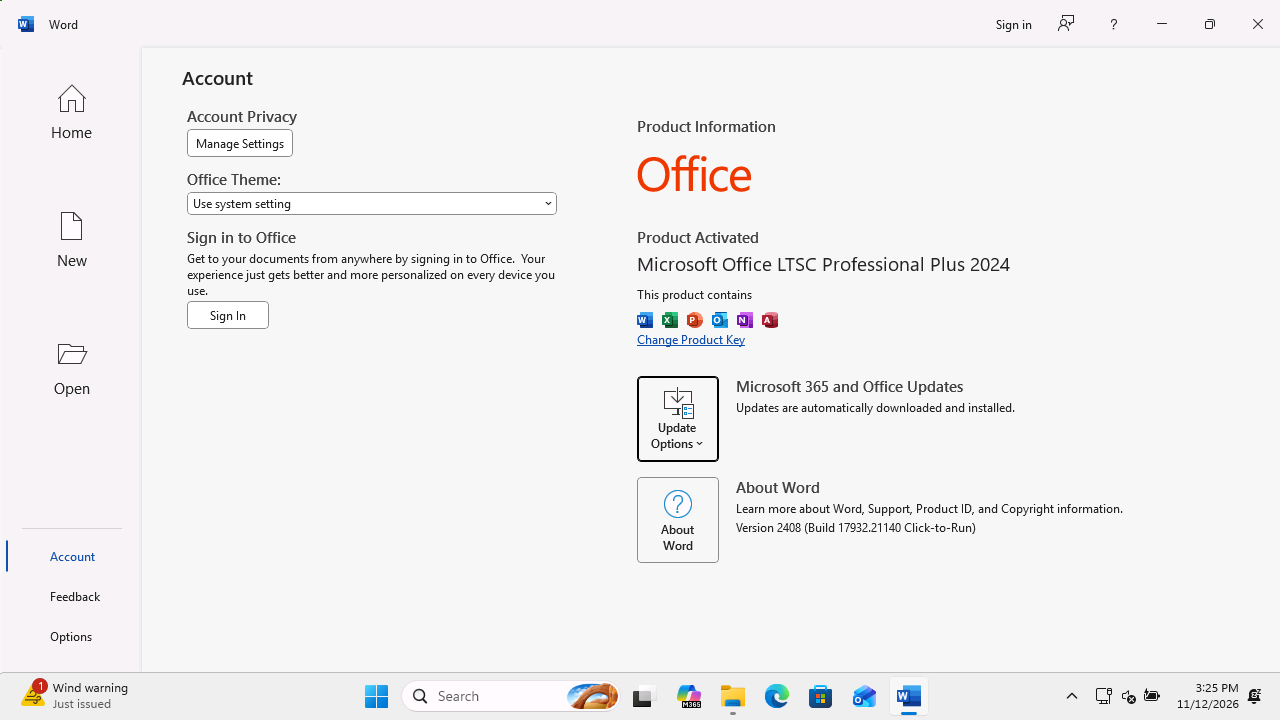
Pasul 1: află cum a fost instalat Office
- Deschide o aplicație Office, de exemplu Word.
- Mergi la File → Account (sau Office Account).
- Sub Product information selectează About.
- Lângă versiune și număr de build vezi „Click-to-Run” sau „Microsoft Store”. Dacă lângă „About” nu apare niciun număr de versiune, instalarea e de tip Windows Installer (MSI).
Pasul 2: dezinstalare completă Office din Panoul de control
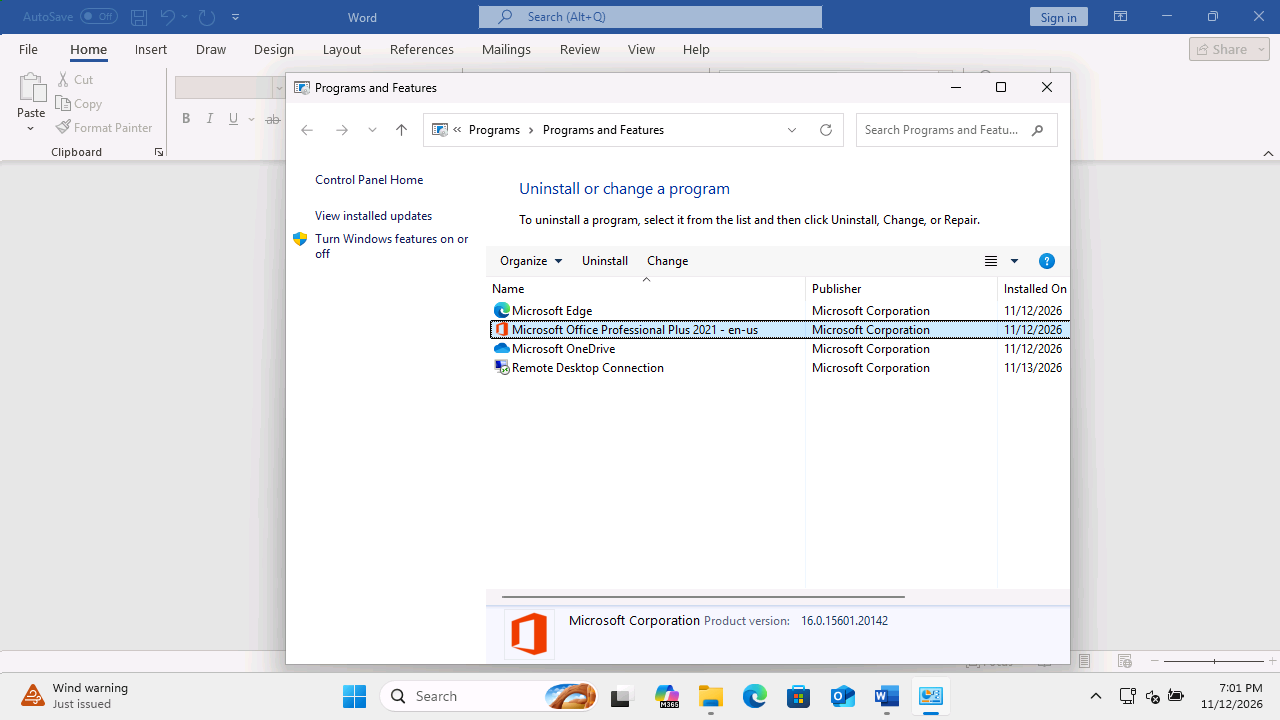
- Apasă tasta Windows, scrie
control panelși deschide Control Panel. - Mergi la Programs → Programs and Features.
- Selectează produsul Office (pentru un pachet caută numele pachetului, pentru Project sau Visio numele aplicației) și alege Uninstall.
- Urmează indicațiile de pe ecran.
Microsoft precizează că, în general, nu poți dezinstala o singură aplicație dintr-un pachet. Excepție fac aplicațiile cumpărate separat. Dacă Office nu apare în listă, poate fi instalarea din Microsoft Store: treci la pasul 4.
Pasul 3: instrumentul de dezinstalare Office de la Microsoft
Folosește-l dacă Panoul de control nu reușește sau lasă urme.
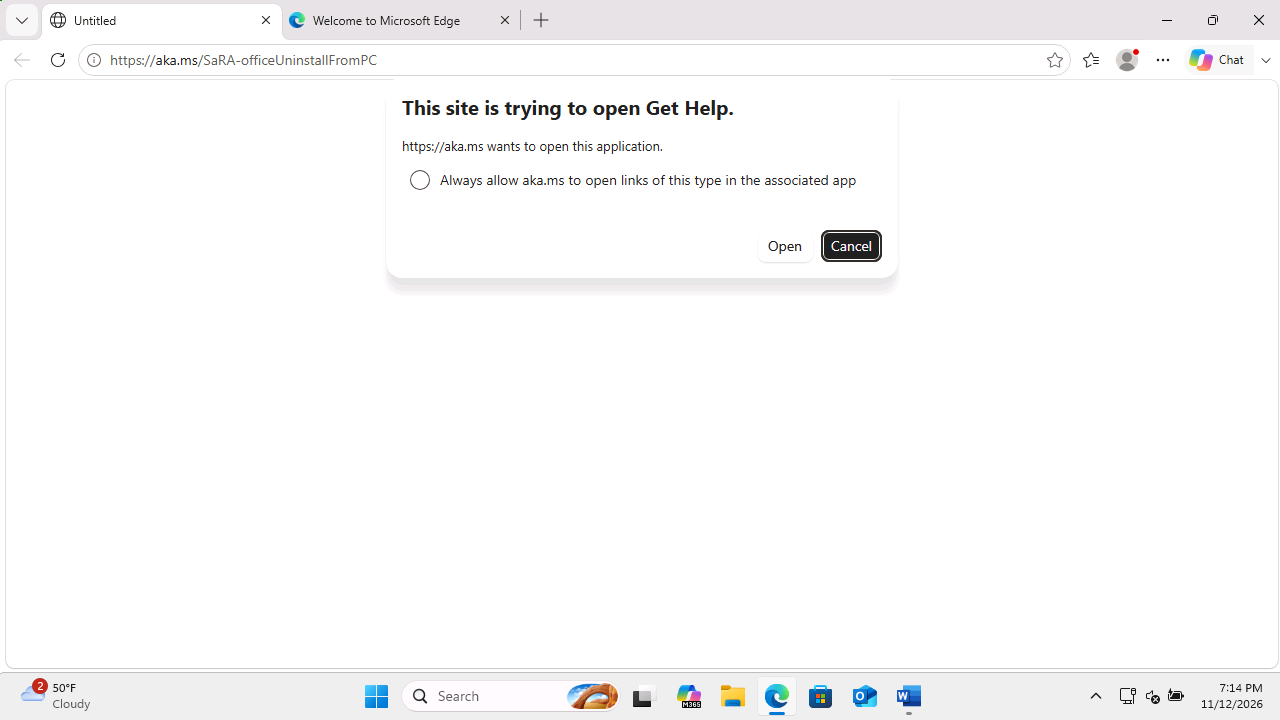
- Deschide instrumentul oficial și selectează Uninstall.
- Dacă apare mesajul „This site is trying to open Get Help”, selectează Open.
- Urmează indicațiile și repornește calculatorul când ți se cere.
Microsoft precizează că instrumentul funcționează pe Windows 10 sau mai nou și acoperă Microsoft 365, Office 2021 și Office 2019. Pentru Office 2024 nu îl folosi: dezinstalează-l din Panoul de control, la pasul 2.
Dacă instrumentul nu elimină Office complet, Microsoft are și un ghid de dezinstalare manuală. Microsoft avertizează că metoda manuală e lungă și complexă și poate ajunge până la reinstalarea sistemului de operare. Scrie-ne înainte s-o încerci.
Pasul 4: Office instalat din Microsoft Store
Doar dacă Office nu apare în Panoul de control:
- Clic dreapta pe Start și alege Windows PowerShell (Run as Administrator).
- Scrie comanda de mai jos și apasă Enter. Durează câteva minute.
Get-AppxPackage -name "Microsoft.Office.Desktop" | Remove-AppxPackage- Verifică cu
Get-AppxPackage -name "Microsoft.Office.Desktop". Dacă nu apar informații despre pachet, dezinstalarea a reușit.
Pasul 5: repornește și verifică
Repornește calculatorul, ca să se termine curățarea. Deschide din nou Programs and Features și verifică să nu mai fie produse Office în listă. Apoi poți instala versiunea nouă, conform tutorialului ei: instalare Office 2024, instalare Office 2021, instalare Office 2019 sau instalare Project și Visio 2021.
Pe Mac, dezinstalarea se face după instrucțiunile Microsoft pentru Mac.
Cumperi licența?
După dezinstalare poți instala o versiune nouă de Office. La noi găsești licențe digitale (cheia ajunge pe email după plată) și BOX cu stick USB (livrat prin curier):
- Office Professional Plus 2024, licență digitală ESD
- Office Professional Plus 2024, BOX cu stick USB
- Office Professional Plus 2021, licență digitală ESD
- Office Professional Plus 2019, licență digitală ESD
Vezi și toate licențele digitale Office.
Întrebări frecvente
Cum dezinstalez complet Office?
Mergi la Control Panel → Programs → Programs and Features, selectează produsul Office și alege Uninstall. Dacă nu reușește sau lasă urme, folosește instrumentul de dezinstalare Microsoft, apoi repornește calculatorul.
Trebuie să dezinstalez versiunea veche de Office înainte de una nouă?
Microsoft recomandă să dezinstalezi versiunile vechi înainte de o instalare nouă. Asta se aplică și versiunilor preinstalate de producătorul calculatorului, de exemplu Microsoft 365 din oferta laptopului.
Cum dezinstalez Office 2024?
Din Panoul de control, la pasul 2. Microsoft precizează că instrumentul de dezinstalare de la pasul 3 nu poate dezinstala Office 2024.
Office nu apare în Panoul de control. Ce fac?
Poate fi instalarea din Microsoft Store. Deschide Windows PowerShell ca administrator și urmează pasul 4, cu comanda Get-AppxPackage.
Contact
Ai nevoie de ajutor? Scrie-ne la contact@conio-software.ro sau pe WhatsApp la 0799 237 426.