
Schimbare limbă Office în română se face ușor, cu un pachet de limbă. Dacă Office-ul instalat din kitul nostru nu e în română, adaugi limba română și apoi o setezi ca limbă de afișare. Microsoft listează româna (ro-RO) ca limbă completă: include afișarea în română, ajutorul și verificarea ortografică.
Cauți licența Office? Vezi Office Professional Plus 2024, licență digitală ESD.
Pasul 1: verifică dacă româna e deja în listă
- Deschide o aplicație Office, de exemplu Word.
- Mergi la File → Options → Language.
- La Office display language vezi dacă apare Română.
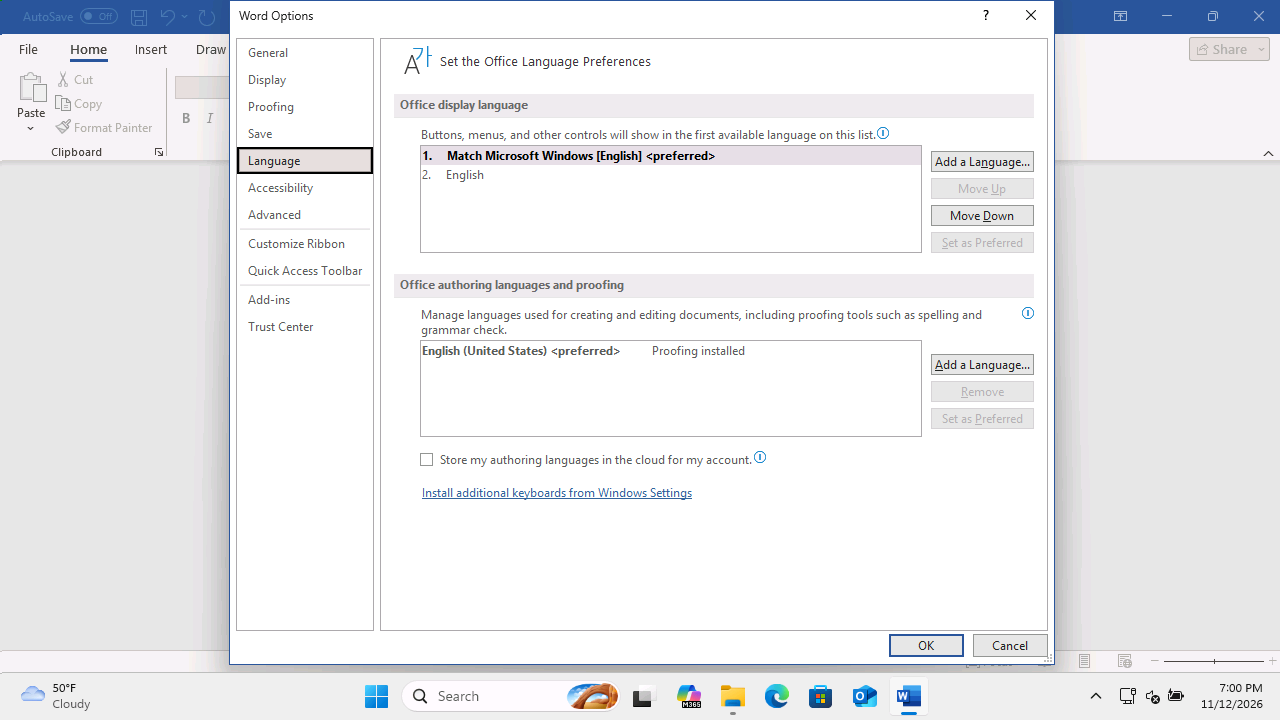
Dacă apare, treci la pasul 3. Dacă nu, continuă cu pasul 2.
Pasul 2: instalează pachetul de limbă română pentru Office
- Află dacă Office e pe 32 sau 64 de biți: File → Account → About.
- Deschide pagina Microsoft Language Accessory Pack for Office.
- Alege fila pentru versiunea ta de Office și selectează limba Română (ro-ro) din lista derulantă.
- Alege linkul de descărcare pe 32 sau 64 de biți, potrivit cu Office-ul tău.
- Deschide fișierul descărcat ca să pornească instalarea.
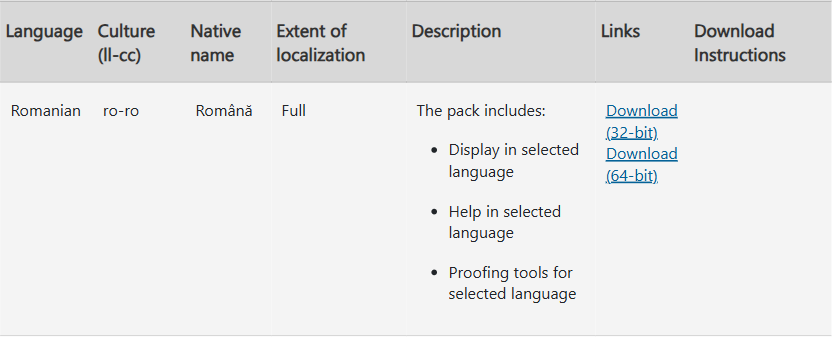
Pagina Microsoft acoperă Office 2024, 2021 și 2019. Dacă pachetul nu se instalează, scrie-ne. Pentru versiunile instalate cu un fișier de configurare, Microsoft descrie instalarea limbilor cu Office Deployment Tool pe pagina oficială pentru Office LTSC 2024.
Dacă încă nu ai instalat Office, vezi ghidurile Instalare și activare Office Professional Plus 2024 și Instalare și activare Office Professional Plus 2021.
Pasul 3: schimbare limbă Office în română (afișare și ortografie)
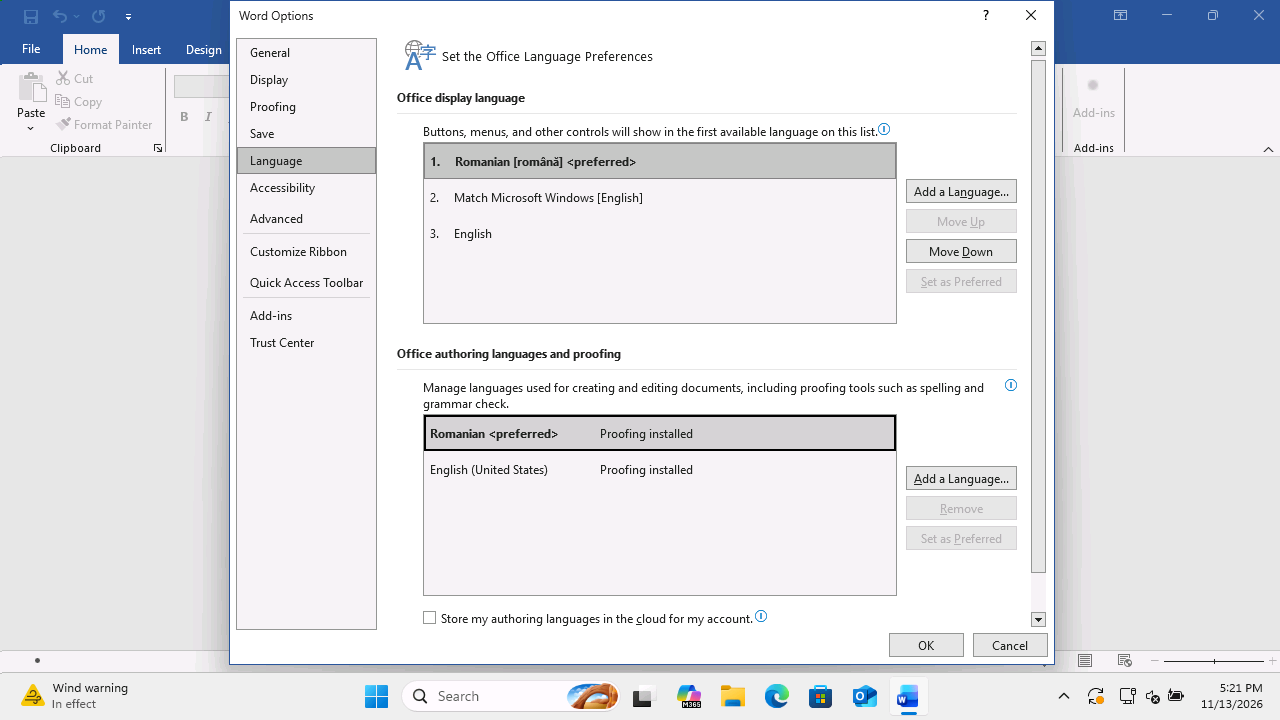
- În Word, mergi la File → Options → Language.
- La Office display language selectează Română și alege Set as Preferred. Pentru ca Office să urmeze limba Windows, alege „Match Microsoft Windows”.
- La Office authoring languages and proofing selectează Română și alege Set as Preferred.
- Dacă lângă Română scrie Proofing available, selectează linkul de lângă ea ca să instalezi instrumentele de verificare. Dacă scrie Proofing installed, e totul în regulă.
- Repornește toate programele Office, ca să se aplice schimbările.
Office pentru Mac
Office pentru Mac include toate limbile disponibile, deci nu descarci nimic. Limba de afișare urmează limba principală a sistemului: în meniul Apple deschide setările de sistem, apoi General → Language & Region și setează româna ca limbă principală. Repornește aplicația Office. Ghidul complet pentru Mac: Instalare și activare Office Home & Business 2021 pe Mac.
Project și Visio
Project folosește aceleași limbi ca Visio. Verifică lista limbilor de afișare acceptate pentru Visio înainte să încerci.
Limba Windows
Limba Windows se schimbă separat, după ghidul Cum schimbi limba de afișare în Windows 11 și Windows 10; Office o poate urma dacă alegi „Match Microsoft Windows”.
Cumperi licența?
Ghidul e scris pentru licențele Office vândute la noi, ca licență digitală (cheia ajunge pe email după plată):
- Office Professional Plus 2024, licență digitală ESD
- Office Professional Plus 2021, licență digitală ESD
- Office Professional Plus 2019, licență digitală ESD
- Office Home & Business 2021 pentru Mac, licență digitală ESD
Vezi și toate licențele digitale Office.
Întrebări frecvente
Cum schimb limba în Word în română?
În Word mergi la File → Options → Language, selectezi Română la Office display language și alegi Set as Preferred. Dacă Română nu apare în listă, instalează întâi pachetul de limbă, apoi repornește programele Office.
De unde descarc pachetul de limbă română pentru Office?
De pe pagina Microsoft Language Accessory Pack for Office: alegi versiunea de Office, selectezi Română (ro-ro) și descarci varianta de 32 sau 64 de biți, potrivită cu Office-ul tău.
Pachetul de limbă include și verificarea ortografică în română?
Microsoft listează româna ca limbă completă: afișare, ajutor și verificare ortografică. Dacă lângă Română scrie Proofing available, selectează linkul de lângă ea ca să instalezi instrumentele de verificare.
Cum pun Office în română pe Mac?
Office pentru Mac include toate limbile disponibile. Setează româna ca limbă principală în setările de sistem, la General → Language & Region, apoi repornește aplicația Office.
Contact
Ai nevoie de ajutor? Scrie-ne la contact@conio-software.ro sau pe WhatsApp la 0799 237 426.