
Ghidul acoperă instalarea Windows 10 Enterprise 22H2, de la kit la verificarea ediției. Capturile sunt din testul nostru, cu imaginea pe 64 de biți, în engleză. Licența o găsești în magazin: Windows 10 Enterprise, licență digitală ESD.
Atenție: suportul Microsoft pentru Windows 10 s-a încheiat pe 14 octombrie 2025. De atunci Windows 10 nu mai primește actualizări de securitate de la Microsoft, în afara programului ESU, nici actualizări de funcții sau asistență tehnică, iar riscul de viruși crește. Detalii în Windows 10 nu mai primește suport: ce faci.
Înainte să începi
- Salvează fișierele importante pe un disc extern. Instalarea de la zero șterge datele de pe discul ales. Vezi copie de siguranță înainte de reinstalarea Windows.
- Descarcă kitul Windows 10 Enterprise de pe pagina de kituri. Este o imagine ISO: fă din ea un stick USB bootabil cu un program care scrie imagini ISO pe stick, sau arde-o pe un DVD gol. Tot ce e pe stick se șterge.
- Ține la îndemână cheia de activare primită de la noi. Nu o publica nicăieri.
Instalarea Windows 10 Enterprise, pas cu pas
- Introdu stickul sau DVD-ul și pornește PC-ul de pe el. Meniul de pornire diferă de la un producător la altul.
Imaginea din test era în engleză, deci la Language to install a rămas English (United States). Apasă Next.
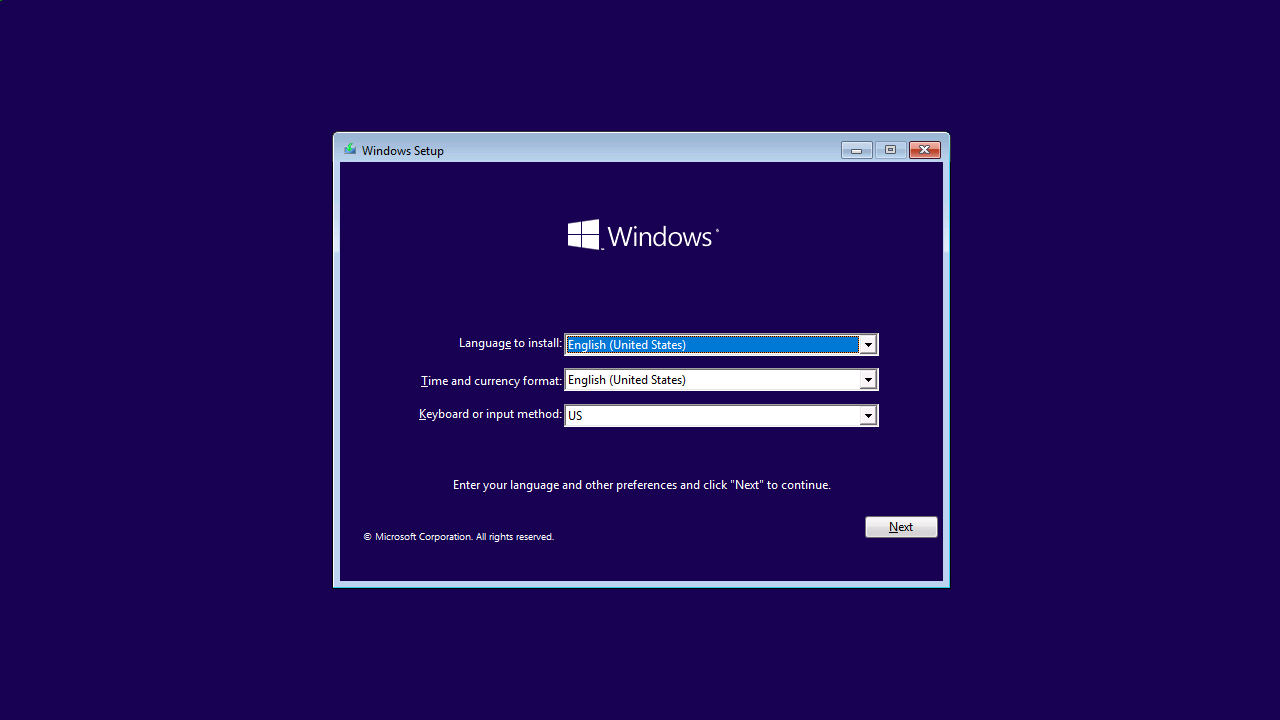
Captură de ecran din Windows 10 Enterprise 22H2: ecranul „Windows Setup”, cu limba, formatul orei și tastatura și butonul Next (interfața în engleză). Used with permission from Microsoft. Apasă Install now.
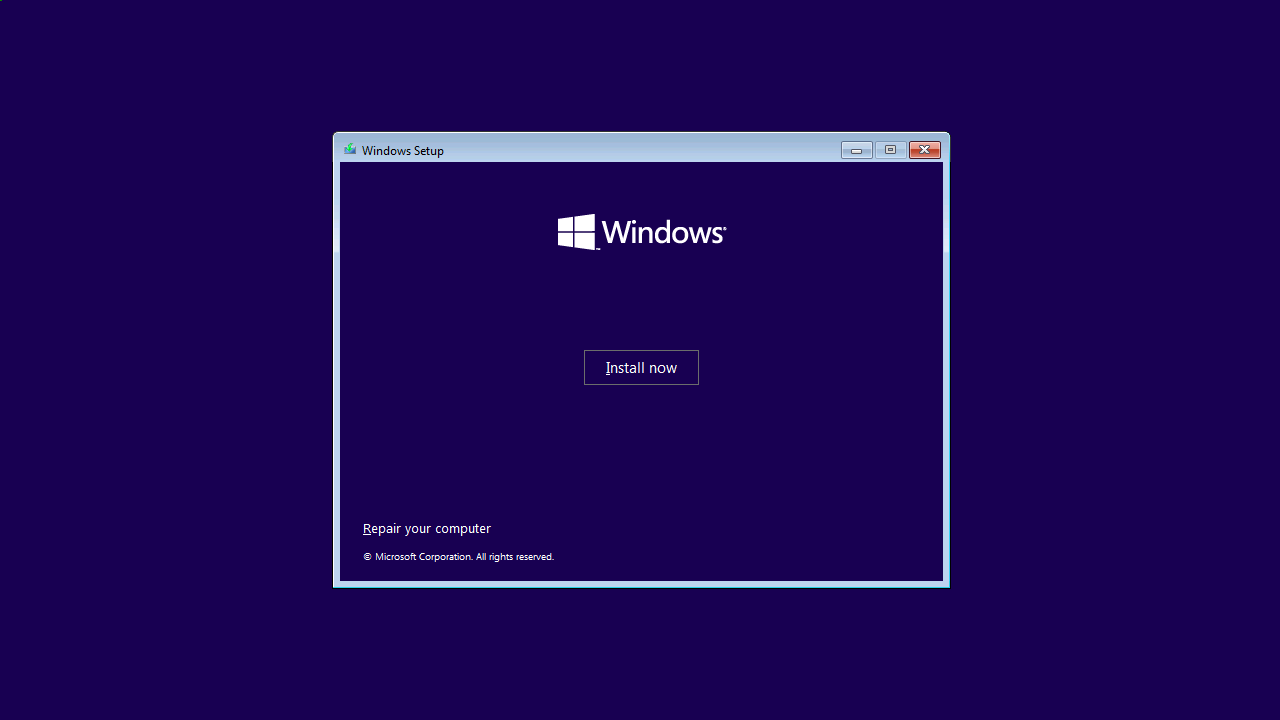
Captură de ecran din Windows 10 Enterprise 22H2: ecranul „Windows Setup”, cu butonul Install now (interfața în engleză). Used with permission from Microsoft. - Citește termenii de licență, bifează I accept the license terms și apasă Next. În testul nostru, cu imaginea pe 64 de biți, programul nu a cerut cheia de produs și nu a afișat lista de ediții. Dacă îți apare o listă, alege Windows 10 Enterprise.
La Which type of installation do you want? alege Custom: Install Windows only (advanced). Upgrade merge doar dacă pornești instalarea dintr-un Windows deja instalat.
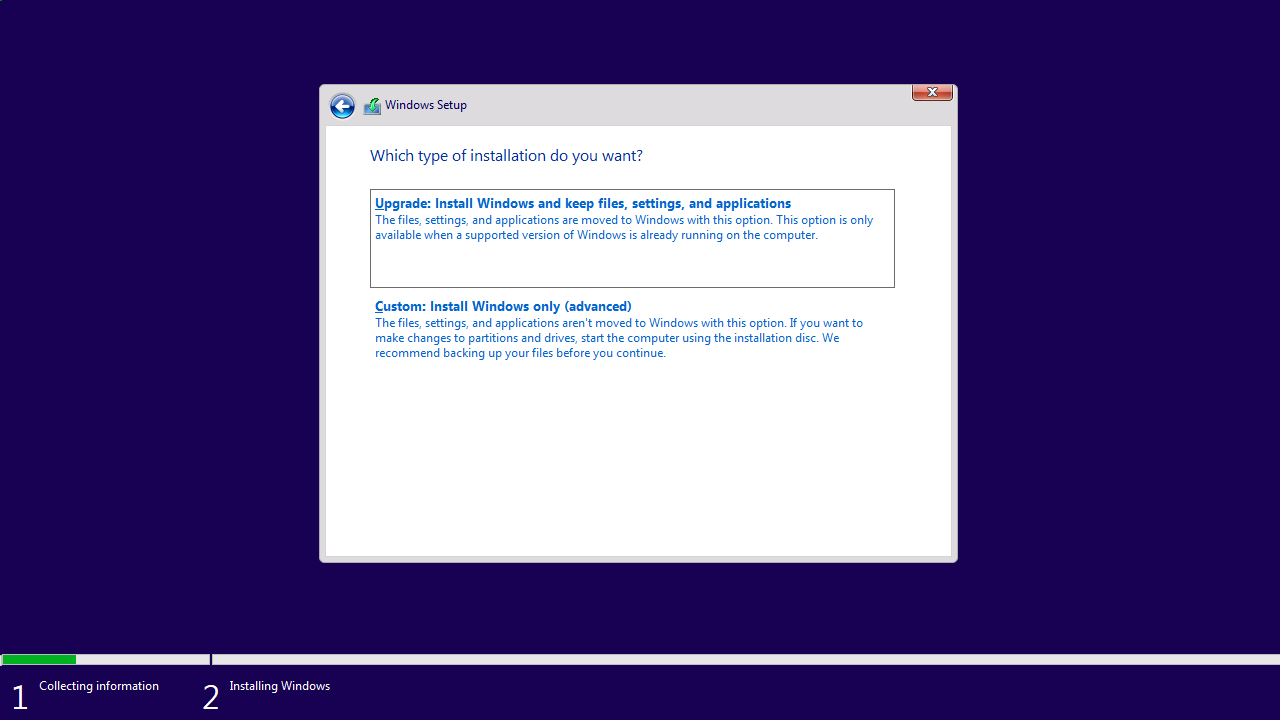
Captură de ecran din Windows 10 Enterprise 22H2: ecranul „Which type of installation do you want?”, cu opțiunile Upgrade și Custom (interfața în engleză). Used with permission from Microsoft. La Where do you want to install Windows? selectează discul pe care instalezi și apasă Next. Dacă discul nu apare, poate fi nevoie de un driver de stocare, încărcat cu Load driver. Vezi probleme la instalarea Windows.
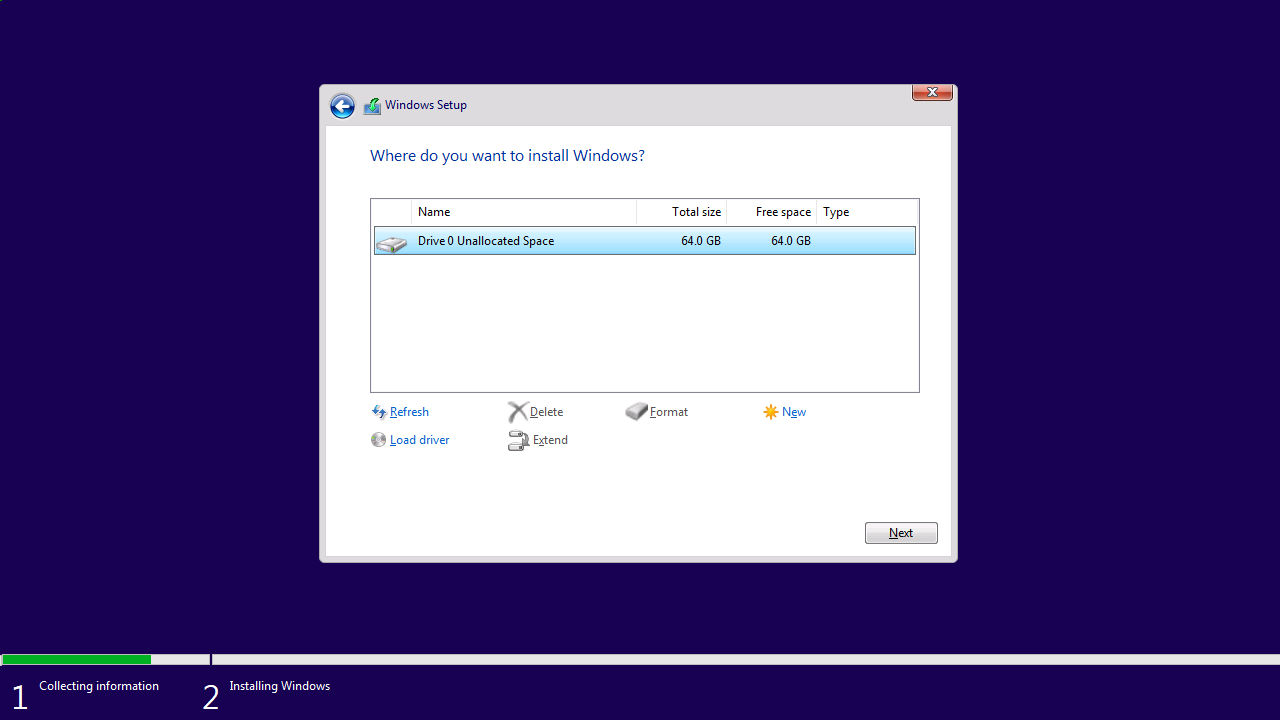
Captură de ecran din Windows 10 Enterprise 22H2: ecranul „Where do you want to install Windows?”, cu Drive 0 Unallocated Space de 64.0 GB selectat (interfața în engleză). Used with permission from Microsoft. Atenție: ștergerea unei partiții șterge definitiv datele de pe ea. Nu modifica partițiile de pe alte discuri decât cel pe care instalezi.
Așteaptă. PC-ul repornește singur de mai multe ori. Nu scoate stickul și nu opri PC-ul.
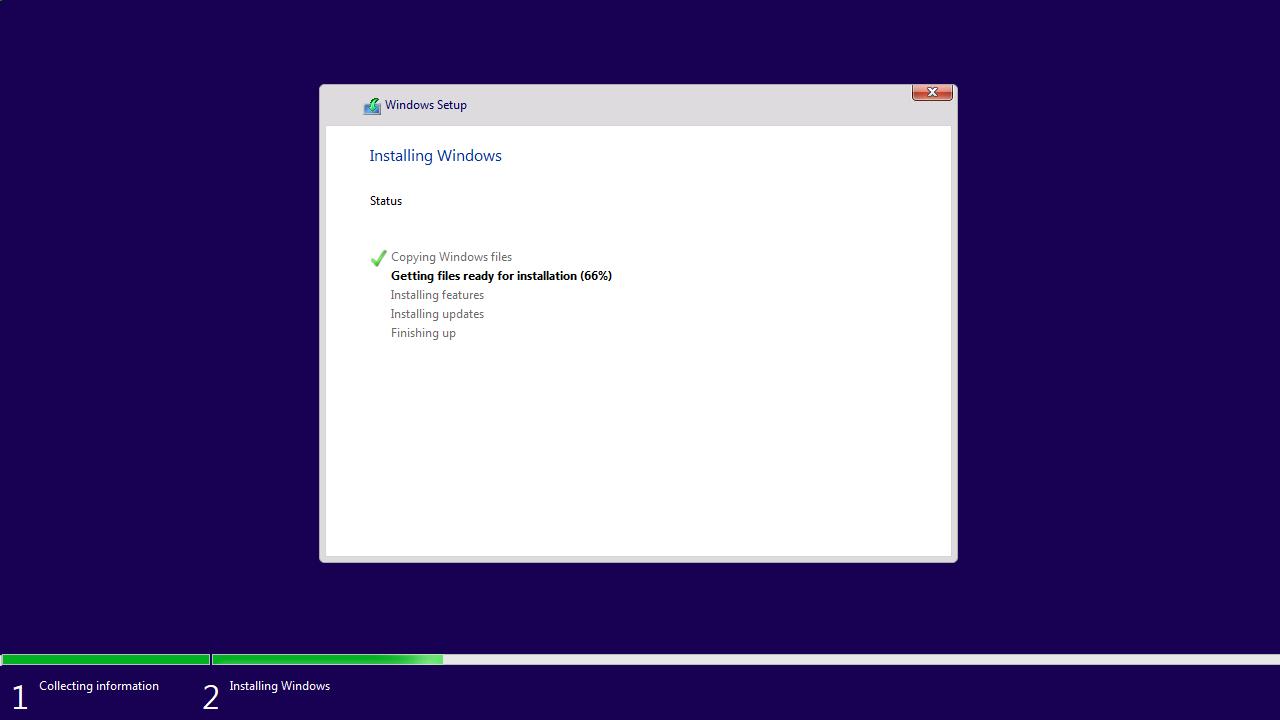
Captură de ecran din Windows 10 Enterprise 22H2: ecranul „Installing Windows”, cu pasul „Getting files ready for installation” la 66% (interfața în engleză). Used with permission from Microsoft.
Configurarea la prima pornire
Ecranele de mai jos sunt cele apărute la noi, pe un PC fără internet. Cu internet pot arăta altfel, de exemplu pot cere un cont Microsoft.
Let’s start with region. Is this right? Alege țara și apasă Yes.
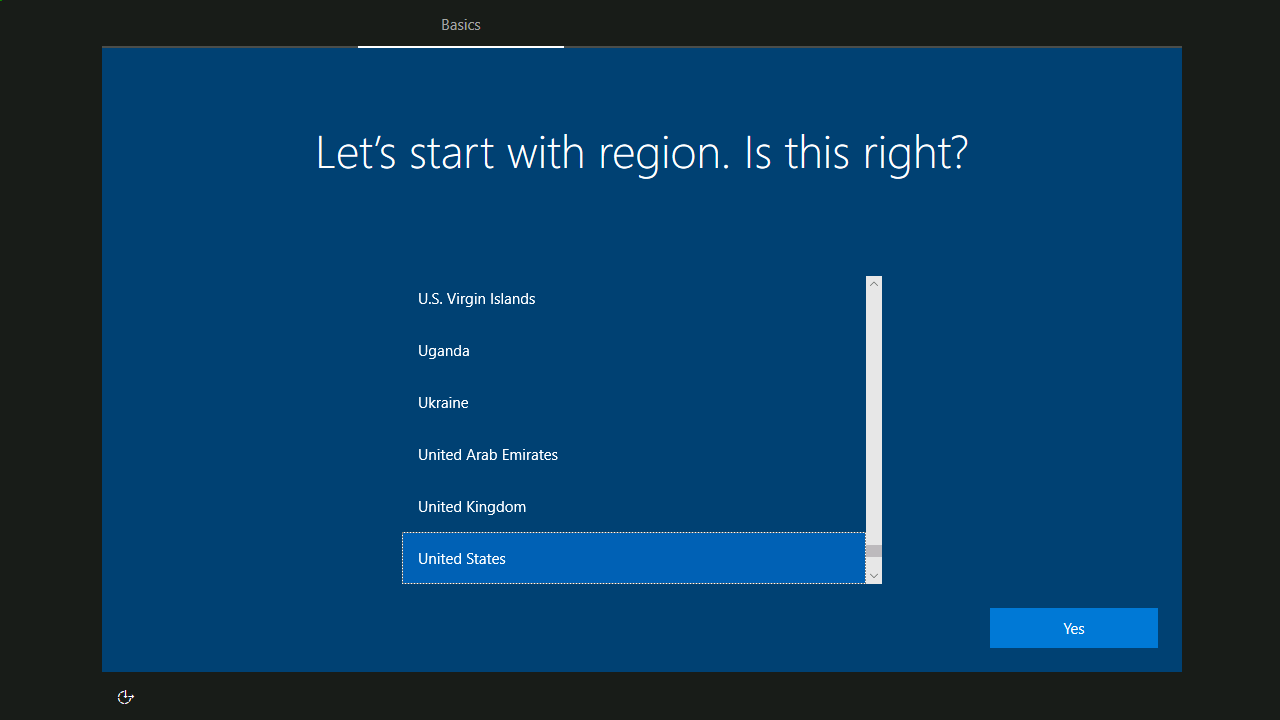
Captură de ecran din Windows 10 Enterprise 22H2: ecranul „Let’s start with region. Is this right?”, cu lista de țări și butonul Yes (interfața în engleză). Used with permission from Microsoft. Is this the right keyboard layout? Alege tastatura și apasă Yes. La Want to add a second keyboard layout? apasă Skip, dacă nu ai nevoie de una.
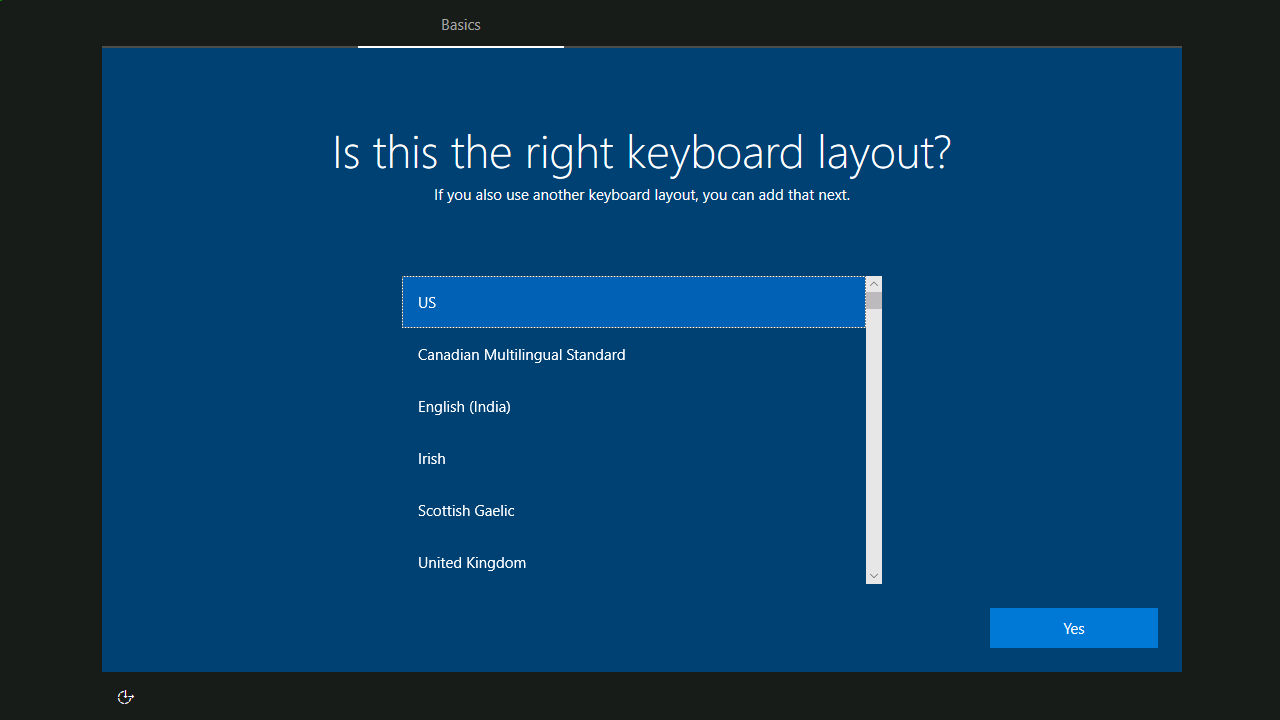
Captură de ecran din Windows 10 Enterprise 22H2: ecranul „Is this the right keyboard layout?”, cu US selectat și butonul Yes (interfața în engleză). Used with permission from Microsoft. Let’s connect you to a network. Fără rețea, apasă I don’t have internet. La There’s more to discover when you connect to the internet apasă Continue with limited setup. Se creează un cont local.
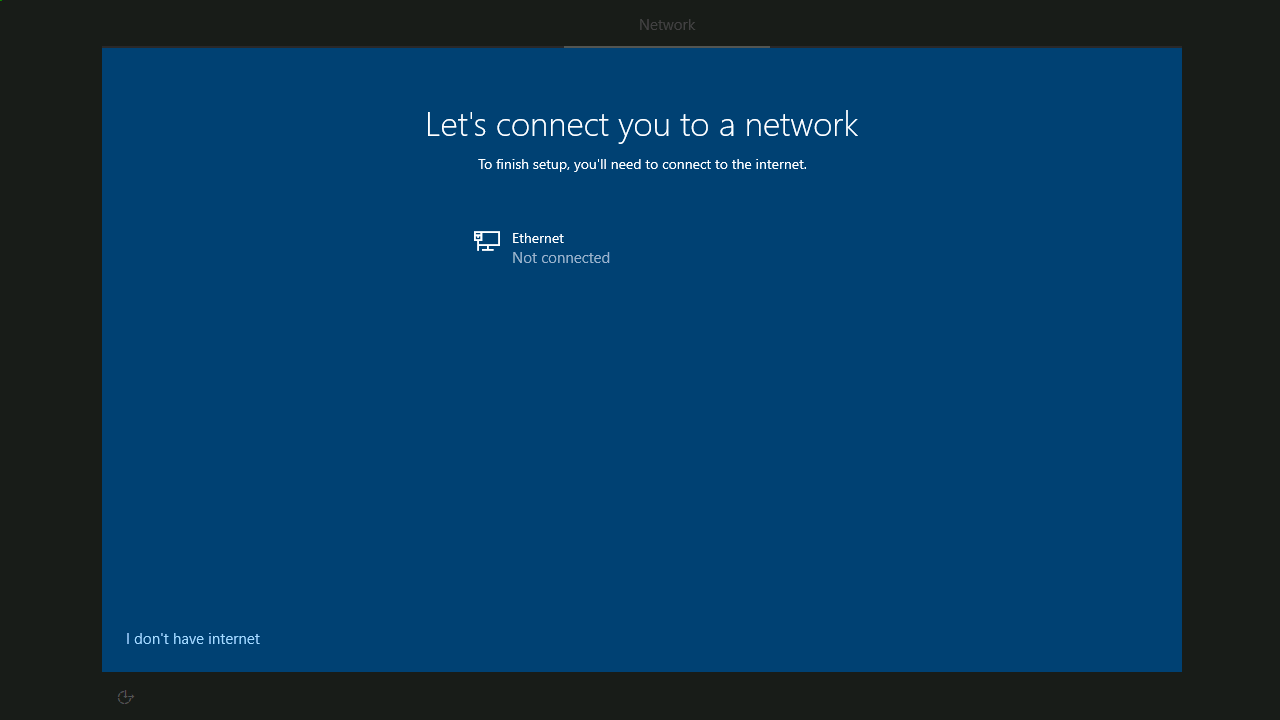
Captură de ecran din Windows 10 Enterprise 22H2: ecranul „Let’s connect you to a network”, cu legătura „I don’t have internet” (interfața în engleză). Used with permission from Microsoft. 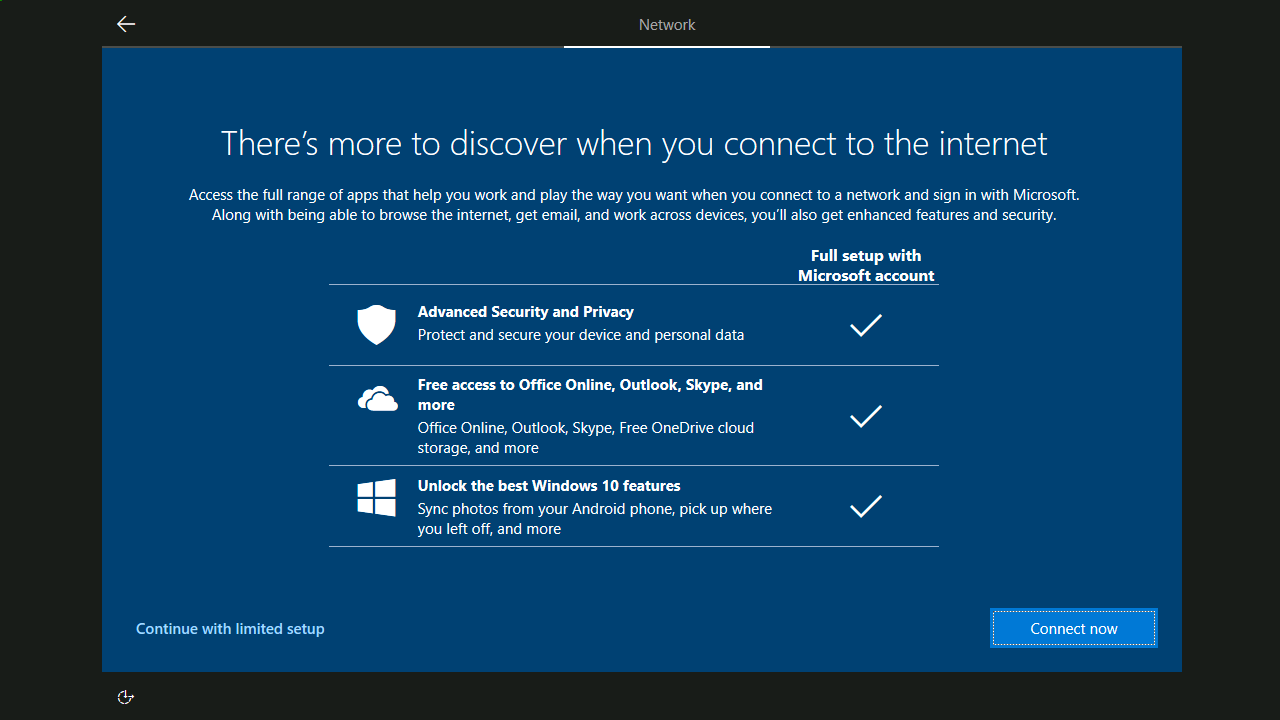
Captură de ecran din Windows 10 Enterprise 22H2: ecranul „There’s more to discover when you connect to the internet”, cu legătura „Continue with limited setup” (interfața în engleză). Used with permission from Microsoft. Who’s going to use this PC? Scrie un nume de utilizator și apasă Next. La Create a super memorable password alege o parolă; dacă lași câmpul gol, contul rămâne fără parolă.
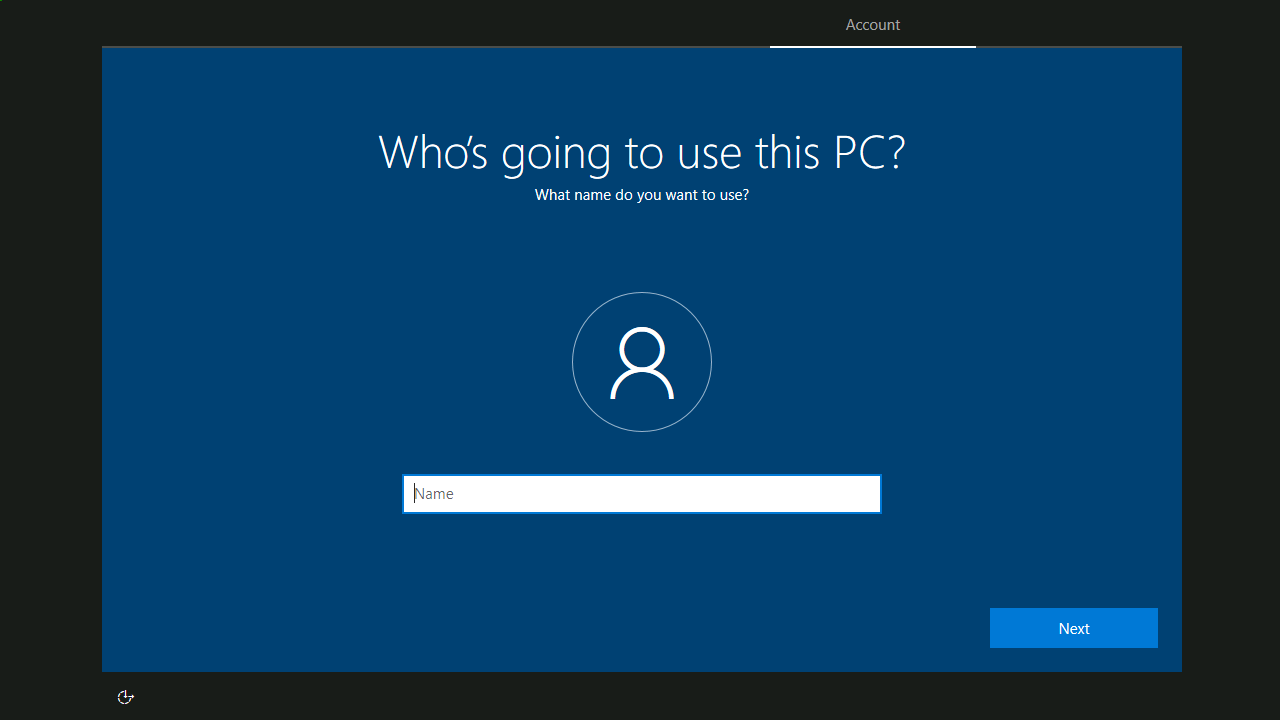
Captură de ecran din Windows 10 Enterprise 22H2: ecranul „Who’s going to use this PC?”, cu câmpul Name (interfața în engleză). Used with permission from Microsoft. Choose privacy settings for your device. Schimbă ce nu vrei și apasă Accept.
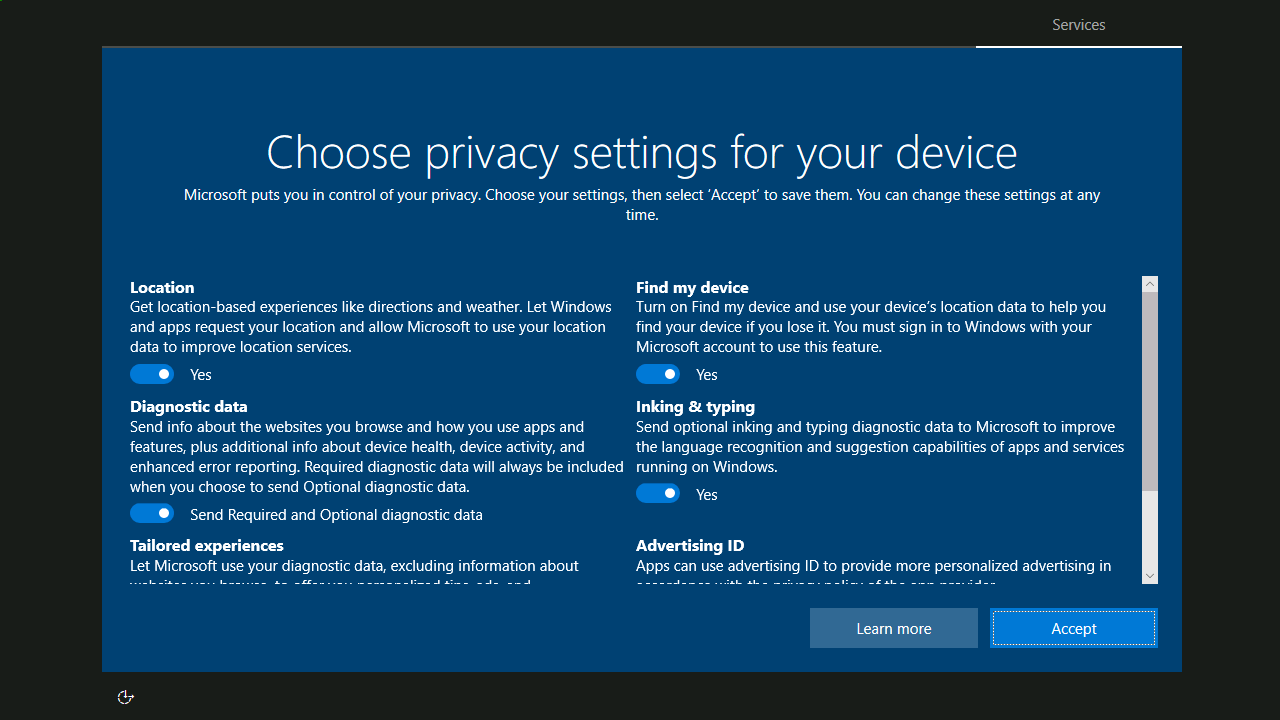
Captură de ecran din Windows 10 Enterprise 22H2: ecranul „Choose privacy settings for your device”, cu comutatoarele și butonul Accept (interfața în engleză). Used with permission from Microsoft. Let Cortana help you get things done. Apasă Not now.
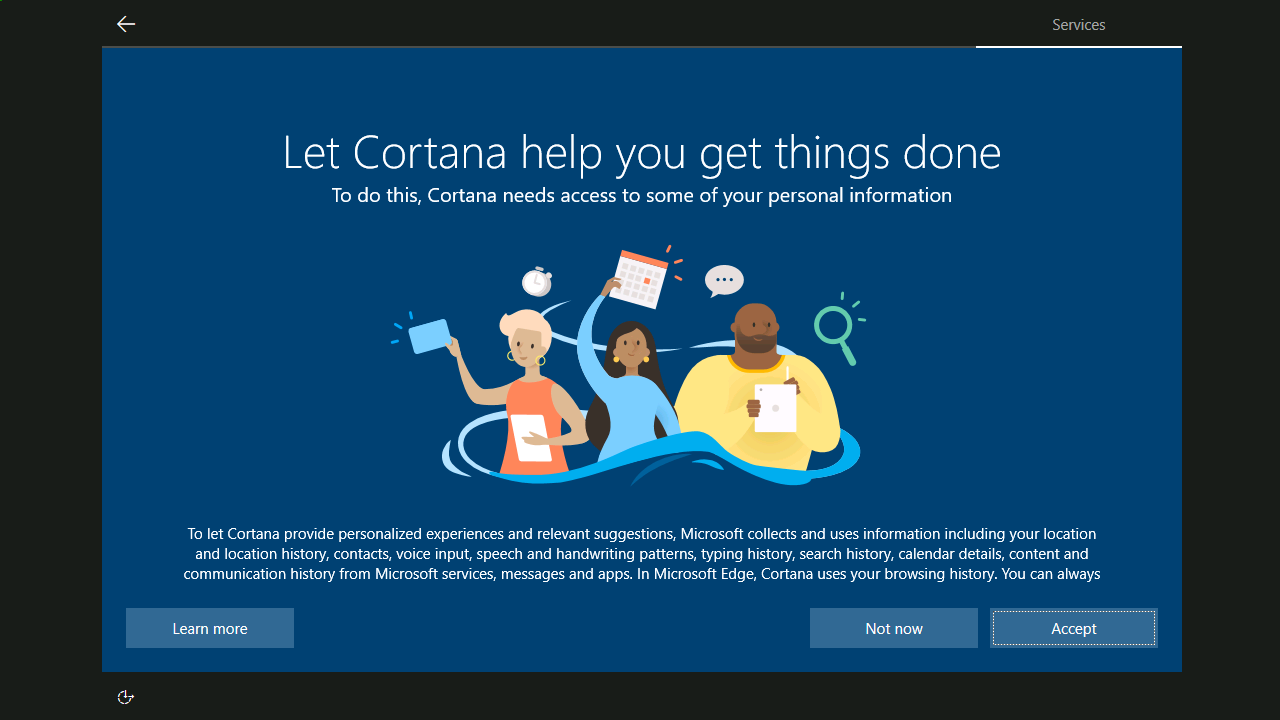
Captură de ecran din Windows 10 Enterprise 22H2: ecranul „Let Cortana help you get things done”, cu butonul Not now (interfața în engleză). Used with permission from Microsoft. După câteva momente apare desktopul Windows 10.
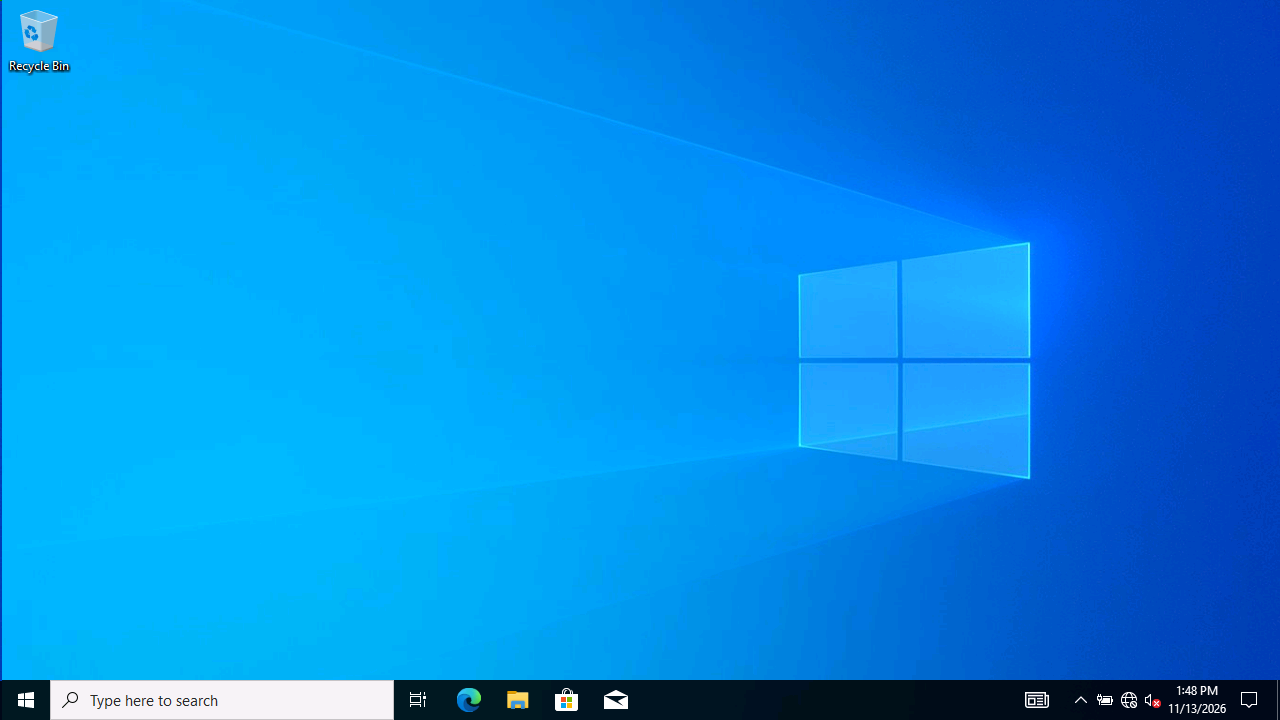
Captură de ecran din Windows 10 Enterprise 22H2: desktopul după prima pornire, cu Recycle Bin și bara de activități (interfața în engleză). Used with permission from Microsoft.
Verifică versiunea instalată
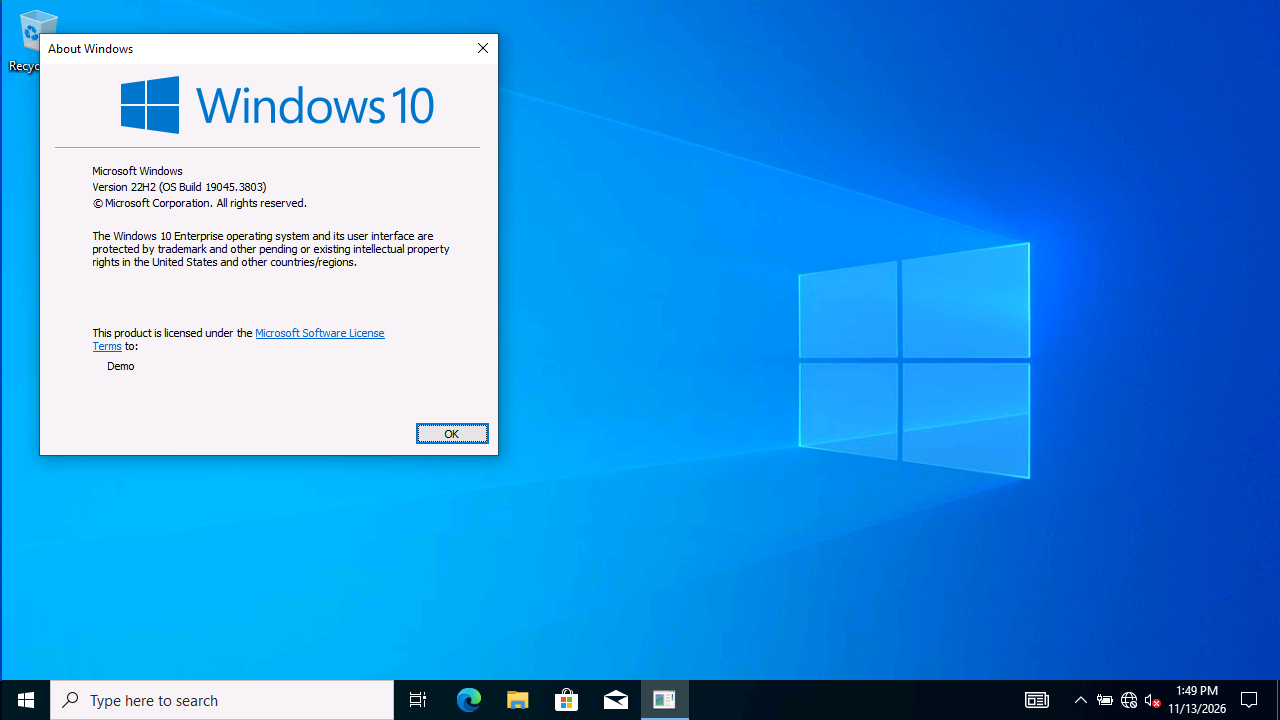
Apasă Win + R, scrie winver și apasă Enter. About Windows trebuie să arate Windows 10 Enterprise și Version 22H2. La noi build-ul era 19045.3803; al tău poate fi mai nou.
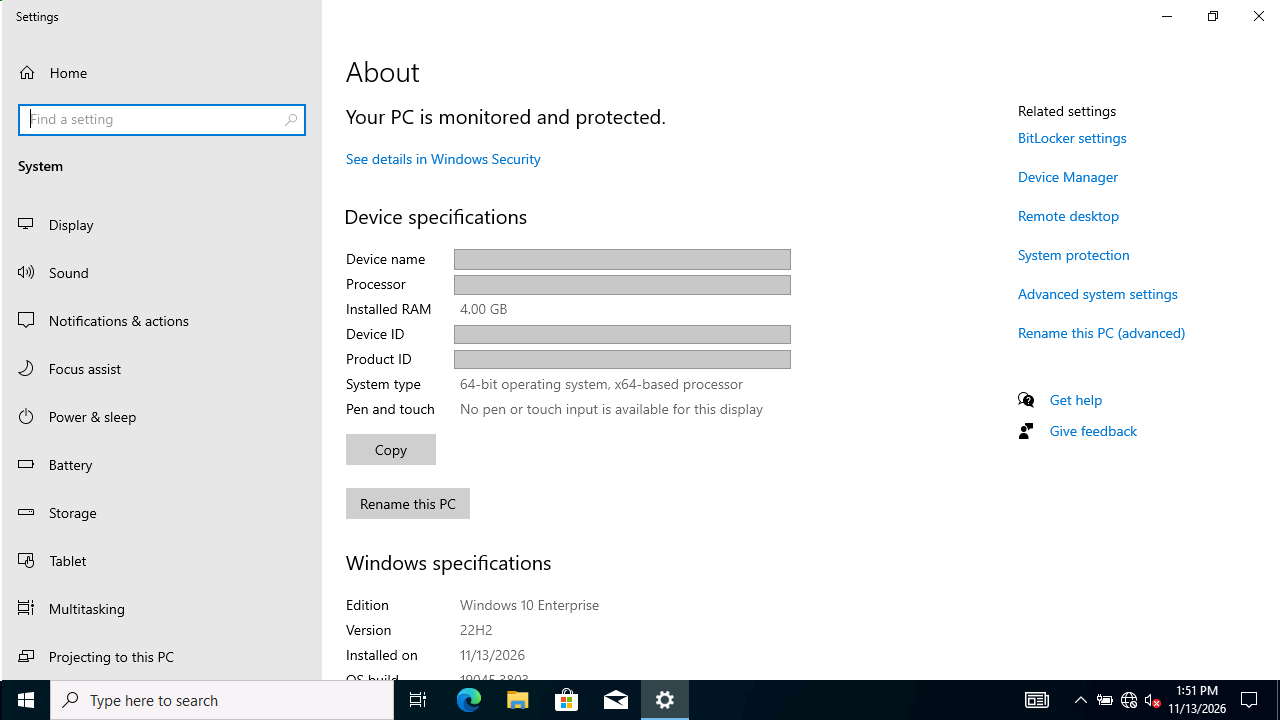
Aceleași informații sunt în Settings → System → About, la Windows specifications.
Activarea Windows 10 Enterprise
- Conectează PC-ul la internet.
- Deschide Start → Settings → Update & Security → Activation. Scurtătură: Win + R,
ms-settings:activation, Enter. - Verifică rândul Edition.
Apasă Change product key. Se deschide fereastra Enter a product key. Scrie cheia primită de la noi, apasă Next și urmează pașii de pe ecran.
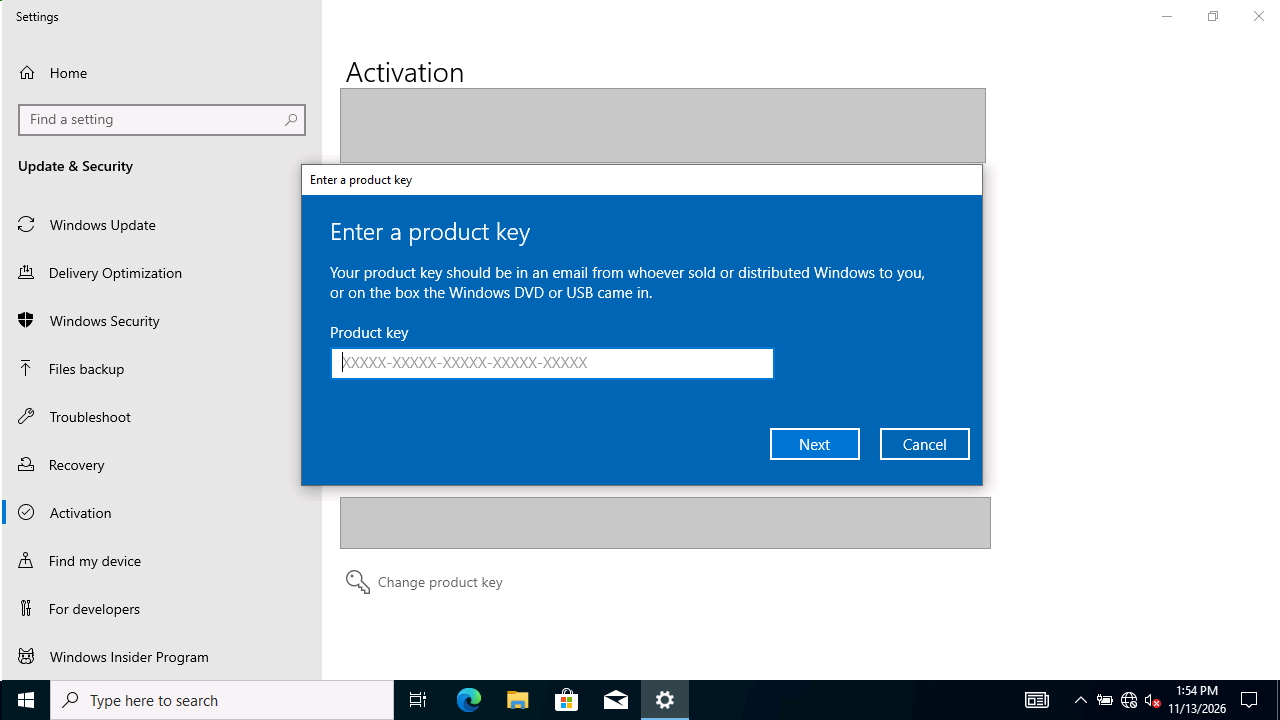
Captură de ecran din Windows 10 Enterprise 22H2: fereastra „Enter a product key”, cu câmpul gol, cu informațiile din pagina Activation din spatele ferestrei acoperite (interfața în engleză). Used with permission from Microsoft. - Noi am deschis doar această fereastră, fără cheie, deci nu putem arăta ce afișează Windows după introducere. Dacă activarea nu reușește, notează mesajul și codul de eroare și scrie-ne.
Cumperi licența?
Întrebări frecvente
Programul de instalare îmi cere cheia de produs?
În testul nostru, cu imaginea pe 64 de biți, nu: după Install now au apărut direct termenii de licență. Cheia o introduci după instalare, din Activation → Change product key.
Mai primește Windows 10 actualizări?
Actualizări de securitate de la Microsoft nu, în afara programului ESU: suportul s-a încheiat pe 14 octombrie 2025. Vezi ce faci.
Pot configura Windows cu internet conectat?
Da, dar ecranele de mai sus sunt cele văzute fără internet. Cu rețeaua conectată pot arăta altfel.
Ai nevoie de ajutor?
Scrie-ne la contact@conio-software.ro sau pe WhatsApp: 0799 237 426.