
Compatibilitate Windows 11 înseamnă cerințe hardware precise. Două dintre ele provoacă cele mai multe erori la instalare: TPM 2.0 și Secure Boot. Mai jos vezi cum verifici PC-ul și cum activezi cele două funcții, dacă PC-ul le are. Dacă PC-ul e compatibil, continuă cu actualizarea de la Windows 10 la Windows 11 sau cu instalarea Windows 11 Pro și Home. Ai nevoie de o licență? Vezi Windows 11 Pro, licență digitală ESD sau Windows 11 Home, licență digitală ESD.
Atenție: setările din BIOS/UEFI influențează pornirea PC-ului. Modifică doar ce ai nevoie și fă înainte o copie a datelor importante. Dacă nu ești sigur, consultă documentația producătorului PC-ului sau placii de bază.
1. Verificare compatibilitate Windows 11 cu aplicația Microsoft
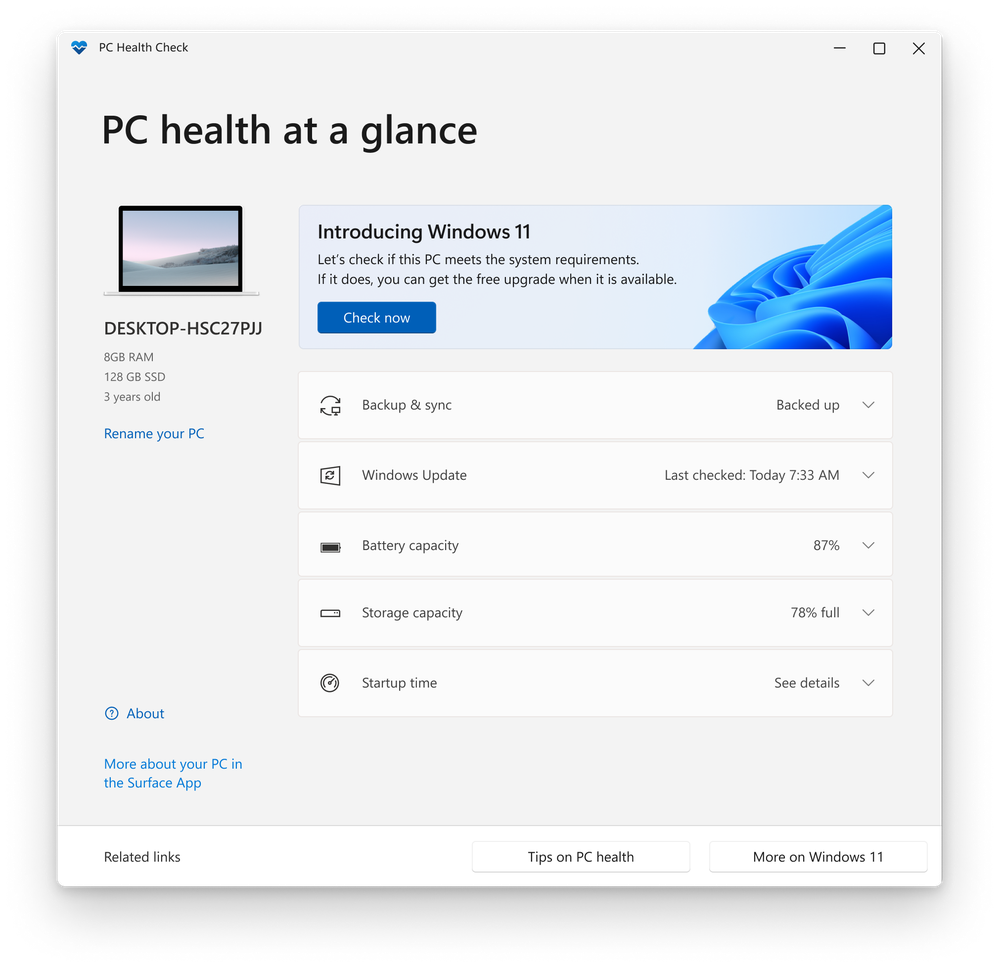
- Aplicația „Verificarea stării de funcționare a PC-ului” (PC Health Check) nu e preinstalată în Windows 10 22H2: căutarea „PC Health Check” în Start nu o găsește. O obții de la aka.ms/GetPCHealthCheckApp și o instalezi pe PC-ul cu Windows 10.
- În secțiunea pentru Windows 11 apasă Verificați acum (Check now).
- Aplicația spune dacă dispozitivul poate rula Windows 11. Dacă nu, îți arată motivul și ce poți face.
Pe un PC fără Windows sau cu alt sistem, compară componentele cu cerințele oficiale: procesor compatibil de 64 de biți cu 2 sau mai multe nuclee, 4 GB RAM, 64 GB spațiu, UEFI cu Secure Boot, TPM 2.0.
2. Ce sunt TPM 2.0 și Secure Boot
TPM (Trusted Platform Module) este un cip securizat care generează și păstrează chei criptografice și ajută la verificarea integrității pornirii. Windows 11 cere versiunea 2.0. În BIOS apare cu nume diferite, de exemplu Intel PTT (Platform Trust Technology) sau AMD fTPM.
Secure Boot verifică la pornire semnătura fiecărei componente de boot, inclusiv a sistemului de operare, și permite doar software de încredere. Funcționează doar în modul UEFI, nu în modul Legacy/CSM.
3. Verifică dacă ai TPM 2.0
- Apasă Windows + R, scrie
tpm.msc(fără ghilimele) și apasă OK. - Mesajul „Compatible TPM cannot be found” indică un TPM dezactivat sau absent.
- Dacă TPM-ul e pregătit, la „TPM Manufacturer Information” verifică ca „Specification Version” să fie 2.0.
4. Verifică Secure Boot
- Deschide PowerShell cu drepturi de administrator.
- Rulează
Confirm-SecureBootUEFI. - Rezultat
True: Secure Boot e activ.False: e dezactivat. Mesajul „Cmdlet not supported on this platform”: PC-ul folosește BIOS clasic (non-UEFI) sau nu suportă Secure Boot.
Fără drepturi de administrator apare „Unable to set proper privileges. Access was denied.”
5. Activează TPM și Secure Boot în BIOS/UEFI
Meniurile diferă de la un producător la altul, deci pașii sunt generali.
- Intră în UEFI. În Windows 11: Setări, Sistem, Recuperare (Recovery), la „Pornire avansată” apasă Repornire acum, apoi Depanare, Opțiuni avansate, Setări firmware UEFI, Repornire. Alternativ, apasă la pornire tasta producătorului (frecvent Esc, Delete, F1, F2, F10, F11 sau F12).
- Pentru TPM caută în meniurile Advanced, Security sau Trusted Computing o opțiune numită Security Device, TPM State, Intel PTT, Intel Platform Trust Technology, AMD fTPM switch sau AMD PSP fTPM. Activeaz-o.
- Pentru Secure Boot, setează modul de pornire pe UEFI, nu Legacy/CSM. Dacă apar ambele variante, pune UEFI prima sau singura. Opțiunea Secure Boot se află de obicei în meniul Security.
- Salvează modificările, ieși și lasă PC-ul să repornească. Apoi repetă verificările din pașii 3 și 4.
Dacă Windows a fost instalat în modul Legacy/BIOS, schimbarea modului poate cere conversia discului; Microsoft menționează pentru asta instrumentul MBR2GPT. Fă mai întâi copie de siguranță.
Microsoft actualizează certificatele Secure Boot emise în 2011, care încep să expire din iunie 2026. Pe o versiune de Windows cu suport, actualizarea ar trebui să se facă automat.
Dacă PC-ul nu e compatibil
Microsoft nu recomandă instalarea Windows 11 pe dispozitive care nu îndeplinesc cerințele: actualizările, inclusiv cele de securitate, nu sunt garantate, iar defecțiunile cauzate de incompatibilitate nu sunt acoperite de garanția producătorului. Nu descriem ocolirea verificărilor. Windows 10 a ieșit din suport pe 14 octombrie 2025; pentru PC-urile neeligibile Microsoft recomandă programul de actualizări de securitate extinse (ESU) sau un PC nou. Vezi Windows 10 nu mai primește suport: ce faci.
Cumperi licența?
Pentru un PC care îndeplinește cerințele Windows 11:
- Windows 11 Pro, licență digitală ESD
- Windows 11 Home, licență digitală ESD
- Windows 11 Pro, BOX cu stick USB
- Windows 11 Home, BOX cu stick USB
Vezi și toate licențele Windows digitale.
Întrebări frecvente
Cum verific dacă PC-ul meu poate rula Windows 11?
Folosește aplicația Microsoft PC Health Check („Verificarea stării de funcționare a PC-ului”): în secțiunea pentru Windows 11 apasă Verificați acum. Aplicația spune dacă dispozitivul poate rula Windows 11 și, dacă nu, îți arată motivul.
Ce este TPM 2.0 și cum îl verific?
TPM este un cip securizat care generează și păstrează chei criptografice; Windows 11 cere versiunea 2.0. Apasă Windows + R, scrie tpm.msc și verifică la „Specification Version” valoarea 2.0.
Cum verific dacă Secure Boot este activ?
Deschide PowerShell cu drepturi de administrator și rulează Confirm-SecureBootUEFI. Rezultatul True înseamnă că Secure Boot e activ, iar False că e dezactivat.
Pot instala Windows 11 pe un PC care nu îndeplinește cerințele?
Microsoft nu recomandă acest lucru: actualizările, inclusiv cele de securitate, nu sunt garantate, iar defecțiunile cauzate de incompatibilitate nu sunt acoperite de garanția producătorului.
Ai nevoie de ajutor?
Scrie-ne la contact@conio-software.ro sau pe WhatsApp la 0799 237 426 (https://wa.me/40799237426).