
După instalarea Windows 11 de pe stick, pe unele laptopuri ecranul de configurare „Let’s connect you to a network” (Hai să te conectăm la o rețea) nu arată nicio rețea Wi-Fi și nu te lasă să mergi mai departe. Cauza e aproape mereu aceeași: imaginea Windows nu conține driverul plăcii Wi-Fi a laptopului tău. Intel explică exact asta: driverele de rețea pentru sistemele noi pot lipsi din imaginea Windows, iar Windows 11 cere conexiune la internet în timpul configurării.
Ai cumpărat Windows 11 Pro, BOX cu stick USB sau o licență digitală și te-ai oprit aici? Ai trei variante, în ordinea de mai jos.
Atenție
- Driverul îl iei doar de pe site-ul producătorului laptopului (pagina de suport a modelului tău) sau din Windows Update. Nu folosi programe de „actualizare automată a driverelor” de la terți: pot instala un pachet greșit.
- Ai nevoie de modelul exact al laptopului. Îl găsești pe eticheta de dedesubt sau pe cutie.
Varianta 1: conectează temporar laptopul la internet prin cablu sau prin telefon
Dacă Windows are deja driverul pentru o altă cale de acces la internet, configurarea continuă și driverul Wi-Fi îl instalezi după, din Windows Update (vezi secțiunea de la final).
- Cablu de rețea: dacă laptopul are port de rețea (Ethernet) sau ai un adaptor USB-Ethernet, conectează cablul de la router.
- Telefon Android prin cablu USB: conectează telefonul la laptop, apoi pe telefon pornește Tethering USB (de obicei în Setări, Rețea, Hotspot și tethering). Windows vede telefonul ca pe o conexiune prin cablu.
Dacă ecranul de rețea afișează conexiunea, apasă Next și continuă configurarea.
Ai iPhone?
Cu iPhone, conexiunea temporară nu merge la acest pas:
- Prin cablu USB: Apple spune că, pe Windows, înainte de conectarea la hotspotul personal (Personal Hotspot) prin USB trebuie instalată aplicația Apple Devices sau iTunes pentru Windows. În ecranul de configurare nu le poți instala.
- Prin Wi-Fi: hotspotul iPhone e o rețea Wi-Fi, deci laptopul are nevoie chiar de driverul Wi-Fi care lipsește.
- Prin Bluetooth: Apple descrie și această variantă, dar în ecranul de configurare nu ai setările Bluetooth din Windows.
Așa că, dacă ai doar iPhone, folosește varianta 2 (driverul de pe stick) sau varianta 3 (configurare fără internet). După ce ajungi pe desktop, te poți conecta la hotspotul iPhone prin Bluetooth, dacă Bluetooth funcționează pe laptop:
- Pe iPhone: Settings (Configurări), Personal Hotspot, pornește Allow Others to Join, apoi deschide ecranul Bluetooth și rămâi pe el.
- Pe laptop: Setări, Bluetooth și dispozitive, Adăugare dispozitiv, Bluetooth, alege iPhone-ul și confirmă că apare același cod pe ambele dispozitive.
- După asociere, în Control Panel (Panou de control), Devices and Printers (Dispozitive și imprimante), dă clic dreapta pe iPhone și alege Connect using (Conectare prin), Access point (Punct de acces).
Cu internetul primit așa, instalezi driverul Wi-Fi din Windows Update (secțiunea de la final) sau de pe site-ul producătorului. Conexiunea prin Bluetooth e mai lentă, dar ajunge pentru un driver.
Varianta 2: instalează driverul Wi-Fi de pe un stick, chiar din ecranul de configurare
Pregătește întâi driverul, pe alt calculator:
- Deschide pagina de suport a producătorului laptopului tău, caută modelul și descarcă ultima versiune a driverului Wireless LAN (WLAN, Wi-Fi) pentru Windows 11. Dacă pagina are mai multe drivere Wi-Fi, alege-l pe cel al producătorului plăcii din laptopul tău (de exemplu Intel, Realtek, MediaTek, Qualcomm).
- Dacă ai primit o arhivă
.zip, dezarhiveaz-o. Copiază pe un stick USB folderul cu fișierele driverului (cele cu extensia.inf) sau, dacă ai primit doar un program.exe, copiază programul.
Ai stick BOX cu folderul Drivers\WiFi?
Stickurile BOX cu Windows 11 care au folderul Drivers\WiFi conțin deja driverele Intel Wi-Fi pentru plăcile Intel Wi-Fi 7 (BE200, BE201, BE202, BE211, BE213), Wi-Fi 6E (AX210, AX211, AX411), Wi-Fi 6 (AX101, AX201, AX203, AX231) și Wireless-AC (9260, 9461, 9462, 9560). Dacă laptopul tău are una dintre ele, nu trebuie să descarci nimic: la pasul 3 de mai jos alegi folderul Drivers\WiFi\Intel_WiFi_<versiune> de pe stick. Pentru plăci Realtek, MediaTek, Qualcomm sau Intel AX200, folosește driverul de pe site-ul producătorului laptopului.
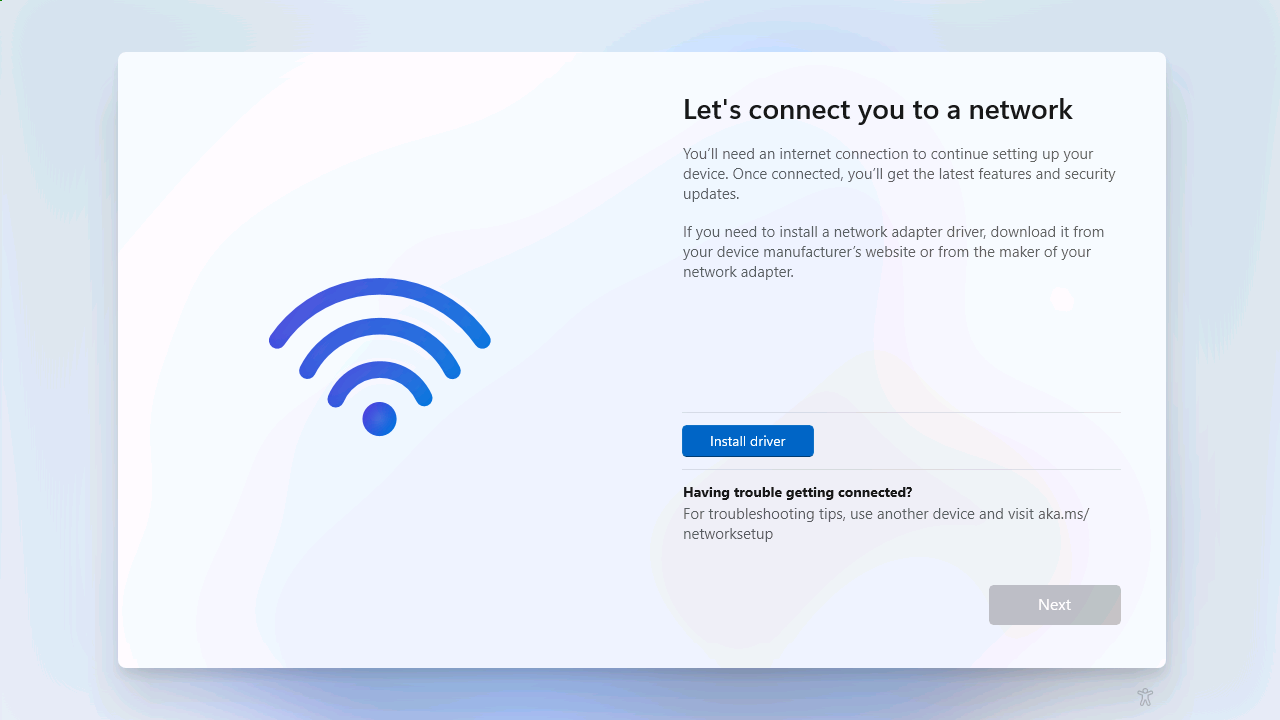
Cu butonul „Install driver” (Windows 11 24H2, 25H2 și 26H2)
În Windows 11 24H2, 25H2 și 26H2, când Windows nu găsește nicio placă de rețea, ecranul „Let’s connect you to a network” are propriul buton Install driver. Textul de pe ecran spune să descarci driverul de pe site-ul producătorului calculatorului sau al plăcii de rețea. În testul nostru pe 23H2 butonul nu a apărut pe acest ecran; dacă nu-l ai, folosește Command Prompt sau varianta 3.
- Introdu stickul în laptop.
- Apasă Install driver. Se deschide fereastra Select Folder.
- Alege stickul, apoi folderul în care ai dezarhivat driverul, și apasă Select Folder.
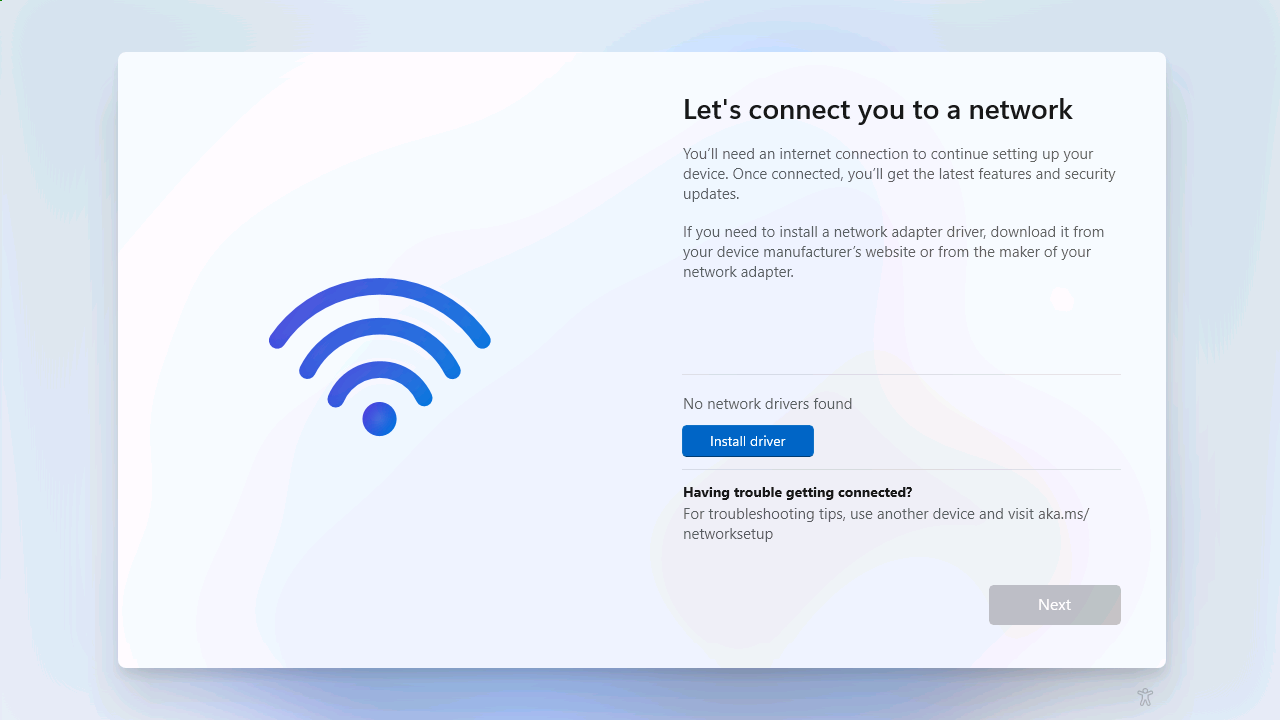
- Dacă folderul conține driverul potrivit, rețelele Wi-Fi apar în listă. Dacă vezi „No network drivers found”, folderul ales nu are un driver de rețea pentru placa ta: alege alt folder sau alt driver.
Cu Command Prompt (Shift + F10)
Pagina Microsoft pentru problemele de conexiune din timpul configurării (adresa aka.ms/networksetup, afișată chiar pe ecran) descrie și calea prin linie de comandă:
- Cu stickul introdus, apasă Shift + F10. Se deschide Command Prompt. Pe unele laptopuri combinația e Shift + Fn + F10. Dacă nu poți scrie în fereastră, dă clic o dată în ea.
- Scrie
diskpart, apasă Enter, apoilist volumeși Enter. Litera stickului apare în coloana Ltr. Scrieexitși apasă Enter. - Scrie
pnputil /add-driver D:\WiFi\*.inf /subdirs /installși apasă Enter. ÎnlocuieșteD:\WiFicu litera stickului și folderul driverului./add-driveradaugă driverul,/subdirscaută și în subfoldere, iar/installîl instalează pe placa potrivită. - Dacă rețelele nu apar, scrie
pnputil /scan-devicesși apasă Enter.
Dacă driverul e doar un program .exe, ASUS descrie varianta cu File Explorer: în Command Prompt scrie C:\Windows\explorer.exe & exit, deschide stickul, pornește programul și urmează pașii până la Finish, apoi repornește dacă ți se cere.
Varianta 3: continuă fără internet și instalezi driverul după
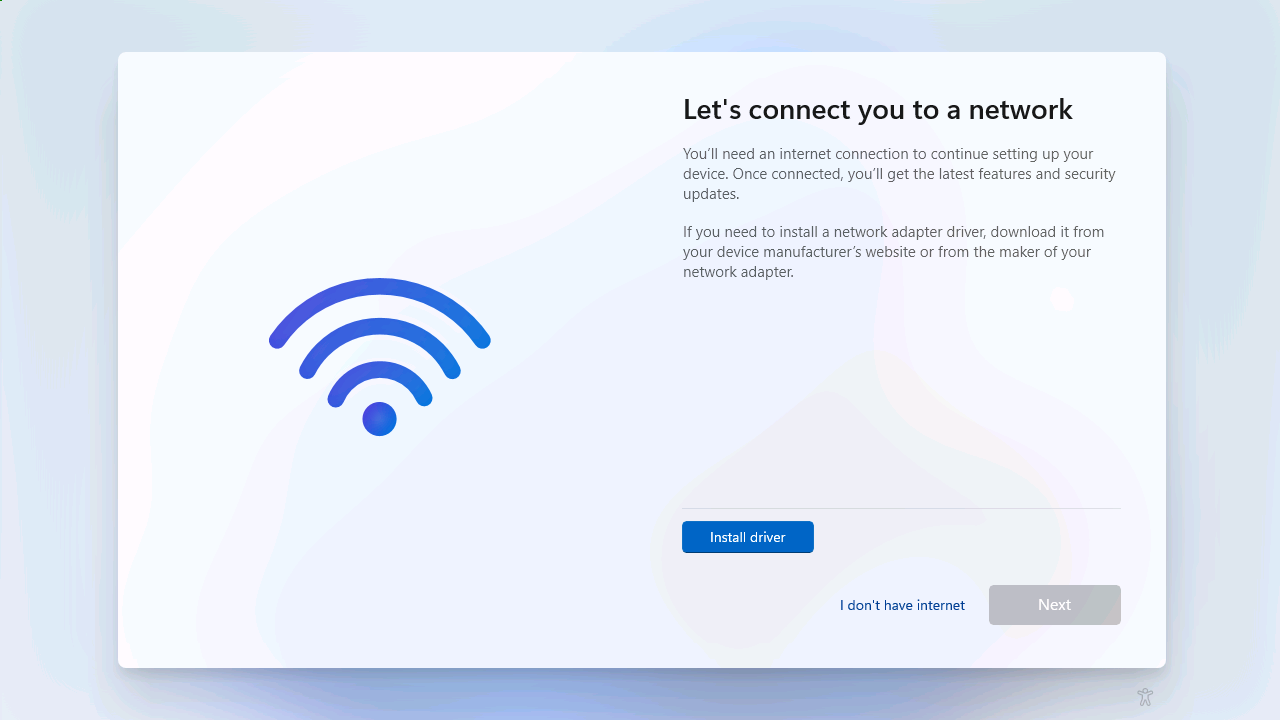
Intel descrie o comandă care adaugă pe ecranul de rețea opțiunea „I don’t have internet” (Nu am internet). Pe stickul BOX 24H2, în testul nostru, linkul „I don’t have internet” a apărut deja pe ecranul de rețea, fără comandă. Pe 25H2, 26H2 și 23H2 linkul a apărut în testele noastre doar după comandă.
Pașii, dacă linkul lipsește de pe ecranul de rețea:
- La ecranul „Let’s connect you to a network”, apasă Shift + F10 (sau Shift + Fn + F10).
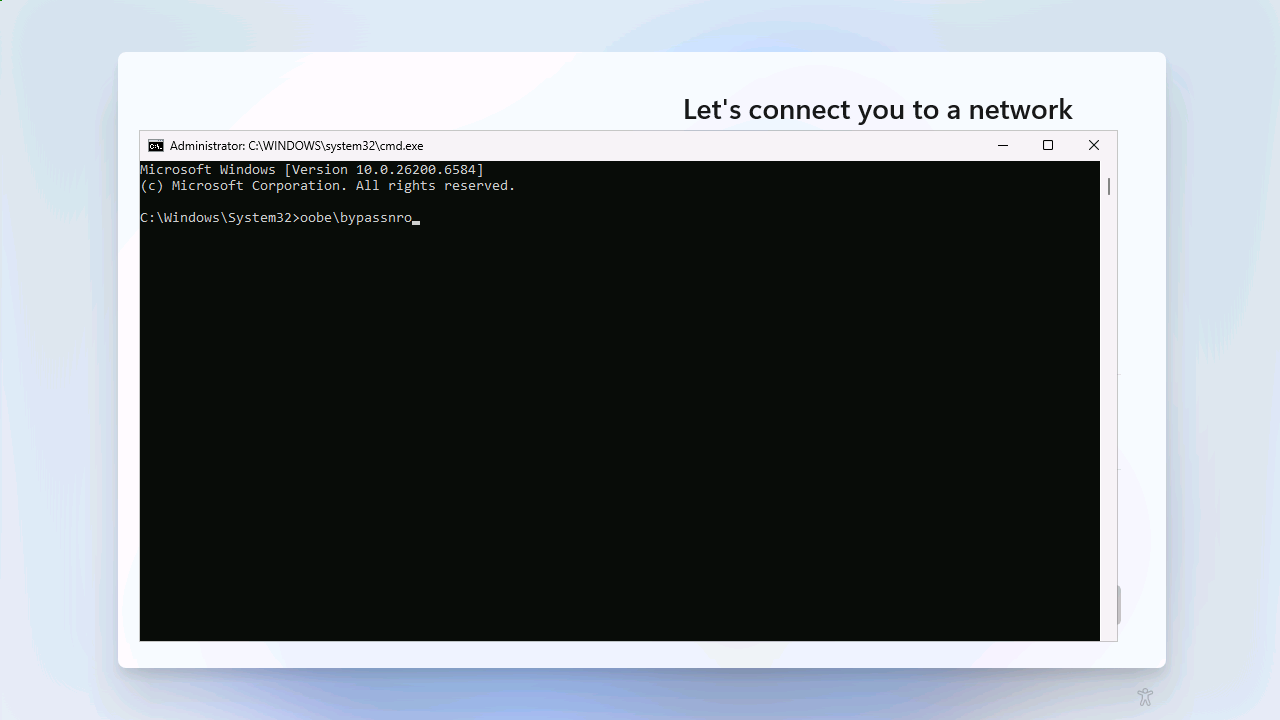
- Scrie
oobe\bypassnroși apasă Enter. Calculatorul repornește și configurarea o ia de la capăt.
- Alege din nou țara și tastatura (la „Want to add a second keyboard layout?” poți apăsa Skip).
- La ecranul de rețea apare acum, lângă Next, linkul I don’t have internet. Apasă-l. Ce urmează depinde de versiune: pe 26H2 se trece direct la „Who’s going to use this device?”, adică la numele contului; pe 23H2 apare „Connect now to quickly get started on your device”, apeși Continue with limited setup și urmează numele contului; pe 25H2 configurarea trece direct la licență (dacă apare Continue with limited setup, apasă-l).
- Creează contul local și termină configurarea. Pe stickul BOX 24H2, după I don’t have internet se ajunge direct la „Who’s going to use this device?”. După ce ai internet, poți adăuga contul Microsoft din Setări, Conturi.
Important: în testul nostru, fișierul acestei comenzi există în Windows 11 25H2 (versiunea 10.0.26200.6584, versiunea de pe stickurile noastre, verificat pe 12 noiembrie 2026) și în 26H2 (build 26300.9457); pe 26H2 și pe 23H2 (22631.5909) comanda a funcționat, pe 13 noiembrie 2026. Microsoft l-a scos însă din unele versiuni de test (Insider) în 2025, deci pe versiunile viitoare comanda poate să lipsească. Dacă primești „is not recognized”, folosește varianta 1 sau 2.
După instalare: driverul Wi-Fi din Windows Update
Microsoft spune că Windows 11 instalează automat driverele recomandate, dar pe cele opționale nu le instalează singur. Cu laptopul conectat la internet (prin cablu sau prin telefon, ca la varianta 1):
- Deschide Start, Setări (Settings), Windows Update, Advanced options (Opțiuni avansate).
- Pornește Receive updates for other Microsoft products (Primiți actualizări pentru alte produse Microsoft).
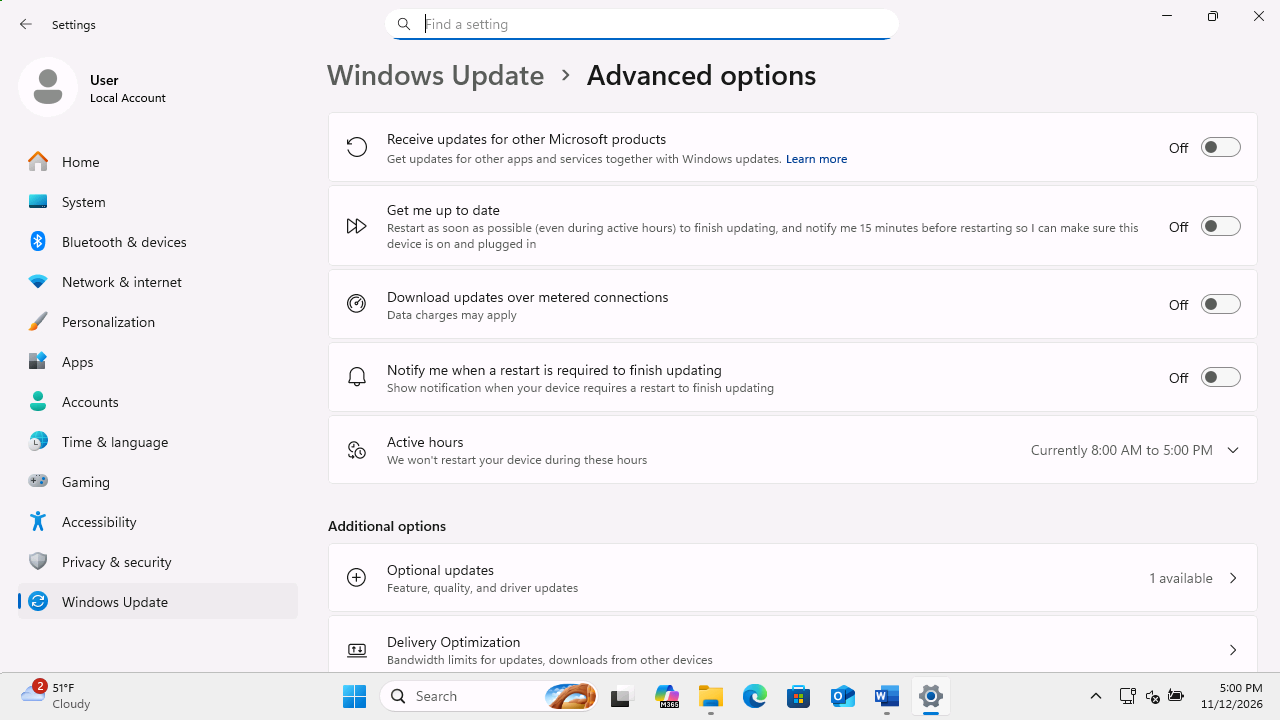
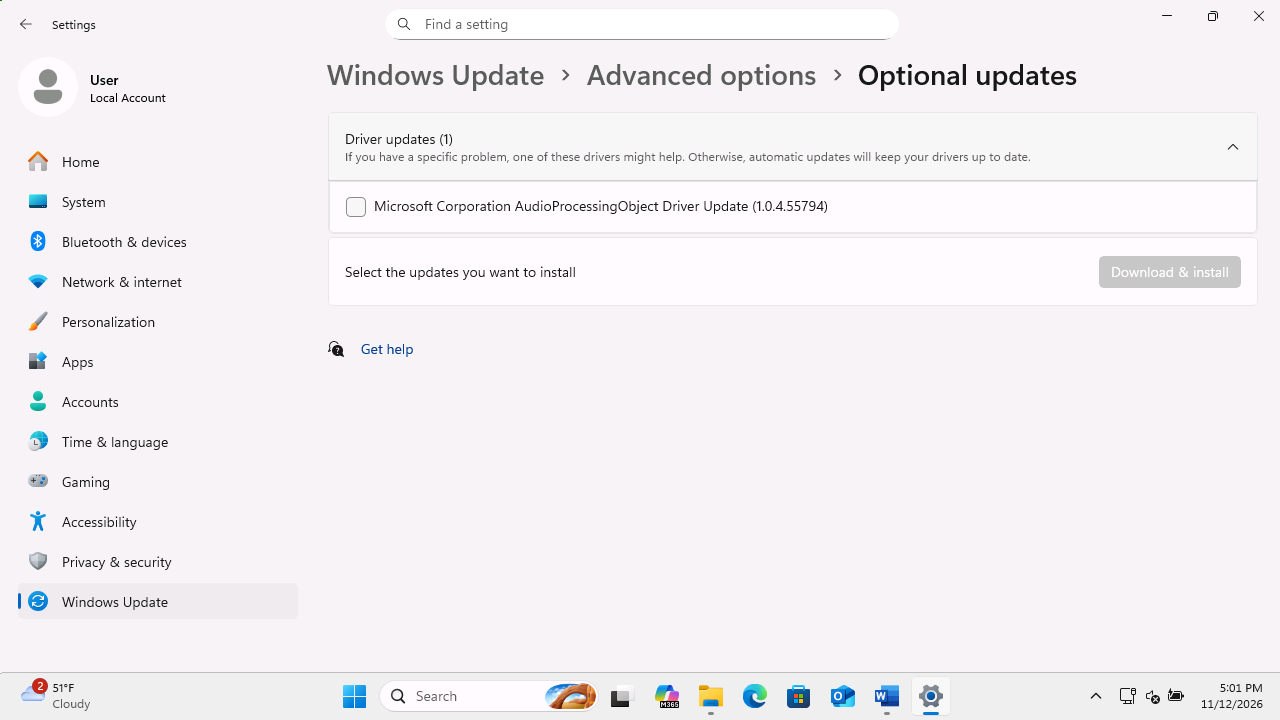
- La Additional options, apasă Optional updates (Actualizări opționale).
- Deschide Driver updates, bifează driverul Wi-Fi (sau toate driverele listate) și apasă Download & install.
- Repornește calculatorul, chiar dacă nu ți se cere.
Dacă Windows Update nu găsește driverul, Microsoft recomandă site-ul producătorului hardware. Instalezi driverul de acolo, ca la varianta 2, dar direct din Windows.
Placa fără driver o vezi în Device Manager (Manager dispozitive; clic dreapta pe Start). Apare la Other devices (Alte dispozitive), cu un semn galben, de obicei ca „Network Controller”. După instalarea driverului, se mută la Network adapters (Adaptoare de rețea).
Cumperi licența?
Stickurile BOX și licențele Windows 11 din magazin:
- Windows 11 Pro, BOX cu stick USB
- Windows 11 Home, BOX cu stick USB
- Windows 11 Pro, licență digitală ESD
Pașii completi de instalare sunt în ghidul de instalare Windows 11. Dacă programul de instalare nu vede discul, vezi Probleme la instalarea Windows.
Întrebări frecvente
De ce nu apare nicio rețea Wi-Fi la instalarea Windows 11?
Pentru că imaginea Windows nu conține driverul plăcii Wi-Fi a laptopului tău. Fără driver, Windows nu vede placa, deci nu poate afișa rețele. Intel explică faptul că driverele de rețea pentru sistemele noi pot lipsi din imaginea Windows.
Pot termina instalarea Windows 11 fără internet?
Intel descrie comanda oobe\bypassnro, care adaugă opțiunea „I don’t have internet”. În testul nostru, fișierul comenzii există în Windows 11 25H2 (10.0.26200.6584) și 26H2 (26300.9457), iar pe 25H2, 26H2 și 23H2 (22631.5909) comanda a adăugat opțiunea; pe stickul BOX 24H2 opțiunea a apărut fără comandă. Microsoft a scos-o din unele versiuni de test, așa că varianta sigură rămâne o conexiune temporară prin cablu sau telefon ori driverul instalat de pe stick.
De unde iau driverul Wi-Fi?
De pe pagina de suport a producătorului laptopului, pentru modelul tău și Windows 11, sau din Windows Update, la Optional updates, după ce laptopul are internet.
Windows Update instalează singur driverul Wi-Fi?
Microsoft spune că driverele recomandate se instalează automat, iar cele opționale nu. Dacă driverul Wi-Fi apare la Optional updates, îl bifezi și apeși Download & install.
Ai nevoie de ajutor?
Scrie-ne la contact@conio-software.ro sau pe WhatsApp la 0799 237 426 (https://wa.me/40799237426), cu modelul exact al laptopului și o captură a ecranului, și îți spunem ce driver să descarci.