
O instalare curată de Windows șterge fișierele personale, aplicațiile și setările. Microsoft recomandă să le salvezi înainte, pe un hard disk extern, pe un stick USB sau în OneDrive. Alege una dintre metodele de copie de siguranță Windows de mai jos. Reinstalezi aceeași ediție pentru care ai licența; licențele Windows din magazin: Windows 11 Pro, licență digitală ESD și Windows 10 Pro, licență digitală ESD.
Atenție
- Nu păstra copia pe discul pe care reinstalezi Windows.
- La alegerea discului în programul de instalare nu modifica și nu șterge partițiile altor discuri decât Disk 0. Pașii de instalare: instalare Windows 11 Pro și Home sau instalare Windows 10 Pro și Home.
- Înainte să te bazezi pe copie, deschide câteva fișiere din ea. Dacă un fișier nu se deschide, nu continua cu reinstalarea.
- Windows 10 nu mai primește actualizări de securitate gratuite din 14 octombrie 2025.
Metoda 1: Copie de siguranță Windows (Windows Backup)
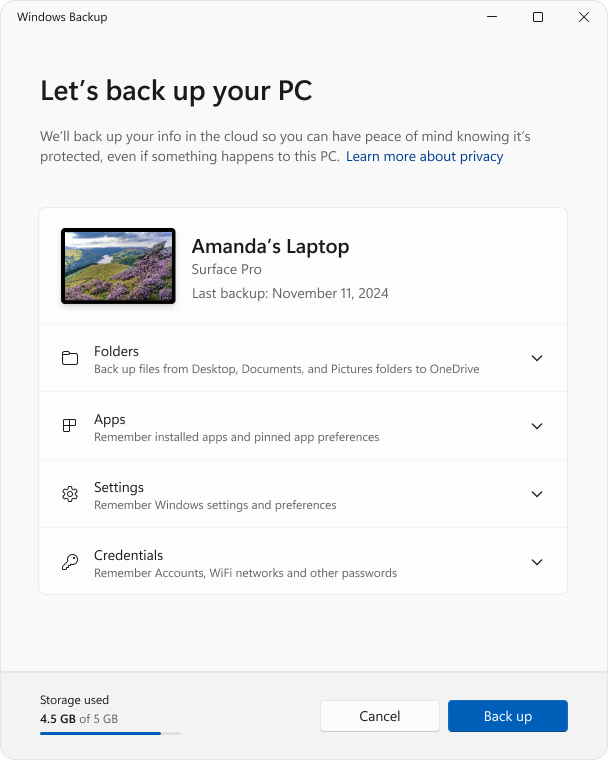
Funcționează pe Windows 11 și Windows 10 și cere un cont Microsoft personal, nu unul de serviciu sau de școală. Salvează în OneDrive folderele Desktop, Documente, Imagini, Videoclipuri și Muzică. Salvează și lista aplicațiilor, setările și rețelele Wi-Fi cu parolele.
- Conectează-te cu un cont Microsoft: Setări > Conturi > Informațiile tale.
- Deschide Start, scrie „backup” și alege Windows Backup. Sau intră în Setări > Conturi > Windows backup (în engleză; în română: Copie de siguranță Windows).
- Dacă aplicația se deschide cu ecranul „Don’t lose your stuff” (Folders, Apps, Settings, Credentials), apasă Continue. Apoi alege folderele pe care vrei să le salvezi în OneDrive. Din Setări > Conturi > Windows backup, folderele le pornești din Set up syncing (la „OneDrive folder syncing”), iar aplicațiile și preferințele din Remember my apps și Remember my preferences.
- Așteaptă să se termine sincronizarea. Un cont gratuit are 5 GB în OneDrive. Dacă spațiul nu ajunge sau OneDrive are erori, copia poate fi blocată.
După reinstalare, conectează-te cu același cont Microsoft. Windows îți propune să restaurezi copia. Aplicațiile care nu vin din Microsoft Store se reinstalează de pe internet.
Metoda 2: Folderele din OneDrive
- Deschide setările OneDrive din pictograma de lângă ceas.
- Mergi la fila Sincronizare și backup (Sync and backup), apoi Gestionare backup (Manage backup).
- Pornește folderele marcate „Not backed up” și apasă Salvare modificări.
Fișierele sunt în siguranță după ce se termină sincronizarea. OneDrive nu sincronizează fișiere de peste 250 GB, iar calea completă a unui fișier trebuie să aibă sub 260 de caractere.
Metoda 3: Istoric fișiere (File History)
Cere un hard disk extern sau o locație de rețea.
- Conectează discul extern.
- În Panou de control, la Sistem și securitate (System and Security), alege opțiunea de salvare a copiilor fișierelor cu Istoric fișiere (în engleză: „Save backup copies of your files with File History”).
- Apasă Activare (Turn on). Dacă trebuie, alege discul la Selectare unitate.
Dacă nu vrei o aplicație, copiază manual folderele pe un hard disk extern sau pe un stick USB.
Ce fișiere nu uiți
- Folderele Desktop, Documente, Imagini, Videoclipuri și Muzică.
- Folderele create de tine pe alte partiții sau discuri și folderul Descărcări.
- Kiturile de instalare și cheile pentru programele care nu vin din Microsoft Store.
- Favoritele din Microsoft Edge: pornește sincronizarea în Edge.
- Cheia de activare Windows primită de la noi. Verifică în Setări > Sistem > Activare că Windows e activat înainte de reinstalare și reinstalează aceeași ediție. Cum verifici: dacă Windows este activat și ce ediție ai. Legarea licenței digitale de contul Microsoft ajută la reactivarea după reinstalare pe același calculator. Pentru piese schimbate, vezi ce poți încerca dacă Windows nu mai e activat după schimbarea pieselor.
- Dacă ți se cere o cheie de recuperare BitLocker, găsește-o la aka.ms/myrecoverykey. Microsoft precizează că, dacă o pierzi, poate fi nevoie să resetezi dispozitivul, ceea ce șterge fișierele.
Cumperi licența?
Licențe Windows din magazin, pentru reinstalarea aceleiași ediții:
- Windows 11 Pro, licență digitală ESD
- Windows 11 Pro, BOX cu stick USB
- Windows 10 Pro, licență digitală ESD
- Windows 10 Pro, BOX cu stick USB
Vezi toate licențele Windows digitale și produsele BOX cu stick USB.
Întrebări frecvente
Ce fac înainte să reinstalez Windows?
Salvează fișierele pe un hard disk extern, pe un stick USB sau în OneDrive, pentru că o instalare curată șterge fișierele personale, aplicațiile și setările. Înainte să te bazezi pe copie, deschide câteva fișiere din ea.
Cum fac backup la Windows cu Windows Backup?
Conectează-te cu un cont Microsoft personal, deschide Windows Backup și pornește folderele pe care vrei să le salvezi (Desktop, Documente, Imagini, Videoclipuri, Muzică). Un cont gratuit are 5 GB în OneDrive.
Pot face backup fără OneDrive?
Da, cu Istoric fișiere (File History), pe un hard disk extern sau într-o locație de rețea, sau copiind manual folderele pe un hard disk extern ori pe un stick USB.
Ce fișiere nu trebuie să uit?
Folderele Desktop, Documente, Imagini, Videoclipuri și Muzică, folderele create de tine pe alte partiții sau discuri, Descărcări, favoritele din Edge, cheia de activare Windows și, dacă ți se cere, cheia de recuperare BitLocker.
Ai nevoie de ajutor?
Scrie-ne la contact@conio-software.ro sau pe WhatsApp la 0799 237 426 (https://wa.me/40799237426).