
Trecerea de la Windows 10 Home sau Pro la ediția echivalentă de Windows 11 (Home la Home, Pro la Pro) este gratuită, dacă PC-ul îndeplinește cerințele. Un upgrade la Windows 11 pe loc poate păstra fișierele, aplicațiile și setările. Mai jos ai cele trei metode, de la cea mai simplă la cea mai tehnică. Dacă îți trebuie o licență Windows 11 pentru alt calculator, vezi Windows 11 Pro, licență digitală ESD sau Windows 11 Home, licență digitală ESD.
1. Verifică dacă PC-ul poate trece la Windows 11
Cerințele minime Microsoft:
- procesor de 1 GHz sau mai rapid, cu cel puțin 2 nuclee, pe 64 de biți, compatibil;
- 4 GB RAM și 64 GB de stocare;
- firmware UEFI cu Secure Boot;
- TPM 2.0;
- placă video compatibilă DirectX 12, cu driver WDDM 2.0;
- ecran de minimum 720p, mai mare de 9 inci.
Pentru upgrade direct, PC-ul trebuie să ruleze Windows 10, versiunea 2004 sau mai nouă. Poți folosi aplicația PC Health Check sau Windows Update. Aplicația PC Health Check poate lipsi, mai ales pe un Windows 10 22H2 proaspăt instalat. Dacă nu o găsești căutând în Start, o descarci de la aka.ms/GetPCHealthCheckApp. Pagina Windows Update din Windows 10 are și un link Check hardware requirements, care trimite la cerințele Windows 11. Lista completă este pe pagina Microsoft cu specificațiile Windows 11. Despre TPM 2.0 și Secure Boot, vezi articolul compatibilitate Windows 11: TPM 2.0 și Secure Boot.
Atenție: Microsoft nu recomandă instalarea Windows 11 pe un PC care nu îndeplinește cerințele. Un astfel de PC poate să nu primească actualizări.
2. Fă backup înainte
Pentru upgrade pe loc există opțiunea de a păstra fișierele, dar un backup te protejează de orice eroare sau de o alegere greșită.
- Alege o metodă: Windows Backup (necesită cont Microsoft și sincronizează folderele alese cu OneDrive) sau File History (copii ale fișierelor personale pe un disc extern sau în rețea).
- Fă copia și verifică dacă fișierele importante se deschid de acolo. Metodele sunt descrise în articolul copie de siguranță înainte de reinstalarea Windows.
- Asigură-te că ai cheia de activare la îndemână.
3. Alege metoda de upgrade la Windows 11
Metoda A: Windows Update (cea recomandată)
- Mergi la Setări → Actualizare și securitate → Windows Update și caută actualizări.
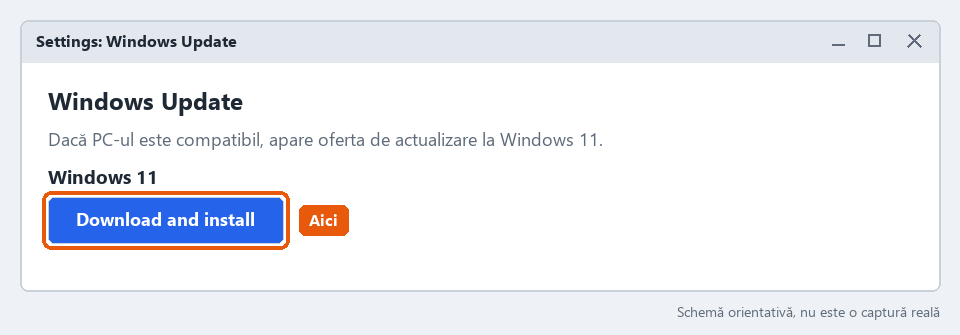
- Dacă Windows 11 este oferit, selectează Descărcare și instalare și acceptă termenii de licență.
- Repornește când ți se cere. PC-ul repornește de mai multe ori, apoi apare ecranul de conectare.
Microsoft recomandă să aștepți până când Windows Update oferă upgrade-ul. Dacă oferta nu apare, instalează mai întâi actualizările Windows 10 în așteptare.
Metoda B: Asistentul de instalare Windows 11
- Descarcă Windows 11 Installation Assistant de pe pagina Microsoft de descărcare Windows 11.
- Rulează-l cu un cont de administrator. PC-ul trebuie să aibă Windows 10 versiunea 2004 sau mai nouă, procesor pe x64 și 9 GB de spațiu liber.
- Dacă PC-ul e eligibil, selectează Accept and install și repornește când ți se cere.
- Dacă aplicația cere mai multe informații, rulează PC Health Check (descarc-o întâi, dacă nu o ai) și apasă Refresh.
Metoda C: Upgrade pe loc cu fișier ISO
- Pe aceeași pagină Microsoft, descarcă imaginea de disc (ISO) pentru x64. ISO-ul conține mai multe ediții și folosește cheia pentru a deschide ediția corectă.
- Deschide ISO-ul din Windows 10 (clic dreapta, Mount) și rulează setup.exe.
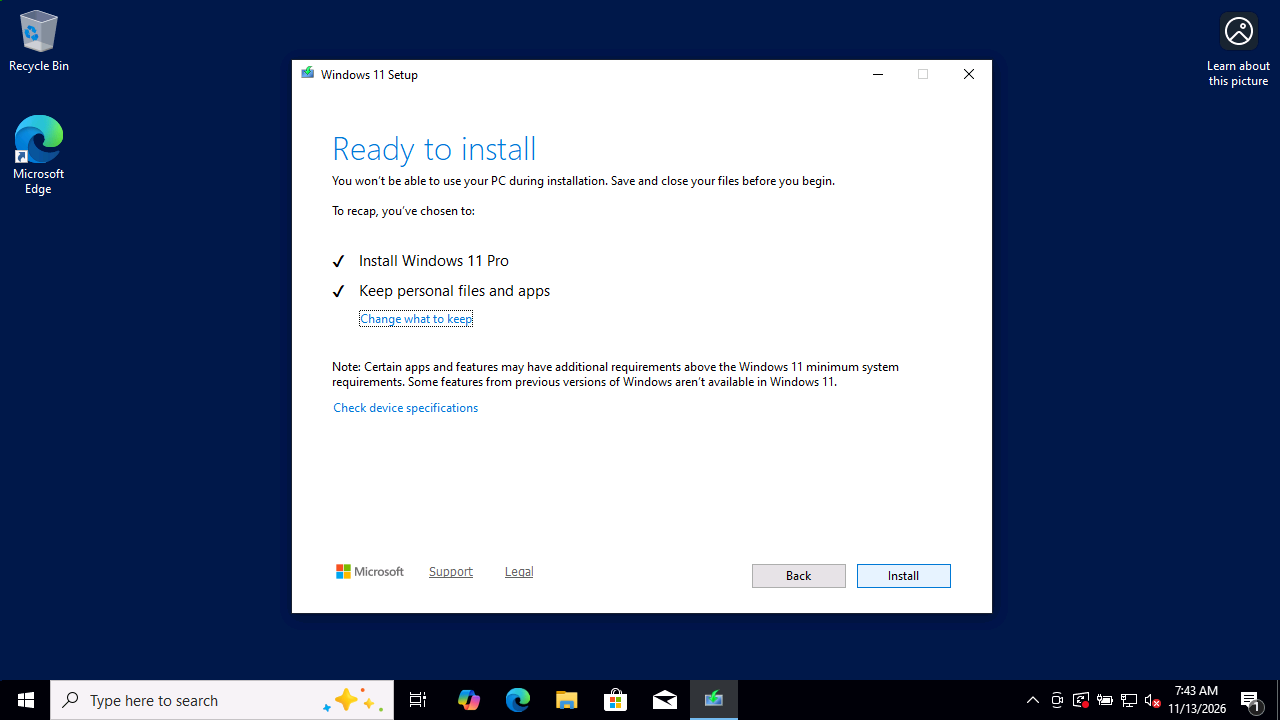
Setup te întreabă întâi dacă descarcă actualizări (Change how Setup downloads updates) și îți cere să accepți termenii de licență (Accept). Apoi apare ecranul Ready to install, care arată ce păstrezi: implicit Keep personal files and apps (fișiere, aplicații și setări). Ca să alegi altceva, apasă linkul Change what to keep. Pe ecranul Choose what to keep ai trei opțiuni:
- Keep personal files and apps: fișiere, aplicații și setări (varianta implicită);
- Keep personal files only: aplicațiile și setările se șterg, fișierele rămân;
- Nothing: se șterge tot.
Ecranele și linkurile de mai sus sunt cele din Windows 11 26H2.
Atenție: dacă pornești PC-ul de pe stick sau ISO în loc să rulezi setup.exe din Windows, instalarea șterge conținutul discului și instalarea existentă. Pentru păstrarea fișierelor folosește doar setup.exe din Windows 10.
4. Ce se întâmplă cu licența
- Upgrade-ul gratuit de pe un PC eligibil produce o licență digitală, legată de contul Microsoft cu care te-ai conectat la upgrade.
- Verifică starea la Setări → Sistem → Activare. Pe pagina Activation (Activare) apare doar numele ediției, lângă siglă. Ediția completă (rândul Edition, plus versiunea și numărul de build) e la Setări → Sistem → Despre (System > About), în secțiunea Windows specifications. Dacă Windows 11 nu e legat de contul tău, adaugă contul de pe pagina Activare.
- Ediția rămâne echivalentă: Home rămâne Home, Pro rămâne Pro.
- Pentru o instalare curată (care șterge totul), urmează pagina Microsoft despre activare și scrie-ne înainte să ștergi ceva dacă nu ești sigur ce licență acoperă PC-ul.
După upgrade
Rulează Windows Update și verifică activarea (cum verifici dacă Windows este activat și ce ediție ai). Pe un PC care a trecut la Windows 11 nu mai ai nevoie de programul ESU.
Cumperi licența?
Licențe Windows 11 din magazin:
- Windows 11 Pro, licență digitală ESD
- Windows 11 Home, licență digitală ESD
- Windows 11 Pro, BOX cu stick USB
- Windows 11 Home, BOX cu stick USB
Vezi toate licențele Windows digitale și produsele BOX cu stick USB.
Întrebări frecvente
Cum fac upgrade la Windows 11 fără să pierd fișierele?
Folosește upgrade-ul pe loc (Windows Update, asistentul de instalare sau ISO) și fă înainte un backup. La metoda cu ISO alegi Keep personal files and apps (varianta implicită, afișată pe ecranul Ready to install; alte variante se aleg din linkul Change what to keep).
Este gratuit upgrade-ul de la Windows 10 la Windows 11?
Da, trecerea de la Windows 10 Home sau Pro la ediția echivalentă de Windows 11 este gratuită, dacă PC-ul îndeplinește cerințele minime.
Ce cerințe trebuie să aibă PC-ul pentru Windows 11?
Procesor de 1 GHz cu cel puțin 2 nuclee pe 64 de biți, 4 GB RAM, 64 GB de stocare, UEFI cu Secure Boot și TPM 2.0. Pentru upgrade direct ai nevoie de Windows 10, versiunea 2004 sau mai nouă.
Ce se întâmplă cu licența după upgrade?
Upgrade-ul gratuit de pe un PC eligibil produce o licență digitală, legată de contul Microsoft cu care te-ai conectat. Verifici la Setări → Sistem → Activare; Home rămâne Home, Pro rămâne Pro.
Ai nevoie de ajutor?
Scrie-ne la contact@conio-software.ro sau pe WhatsApp: 0799 237 426.