
Ghidul te duce prin instalarea Windows 11 Enterprise 24H2, de la kitul de instalare până la desktop. Capturile sunt făcute de noi, pe o instalare de test cu imaginea în engleză. Licența o găsești în magazin: Windows 11 Enterprise, licență digitală.
Atenție: versiunea 24H2, pe care o instalezi aici, primește actualizări de la Microsoft pentru ediția Enterprise până pe 12 octombrie 2027; versiunea 26H2 este suportată până pe 9 octombrie 2029 (pagina Microsoft cu informații de lansare, citită pe 13 noiembrie 2026). Instalarea de la zero șterge datele de pe discul ales, deci fă întâi o copie a fișierelor importante.
Ce ai nevoie
- Un PC care respectă cerințele Windows 11: procesor compatibil pe 64 de biți, de 1 GHz, cu 2 sau mai multe nuclee, 4 GB RAM, 64 GB de stocare, firmware UEFI compatibil Secure Boot și TPM 2.0. Detalii: compatibilitatea cu Windows 11: TPM 2.0 și Secure Boot.
- Kitul de instalare: imaginea ISO de pe pagina de kituri. Este o imagine ISO: fă din ea un stick USB bootabil cu un program care scrie imagini ISO pe stick, sau arde-o pe un DVD gol. Tot ce e pe stick se șterge. În testul nostru, imaginea a conținut mai multe ediții; tu o alegi pe cea cumpărată.
- Cheia de activare primită de la noi. În testul nostru, programul de instalare n-a cerut-o; o introduci după instalare.
- Copia de siguranță a fișierelor: copie de siguranță înainte de reinstalarea Windows.
Instalarea Windows 11 Enterprise, pas cu pas
- Pornește PC-ul de pe stick sau DVD, din meniul de pornire al calculatorului. Dacă apare Press any key to boot from CD or DVD, apasă o tastă.
Alege limba, formatul orei și monedei și apasă Next.
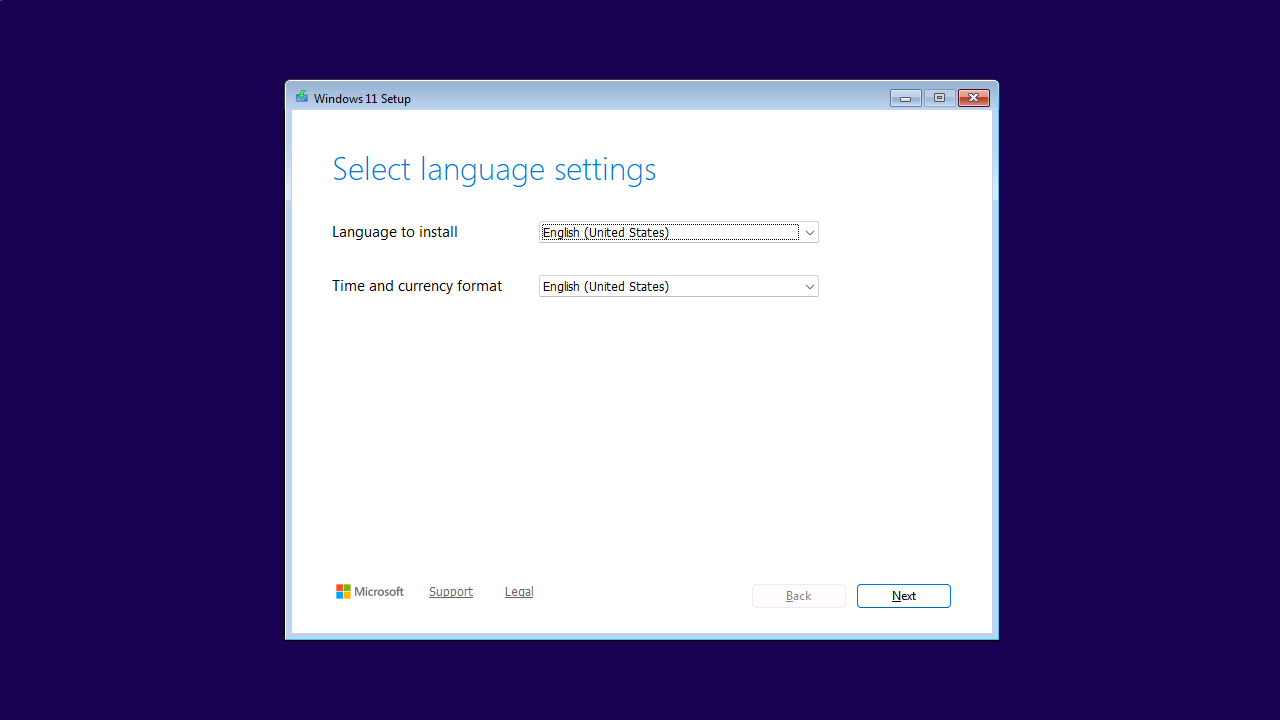
Captură de ecran din Windows 11 Enterprise 24H2: ecranul „Select language settings”, cu limba English (United States) (interfața în engleză). Used with permission from Microsoft. Alege tastatura (Select keyboard settings) și apasă Next.
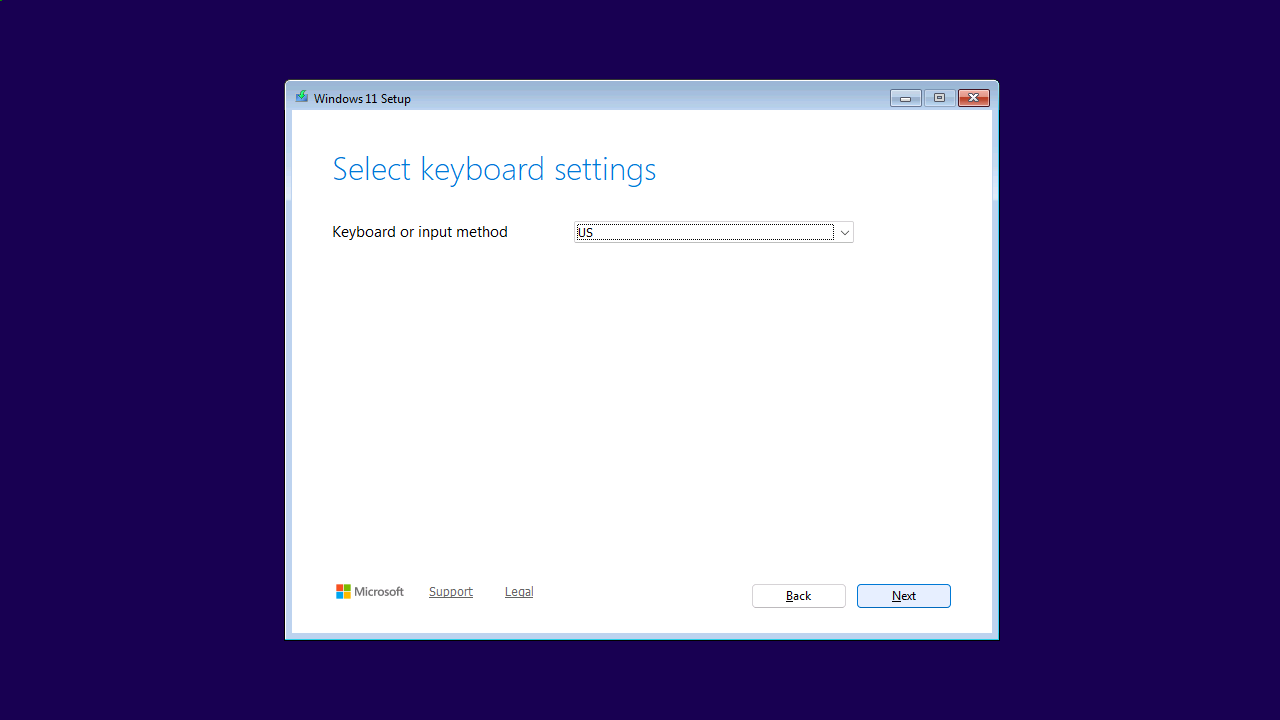
Captură de ecran din Windows 11 Enterprise 24H2: ecranul „Select keyboard settings”, cu tastatura US (interfața în engleză). Used with permission from Microsoft. La Select setup option lasă Install Windows 11, bifează I agree everything will be deleted including files, apps, and settings și apasă Next.
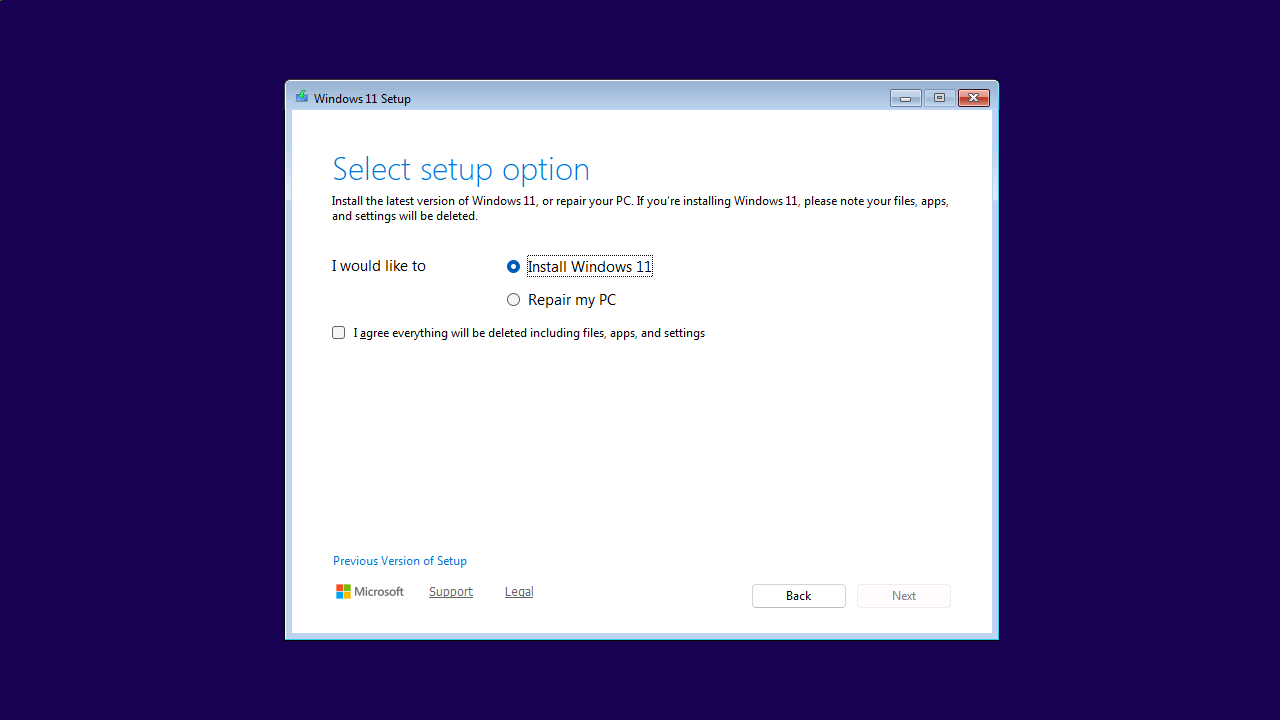
Captură de ecran din Windows 11 Enterprise 24H2: ecranul „Select setup option”, cu Install Windows 11 selectat (interfața în engleză). Used with permission from Microsoft. La Select Image alegi ediția. Selectează Windows 11 Enterprise (nu varianta N) și apasă Next.
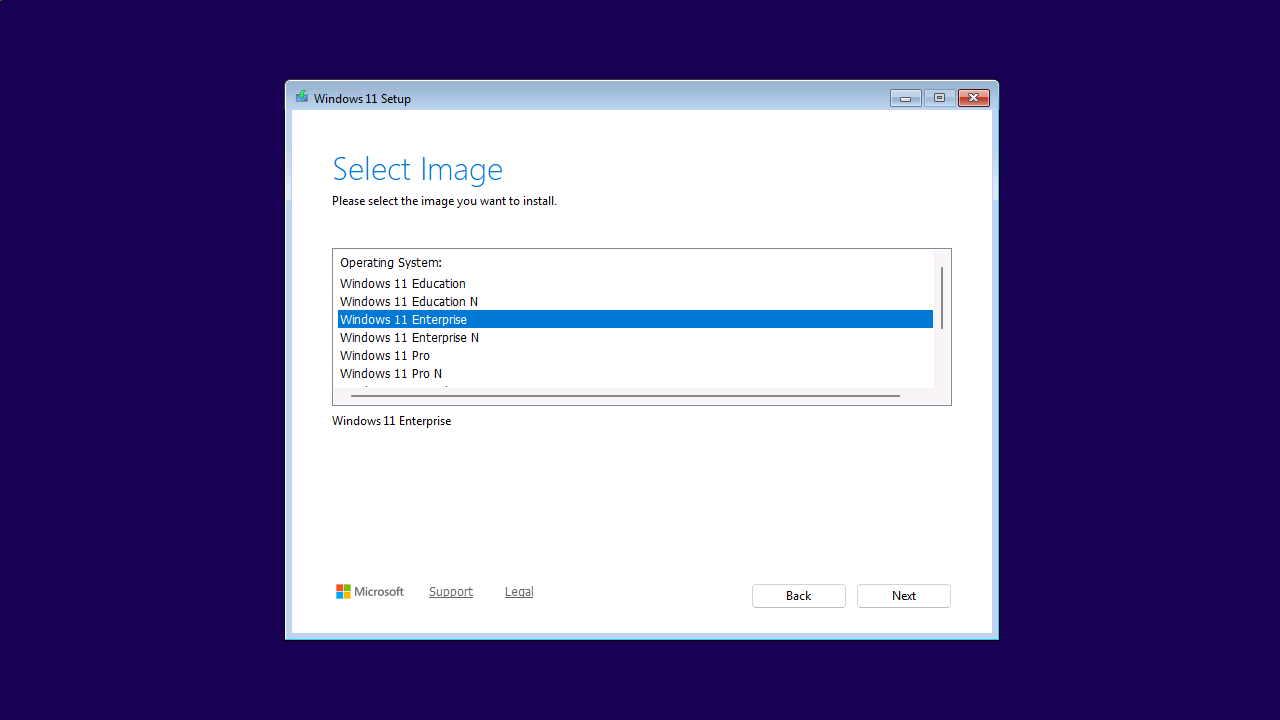
Captură de ecran din Windows 11 Enterprise 24H2: ecranul „Select Image”, cu Windows 11 Enterprise selectat din lista de ediții (interfața în engleză). Used with permission from Microsoft. - Acceptă termenii de licență cu Accept.
La Select location to install Windows 11 alege discul. Pe un disc gol apare Disk 0 Unallocated Space; selectează-l și apasă Next. Dacă alegi o partiție care are deja date, acestea se pot pierde. Dacă nu apare niciun disc: probleme la instalarea Windows.
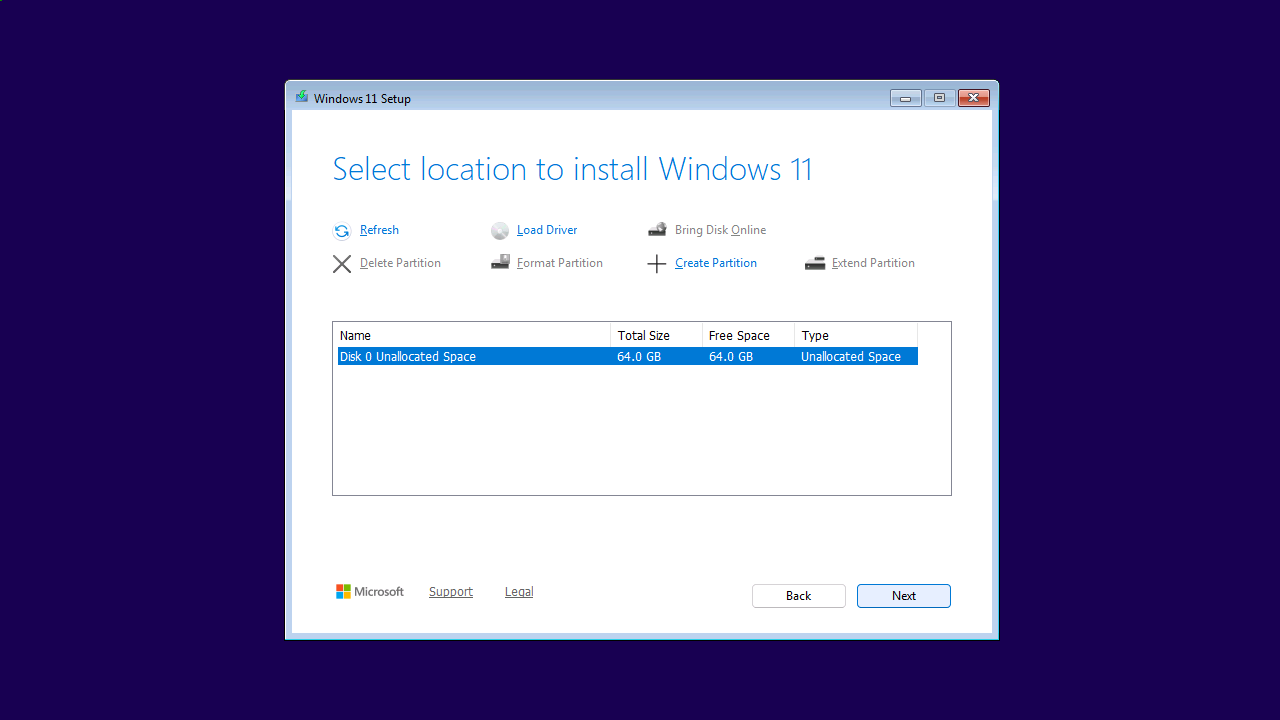
Captură de ecran din Windows 11 Enterprise 24H2: ecranul „Select location to install Windows 11”, cu Disk 0 Unallocated Space selectat (interfața în engleză). Used with permission from Microsoft. Verifică rezumatul de la Ready to install (Install Windows 11 Enterprise, Keep nothing) și apasă Install.
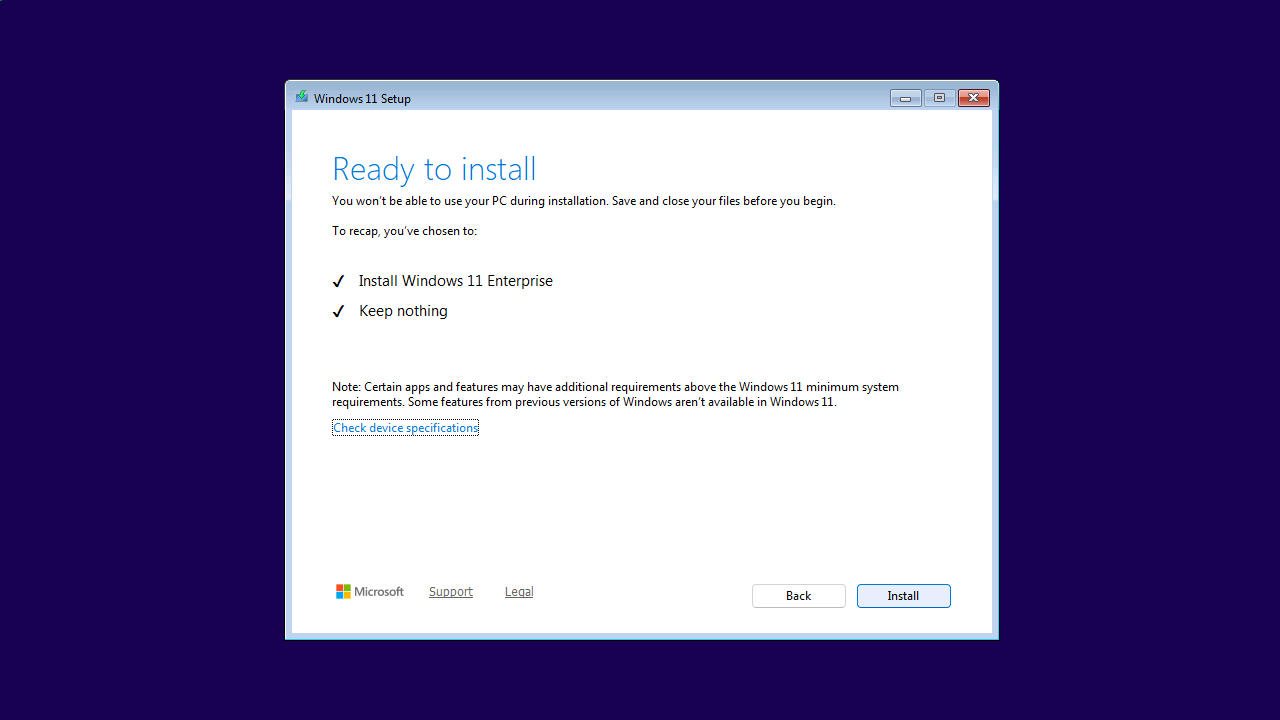
Captură de ecran din Windows 11 Enterprise 24H2: ecranul „Ready to install”, cu rezumatul alegerilor și butonul Install (interfața în engleză). Used with permission from Microsoft. Așteaptă. Programul copiază fișierele, iar PC-ul repornește singur de câteva ori. În testul nostru, pe o mașină virtuală cu 4 GB de memorie, instalarea a durat în jur de o oră.
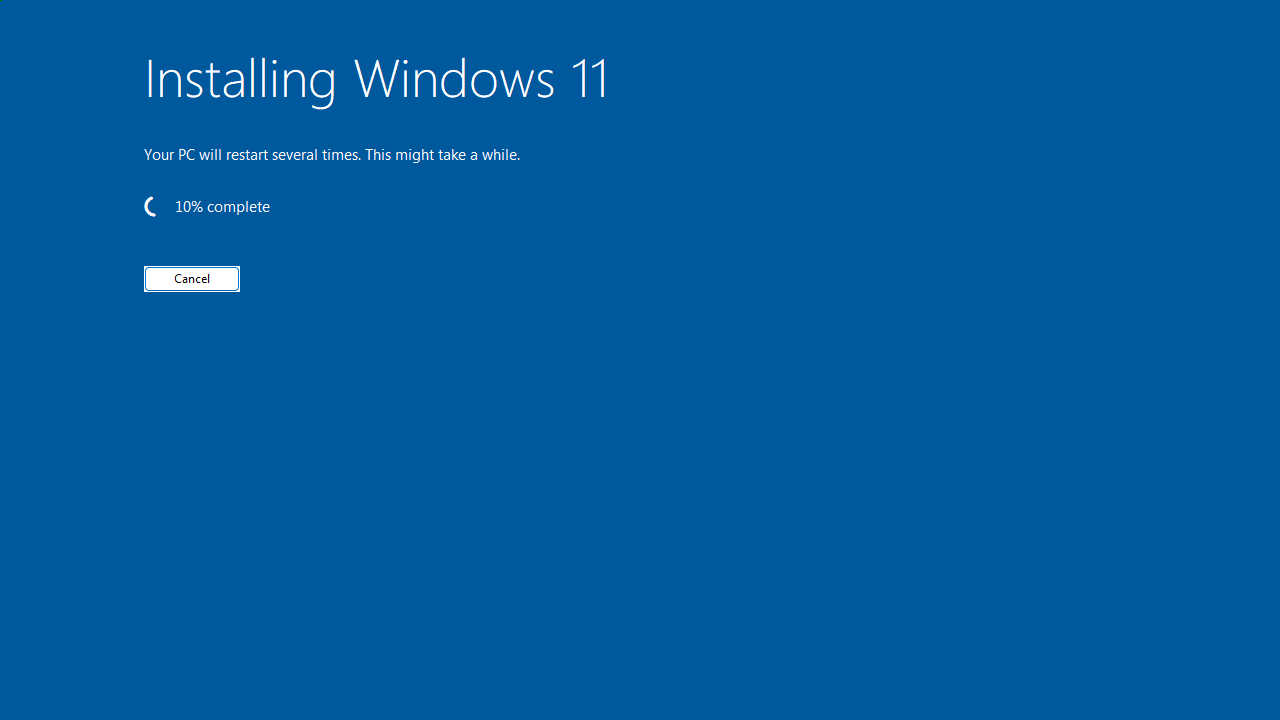
Captură de ecran din Windows 11 Enterprise 24H2: ecranul „Installing Windows 11”, cu progresul instalării (interfața în engleză). Used with permission from Microsoft.
Prima pornire
După ultima repornire apare configurarea inițială.
Is this the right country or region? Alege țara și apasă Yes.
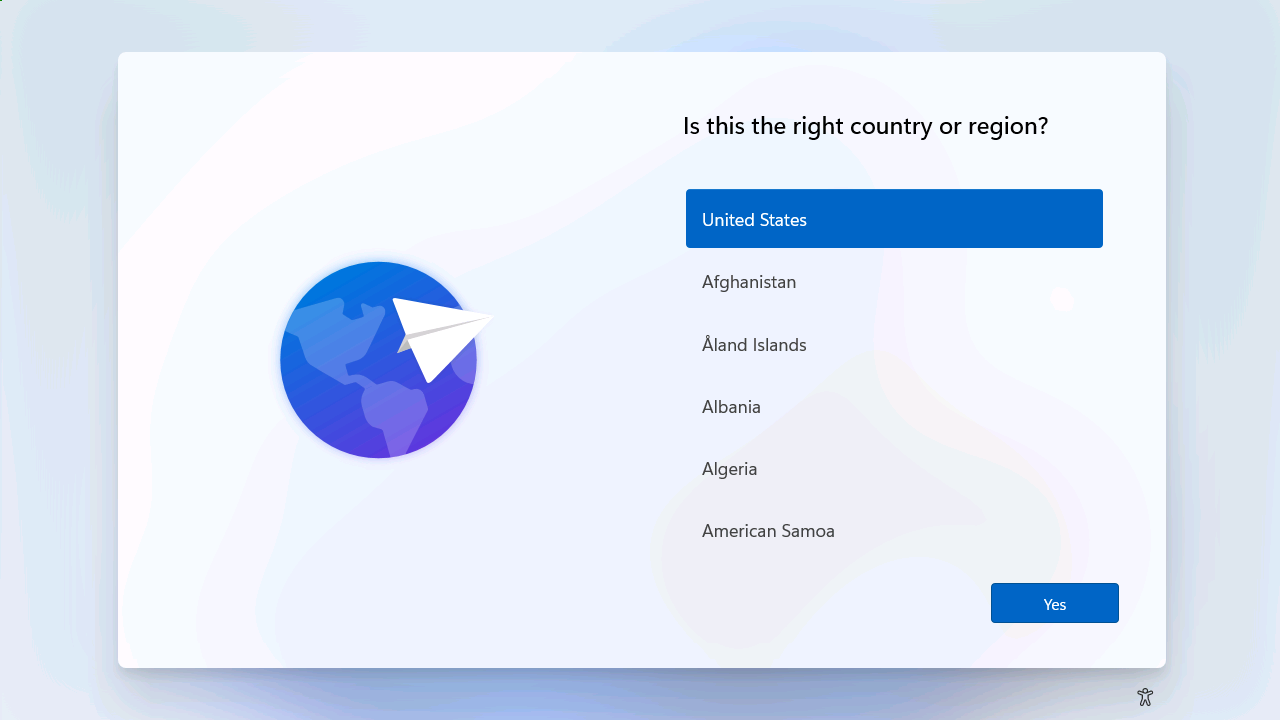
Captură de ecran din Windows 11 Enterprise 24H2: ecranul „Is this the right country or region?”, cu United States selectat (interfața în engleză). Used with permission from Microsoft. - Confirmă tastatura (Is this the right keyboard layout or input method?), apoi alege Skip la Want to add a second keyboard layout?.
La Let’s connect you to a network, în testul nostru, fără rețea, am ales I don’t have internet, iar pașii de mai jos sunt cei apăruți așa. Cu internet conectat, ecranele următoare pot fi diferite (de exemplu, cererea unui cont Microsoft).
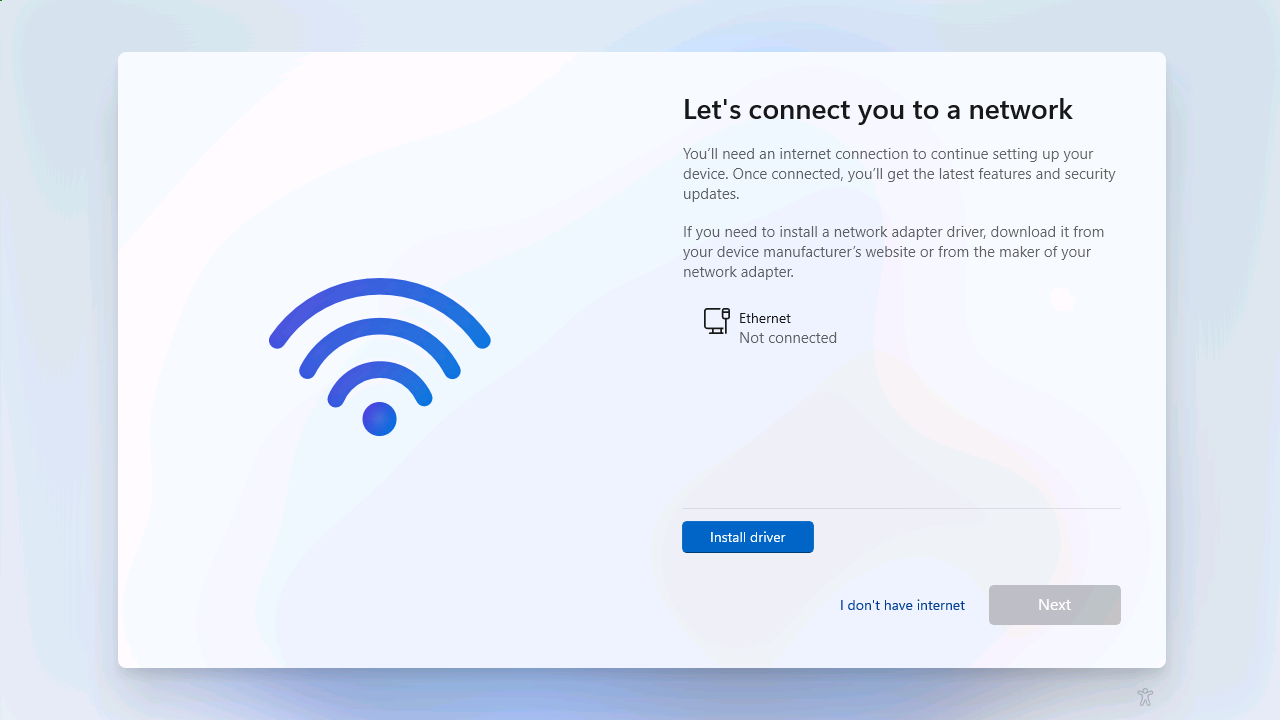
Captură de ecran din Windows 11 Enterprise 24H2: ecranul „Let’s connect you to a network”, cu opțiunea „I don’t have internet” (interfața în engleză). Used with permission from Microsoft. La Who’s going to use this device? scrie numele contului. În testul nostru ecranul a cerut apoi o parolă (Create a super memorable password); o poți completa sau poți continua cu Next.
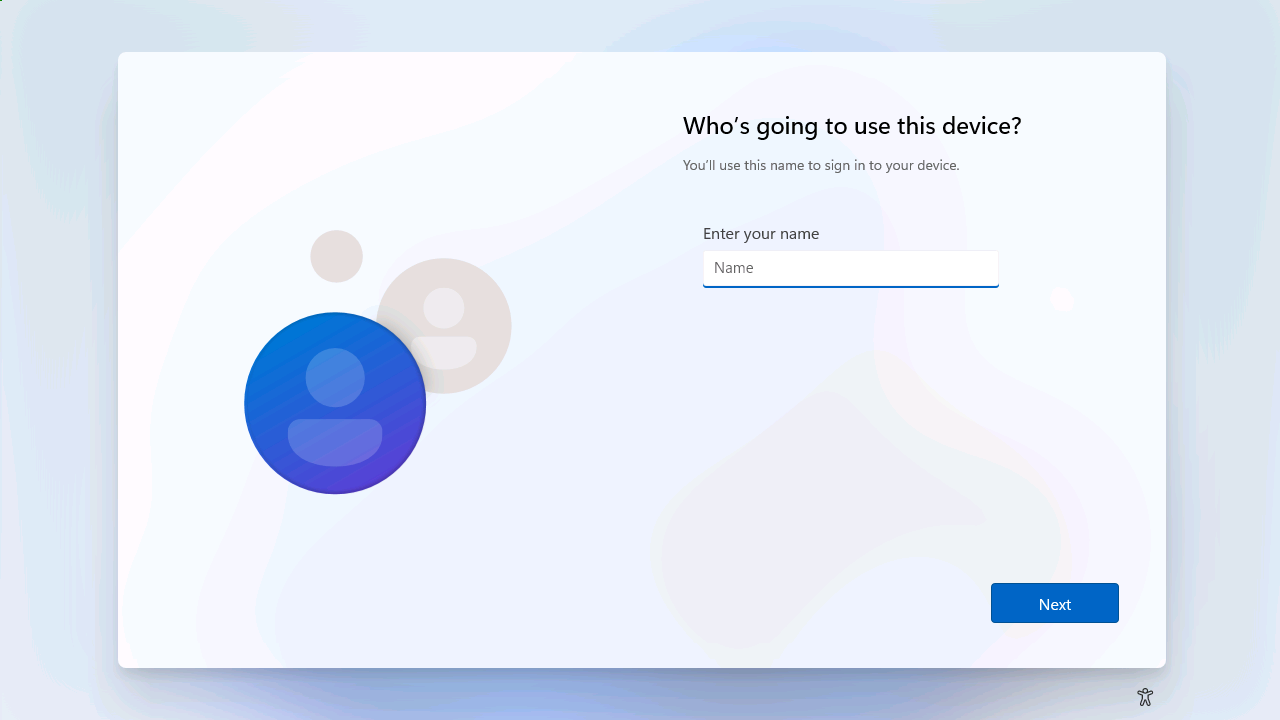
Captură de ecran din Windows 11 Enterprise 24H2: ecranul „Who’s going to use this device?”, cu câmpul pentru numele contului (interfața în engleză). Used with permission from Microsoft. La Choose privacy settings for your device alege setările dorite și apasă Next, apoi Accept.
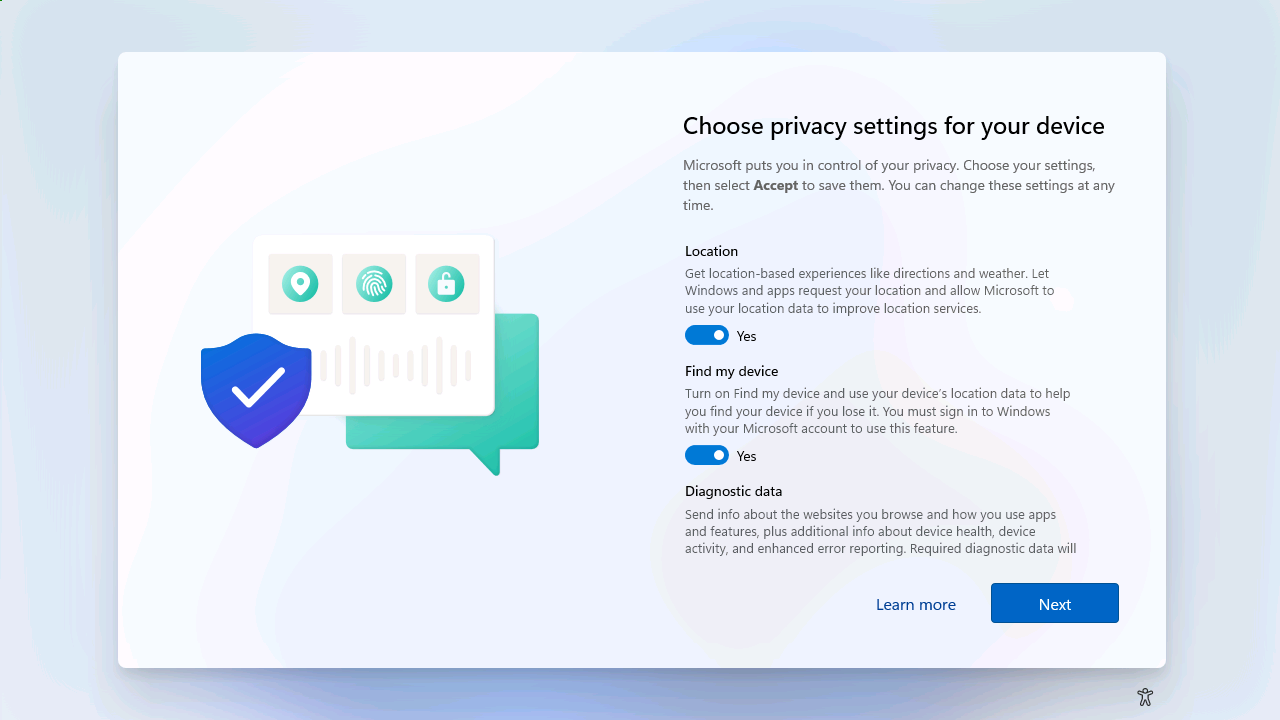
Captură de ecran din Windows 11 Enterprise 24H2: ecranul „Choose privacy settings for your device”, cu setările de confidențialitate (interfața în engleză). Used with permission from Microsoft. După câteva minute (This might take a few minutes) apare desktopul.
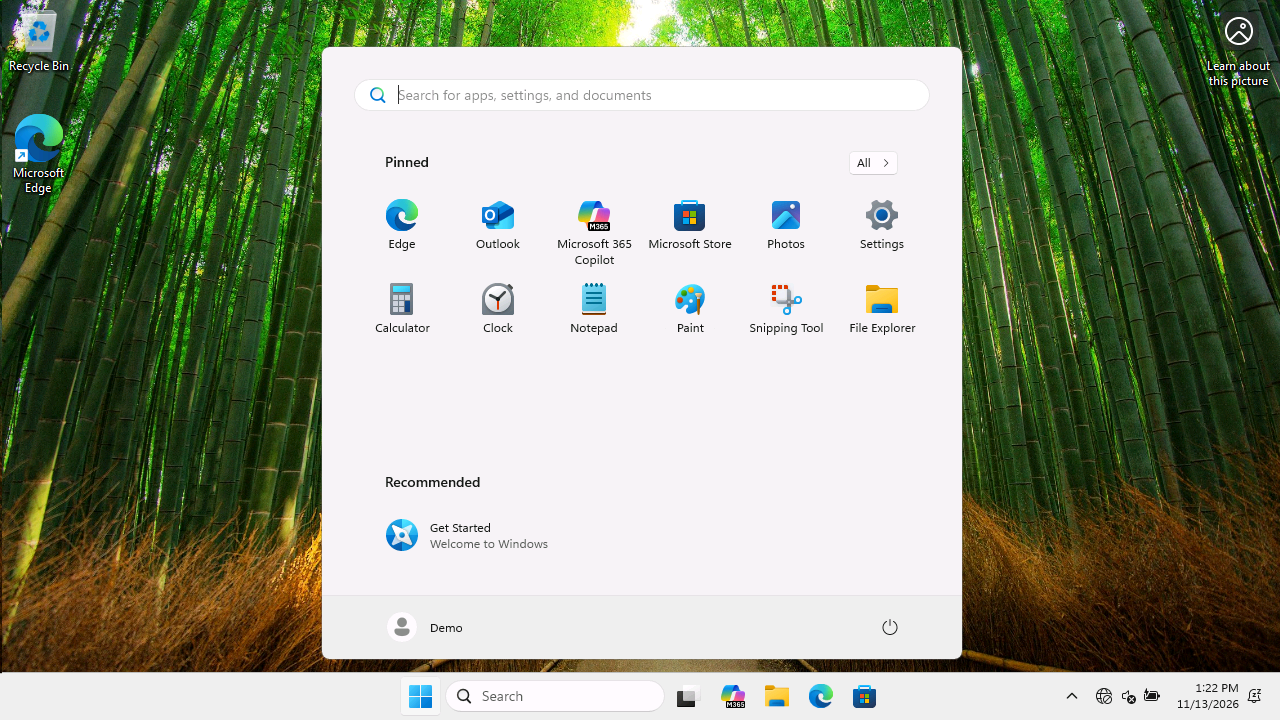
Captură de ecran din Windows 11 Enterprise 24H2: desktopul după prima pornire, cu meniul Start deschis (interfața în engleză). Used with permission from Microsoft.
Verifică ediția
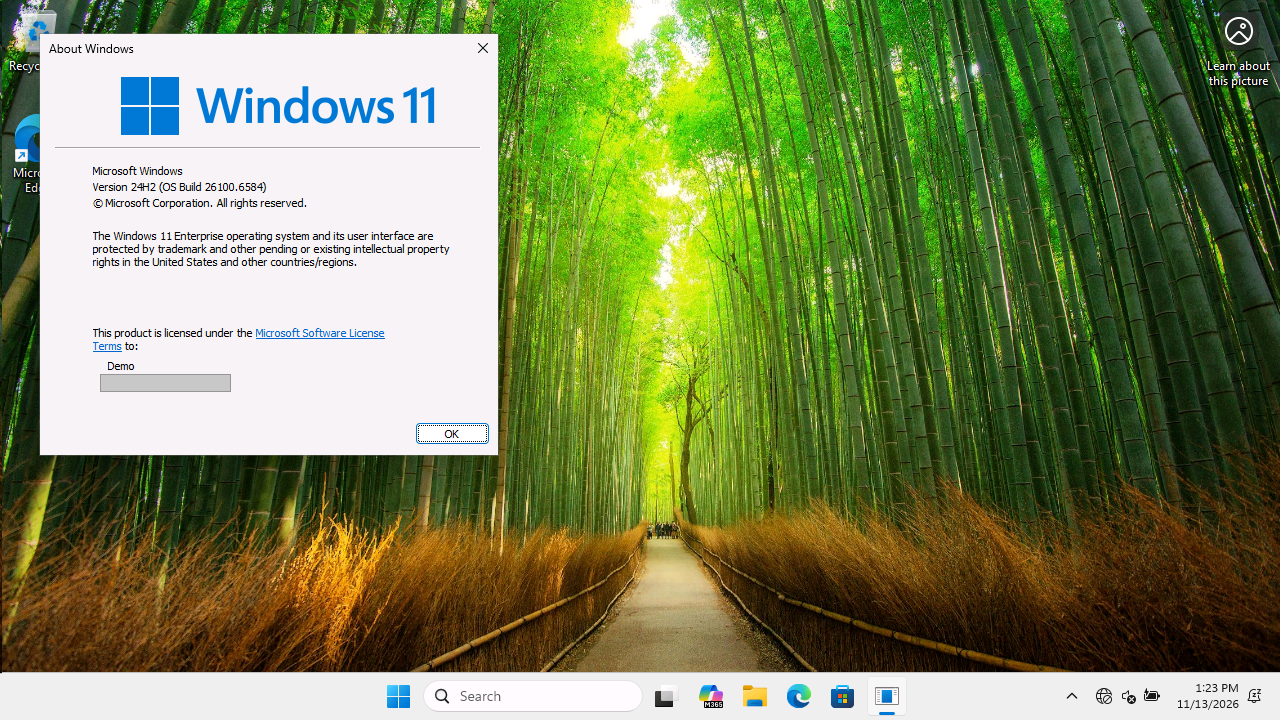
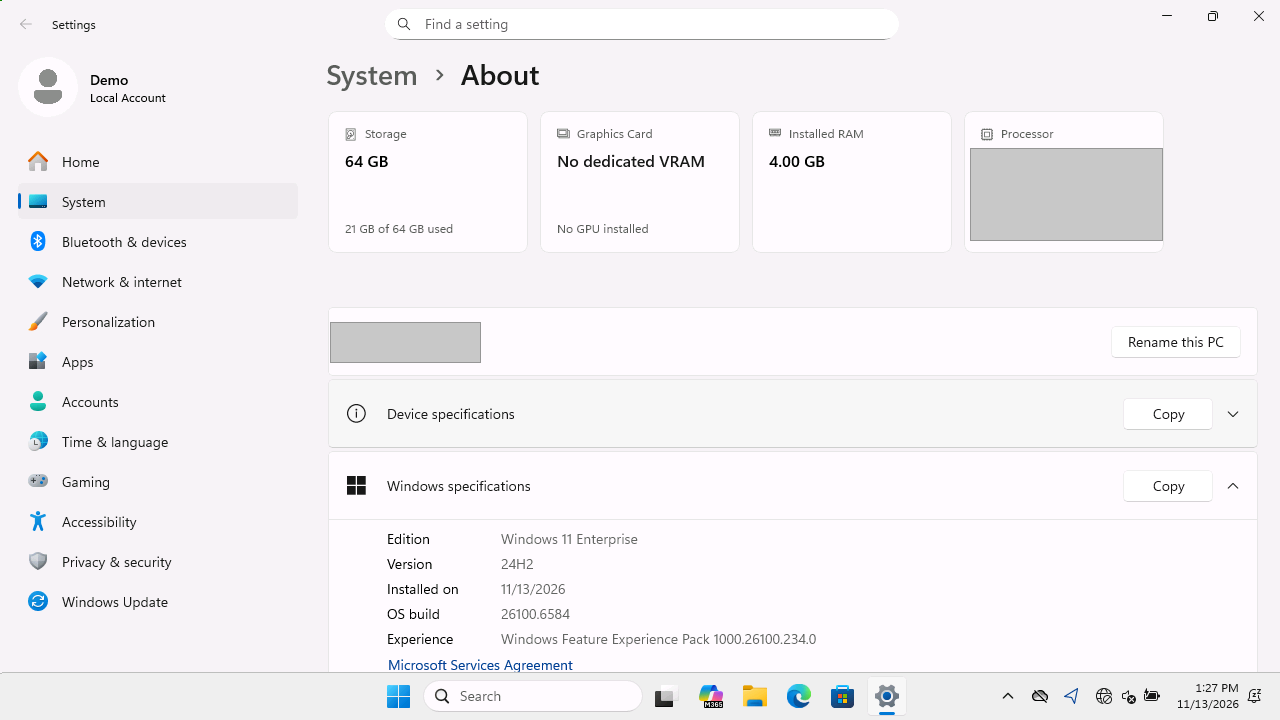
Apasă Win + R, scrie winver și apasă Enter. Fereastra About Windows arată versiunea 24H2 și textul „The Windows 11 Enterprise operating system”. Aceeași informație e la Settings → System → About → Windows specifications. În testul nostru: Windows 11 Enterprise, versiunea 24H2, build 26100.6584; kitul actual poate avea un build mai nou.
Activarea
- Deschide Settings → System → Activation.
- Lângă Change product key apasă Change.
- Introdu cheia primită de la noi și apasă Next. Urmează instrucțiunile de pe ecran.
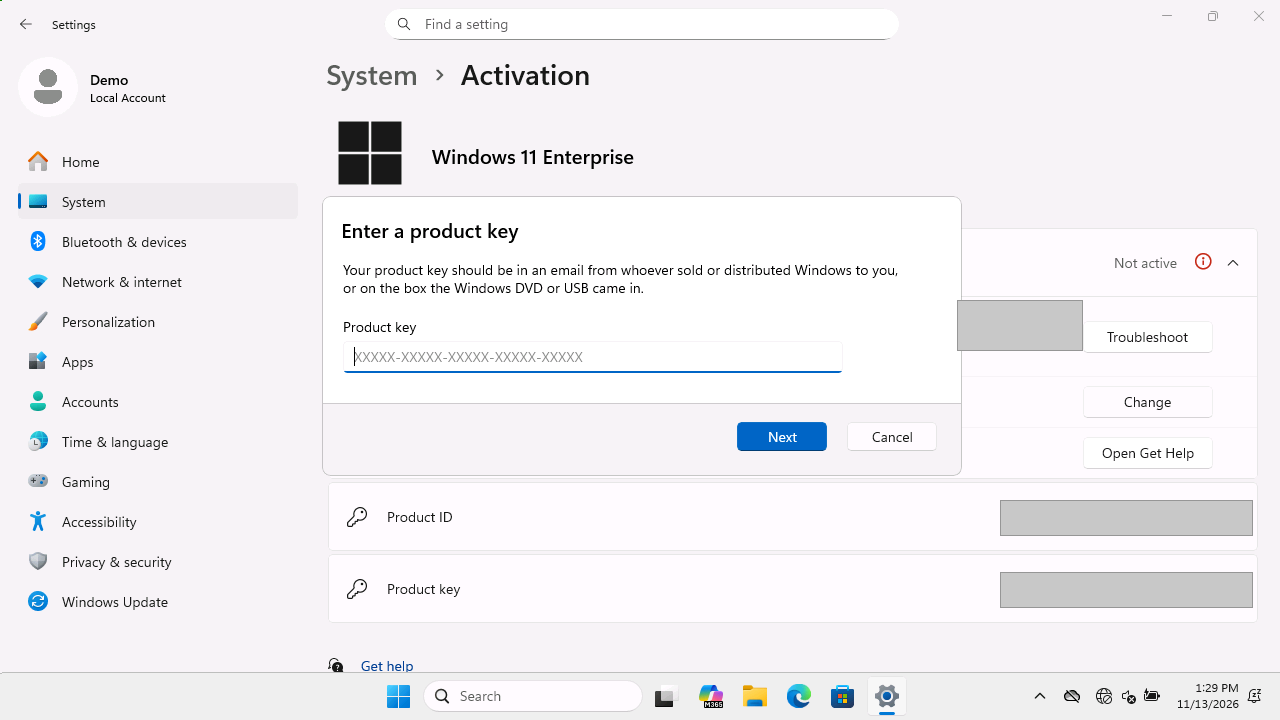
Starea o vezi tot la Activation, la Activation state. Dacă activarea nu reușește, notează mesajul și codul de eroare și scrie-ne.
Cumperi licența?
Windows 11 Enterprise, licență digitală.
Întrebări frecvente
Trebuie să introduc cheia în timpul instalării?
În testul nostru, programul de instalare nu a cerut cheia: ediția se alege din lista de la Select Image. Cheia o introduci după instalare, la Settings → System → Activation.
Ce ediții conține kitul?
În testul nostru, lista de la Select Image a conținut mai multe ediții, printre care Education, Enterprise și Pro (fiecare și în varianta N). Alege Windows 11 Enterprise.
Până când primește actualizări versiunea 24H2?
Pentru ediția Enterprise, până pe 12 octombrie 2027, conform paginii Microsoft cu informații de lansare.
Ai nevoie de ajutor?
Scrie-ne la contact@conio-software.ro sau pe WhatsApp la 0799 237 426 (https://wa.me/40799237426).