
Ai nevoie de un stick USB bootabil Windows 11 ca să instalezi sau să reinstalezi sistemul. La pachetele BOX stickul vine în cutie (Windows 11 Pro, BOX cu stick USB) și nu trebuie să creezi altul. La licențele digitale îl faci singur, gratuit, cu instrumentul oficial Microsoft.
Atenție: tot ce se află pe stick se șterge la creare. Folosește un stick gol și nu-l folosi pe cel din pachetul BOX: conține kitul de instalare și folderul
Drivers. Descarcă fișierele doar de pe pagina oficială Microsoft.
Ce îți trebuie pentru un stick USB bootabil Windows 11
- un stick USB gol, cu cel puțin 8 GB;
- un PC cu Windows, cu conexiune stabilă la internet și drepturi de administrator;
- un procesor pe 64 de biți (x64): Microsoft precizează că instrumentul nu creează suport pentru PC-uri cu procesor Arm;
- un PC țintă care îndeplinește cerințele Windows 11 (vezi tutorialul Compatibilitatea cu Windows 11: TPM 2.0 și Secure Boot).
Kitul descărcat acum conține Windows 11 2026 Update (versiunea 26H2). Versiunile 23H2 și 24H2 au ajuns la sfârșitul actualizărilor pentru Home și Pro, deci descarcă kitul actual, nu unul mai vechi.
Varianta 1: instrumentul de creare a suportului (recomandată)
- Deschide pagina oficială Microsoft: microsoft.com/software-download/windows11.
- La secțiunea Create Windows 11 Installation Media (pe pagina în română: „Crearea suportului de instalare Windows 11”) apasă Download Now (Descărcați acum). Se descarcă fișierul
MediaCreationTool.exe. Atenție: prima opțiune de pe pagină este Windows 11 Installation Assistant (asistentul de instalare), tot cu butonul „Download Now”; pentru stick nu e cea potrivită. - Conectează stickul la PC.
- Rulează fișierul cu drepturi de administrator.
- Acceptă termenii de licență și confirmă limba și ediția Windows 11.
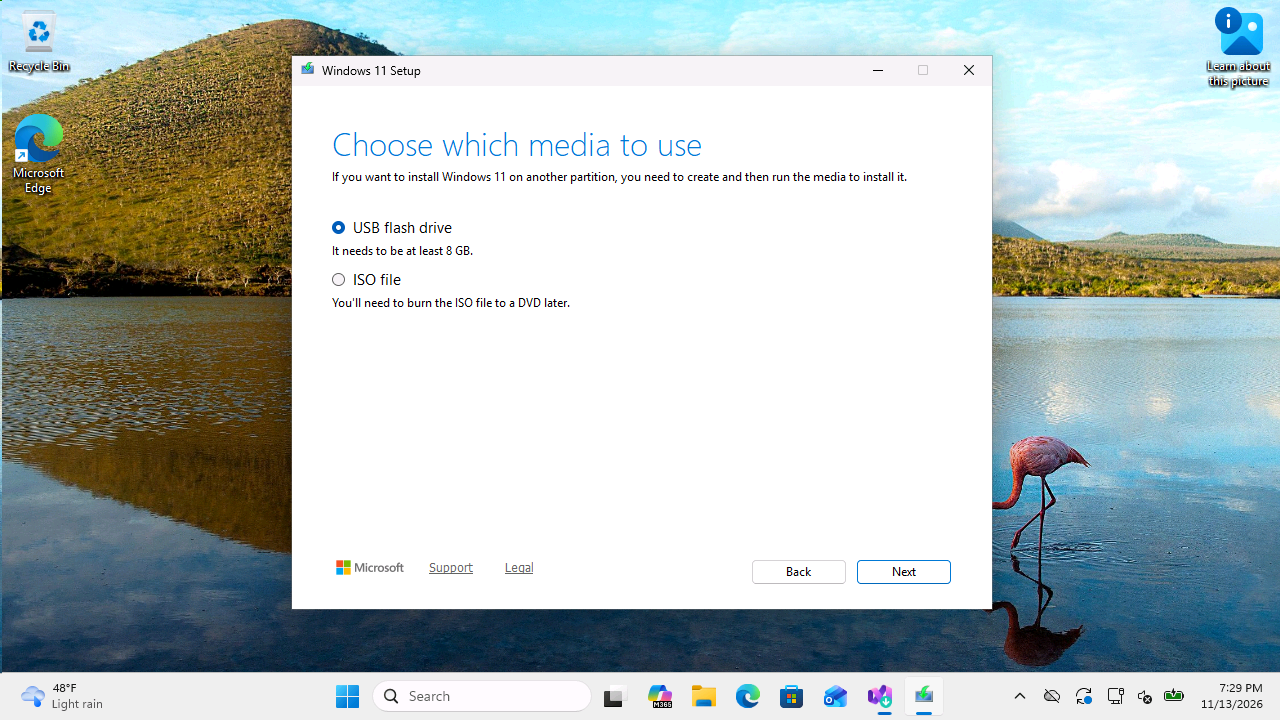
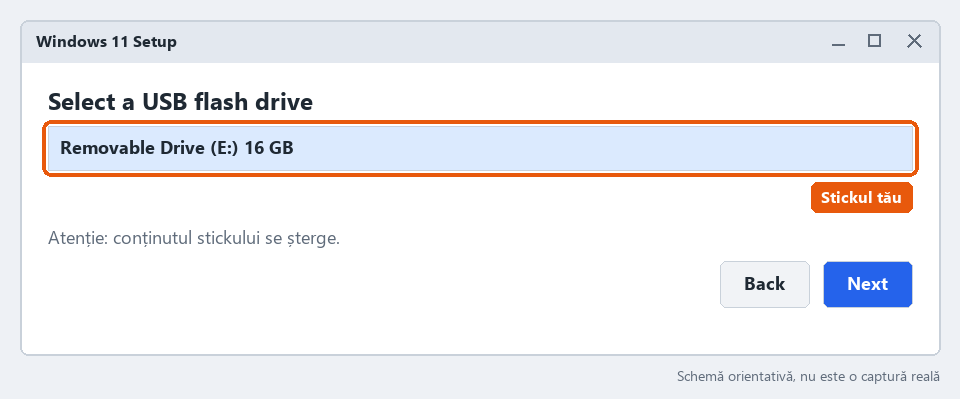
- Alege stickul USB (nu fișierul ISO), apoi unitatea corectă. Verifică litera unității, mai ales dacă ai conectate mai multe dispozitive.
- Așteaptă. Instrumentul descarcă Windows 11 și îl scrie pe stick.
Varianta 2: imaginea ISO
Imaginea ISO folosește la un DVD sau la o mașină virtuală.
- Pe aceeași pagină Microsoft, la secțiunea Download Windows 11 Disk Image (ISO) for x64 devices (pe pagina în română: „Descarcă imaginea de disc Windows 11 (ISO) pentru dispozitivele x64”), alege din lista Select Download (în română, lista de descărcare) opțiunea „Windows 11 (multi-edition ISO for x64 devices)” (în română: „Windows 11 (ISO ediții multiple pentru dispozitive x64)”) și apasă butonul de confirmare (Confirm în engleză).
- Alege limba produsului și apasă din nou butonul de confirmare.
- Descarcă fișierul de la linkul afișat (de exemplu „English 64-bit”). Linkul este valabil 24 de ore de la generare.
ISO-ul cu mai multe ediții folosește cheia de produs ca să deblocheze ediția corectă. Pentru a verifica fișierul, rulează în PowerShell Get-FileHash C:\cale\fisier.iso și compară rezultatul SHA-256 cu valoarea din tabelul de pe pagina Microsoft.
Pentru un stick, cea mai simplă variantă oficială rămâne instrumentul din Varianta 1. Există și programe ale unor terți, de exemplu Rufus, dar nu sunt produse Microsoft și nu le tratăm aici.
Pornește de pe stick
- Conectează stickul la PC-ul pe care instalezi și repornește-l.
- Dacă PC-ul nu pornește singur de pe stick, deschide meniul de boot. Tastele frecvente sunt Esc, Delete, F1, F2, F10, F11 sau F12 și diferă în funcție de producător.
- Alege intrarea care conține UEFI și stickul, de exemplu „UEFI: USB Drive”.
Pașii următori sunt în tutorialul Instalarea Windows 11 Home și Pro, pas cu pas. Dacă programul de instalare nu vede discul, vezi probleme la instalarea Windows.
Cumperi licența?
Stickuri BOX și licențe digitale Windows 11:
- Windows 11 Pro, BOX cu stick USB
- Windows 11 Home, BOX cu stick USB
- Windows 11 Pro, licență digitală ESD
- Windows 11 Home, licență digitală ESD
Vezi toate licențele Windows digitale și produsele BOX cu stick USB.
Întrebări frecvente
Cum fac un stick USB bootabil cu Windows 11?
Descarcă instrumentul de creare a suportului de pe pagina oficială Microsoft, rulează-l cu drepturi de administrator, alege unitatea flash USB, apoi stickul. Ai nevoie de un stick gol de cel puțin 8 GB.
Ce dimensiune trebuie să aibă stickul?
Cel puțin 8 GB și gol, pentru că tot ce se află pe stick se șterge la creare.
Pot crea stickul pentru un PC cu procesor Arm?
Microsoft precizează că instrumentul nu creează suport pentru PC-uri cu procesor Arm; ai nevoie de un procesor pe 64 de biți (x64).
Ce fac cu imaginea ISO?
Imaginea ISO folosește la un DVD sau la o mașină virtuală. Linkul de descărcare este valabil 24 de ore, iar fișierul se verifică în PowerShell cu Get-FileHash.
Cum pornesc PC-ul de pe stick?
Deschide meniul de boot (tastele frecvente sunt Esc, Delete, F1, F2, F10, F11 sau F12) și alege intrarea care conține UEFI și stickul, de exemplu „UEFI: USB Drive”.
Ai nevoie de ajutor?
Scrie-ne la contact@conio-software.ro sau pe WhatsApp la 0799 237 426 (https://wa.me/40799237426).