
Ghidul te duce prin instalarea Windows 7 Professional pe 64 de biți, de la kitul de instalare până la activare. Toate capturile sunt făcute de noi, pe o instalare de test cu kitul Windows 7 Professional SP1 în engleză. Licența o găsești în magazin, de exemplu Windows 7 Professional, BOX cu stick USB.
Atenție: suportul Microsoft pentru Windows 7 s-a încheiat pe 14 ianuarie 2020. Windows 7 nu mai primește actualizări de securitate, iar Office 2019, Office 2021 și Office 2024 nu sunt suportate pe Windows 7. Înainte să instalezi, citește Windows 7: ce trebuie să știi înainte să-l instalezi.
Înainte să începi
- Fă o copie a fișierelor importante pe un hard disk extern sau pe un stick USB. Instalarea de la zero șterge datele de pe discul ales. Cum faci copia: copie de siguranță înainte de reinstalarea Windows.
Pregătește kitul de instalare.
- BOX: folosește stickul USB din pachet.
- Digital: descarcă kitul Windows 7 Professional SP1, 64 de biți, în engleză, de pe pagina de kituri. Kitul este o imagine ISO de aproximativ 3,3 GB.
- Fă din imaginea ISO un stick USB bootabil, cu un program de creare a stickurilor bootabile, sau arde-o pe un DVD gol. Un stick de 4 GB sau mai mare e suficient. Tot ce e pe stick se șterge.
- Ține la îndemână cheia de produs de 25 de caractere. Nu o publica nicăieri.
Instalarea Windows 7 Professional, pas cu pas
- Introdu stickul sau DVD-ul și pornește PC-ul de pe el. Meniul de pornire se deschide diferit de la un producător la altul, deci verifică pe site-ul producătorului PC-ului sau al plăcii de bază.
În prima fereastră alegi limba de instalare, formatul orei și tastatura. Kitul e în engleză, deci la Language to install rămâne English. Apasă Next.
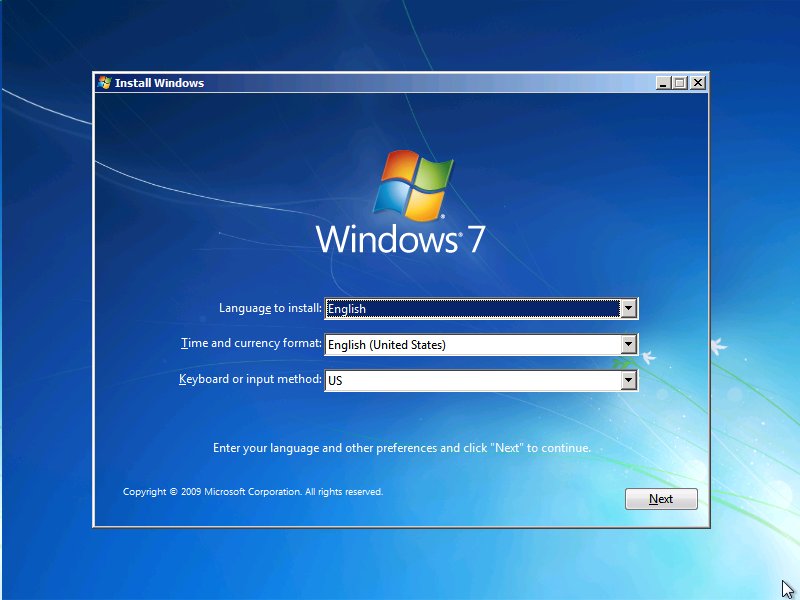
Captură de ecran din programul de instalare Microsoft Windows 7 Professional: prima fereastră, cu limba, formatul orei și tastatura (interfața în engleză). Used with permission from Microsoft. Apasă Install now.
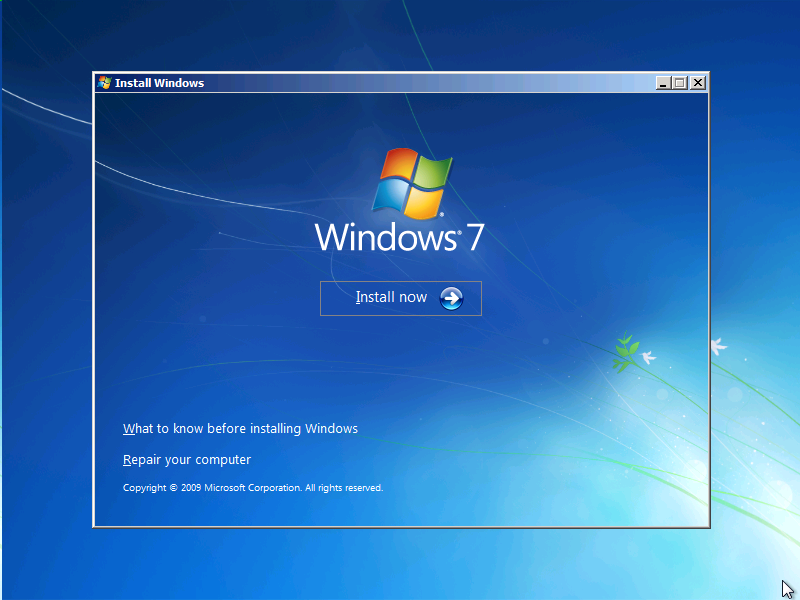
Captură de ecran din programul de instalare Microsoft Windows 7 Professional: butonul Install now (interfața în engleză). Used with permission from Microsoft. Citește termenii de licență, bifează I accept the license terms și apasă Next. Kitul de Windows 7 Professional nu îți cere să alegi ediția: după Install now apar direct termenii de licență.
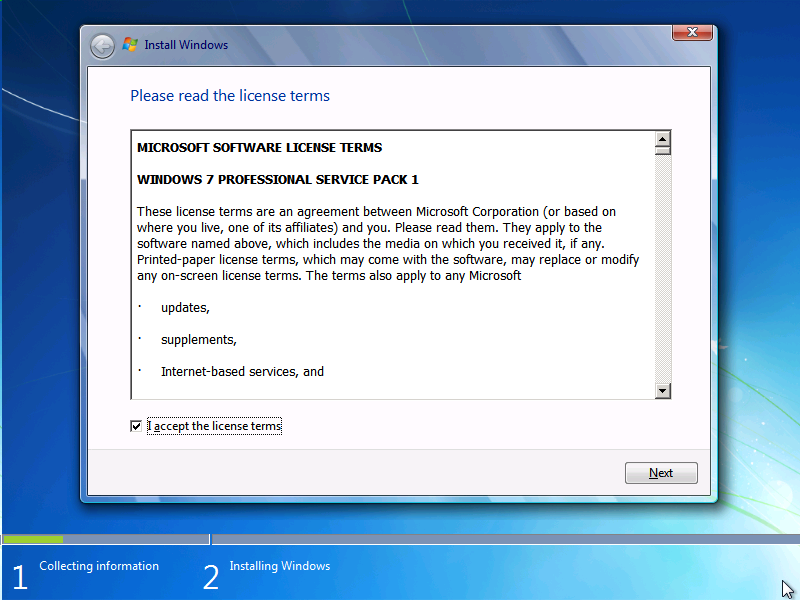
Captură de ecran din programul de instalare Microsoft Windows 7 Professional: termenii de licență, cu „I accept the license terms” bifat (interfața în engleză). Used with permission from Microsoft. La Which type of installation do you want? alege Custom (advanced). Varianta Upgrade merge doar dacă pornești instalarea dintr-un Windows deja instalat.
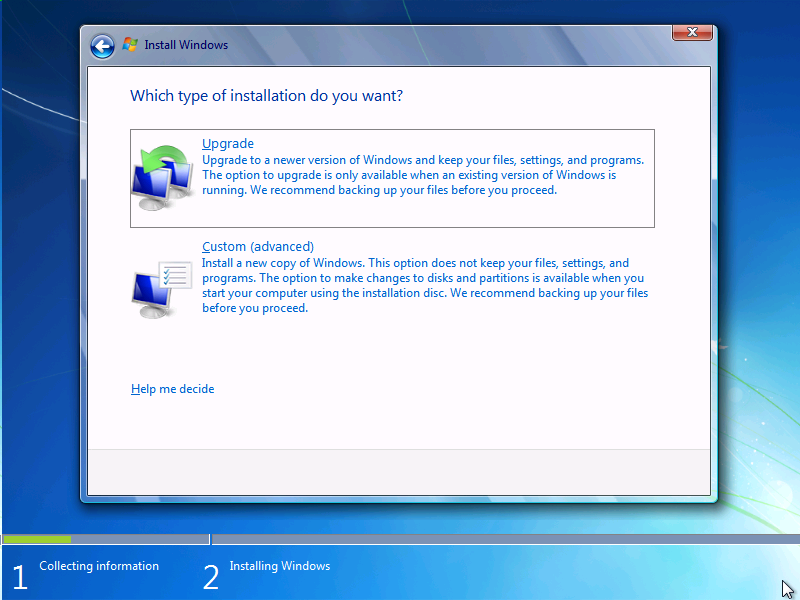
Captură de ecran din programul de instalare Microsoft Windows 7 Professional: alegerea tipului de instalare, Upgrade sau Custom (advanced) (interfața în engleză). Used with permission from Microsoft. La Where do you want to install Windows? selectează discul pe care instalezi și apasă Next. Pe un disc gol apare Disk 0 Unallocated Space. Dacă discul are partiții vechi pe care vrei să le ștergi, folosește Drive options (advanced). Dacă discul nu apare deloc, PC-ul are nevoie de un driver de stocare de la producător, pe care îl încarci cu Load Driver. Detalii în probleme la instalarea Windows.
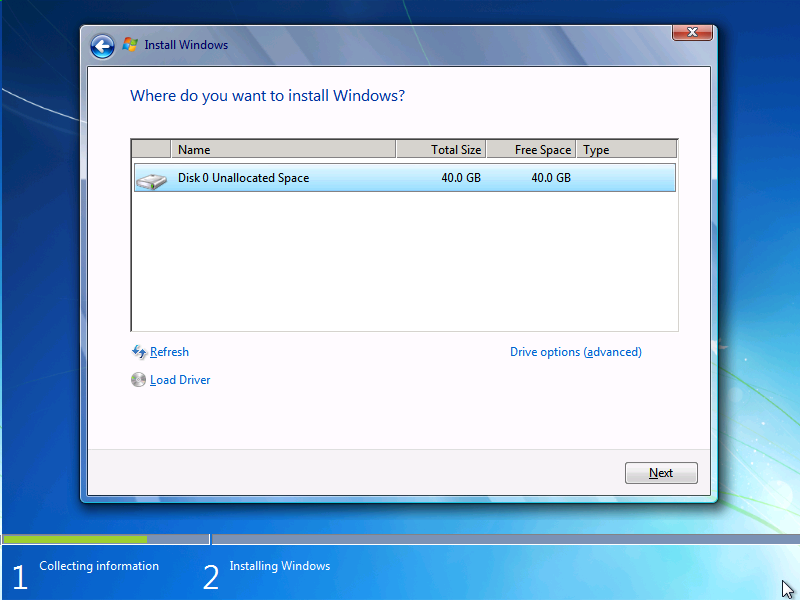
Captură de ecran din programul de instalare Microsoft Windows 7 Professional: „Where do you want to install Windows?”, cu Disk 0 Unallocated Space (interfața în engleză). Used with permission from Microsoft. Atenție: ștergerea unei partiții șterge definitiv datele de pe ea. Nu modifica partițiile de pe alte discuri decât cel pe care instalezi.
Așteaptă. Programul de instalare copiază și despachetează fișierele (Copying Windows files, Expanding Windows files), apoi instalează funcțiile și actualizările incluse în kit. PC-ul repornește de mai multe ori singur.
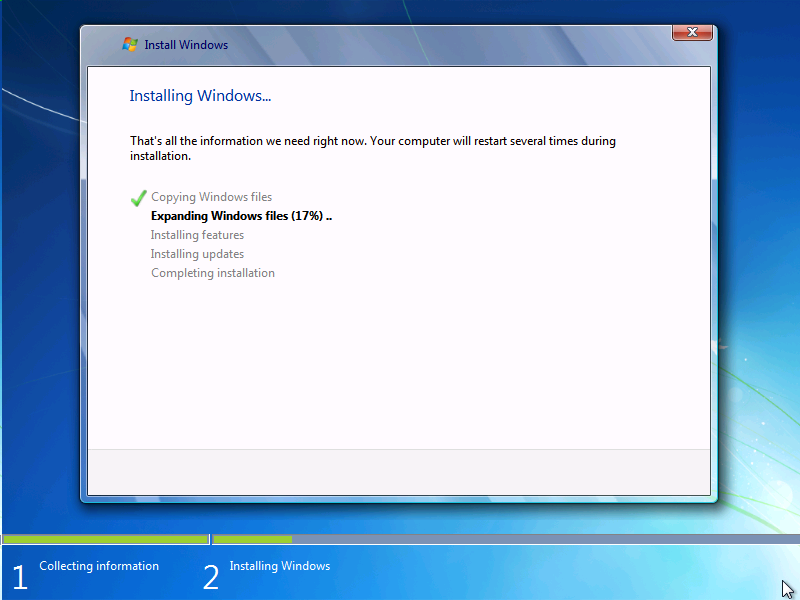
Captură de ecran din programul de instalare Microsoft Windows 7 Professional: copierea și despachetarea fișierelor (interfața în engleză). Used with permission from Microsoft.
Configurarea la prima pornire
Scrie un nume de utilizator. Numele calculatorului se completează singur (de exemplu Utilizator-PC), dar îl poți schimba. Apasă Next.
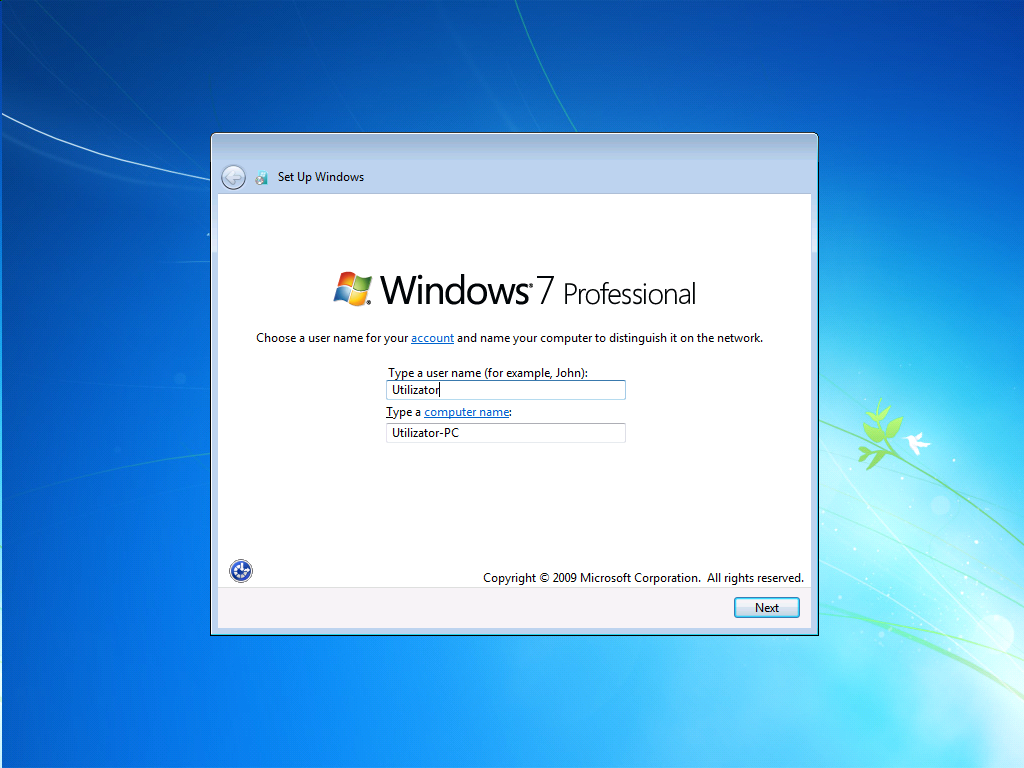
Captură de ecran din Microsoft Windows 7 Professional: numele de utilizator și numele calculatorului la prima pornire (interfața în engleză). Used with permission from Microsoft. - Pe ecranul următor (Set a password for your account) alege o parolă pentru cont și un indiciu care te ajută să ți-o amintești. Apasă Next.
La Type your Windows product key scrie cheia de 25 de caractere. Cratimele se adaugă singure. Lasă bifată căsuța Automatically activate Windows when I’m online și apasă Next. Dacă nu ai cheia la tine, apasă Skip și o introduci mai târziu din fereastra System, cu Change product key.
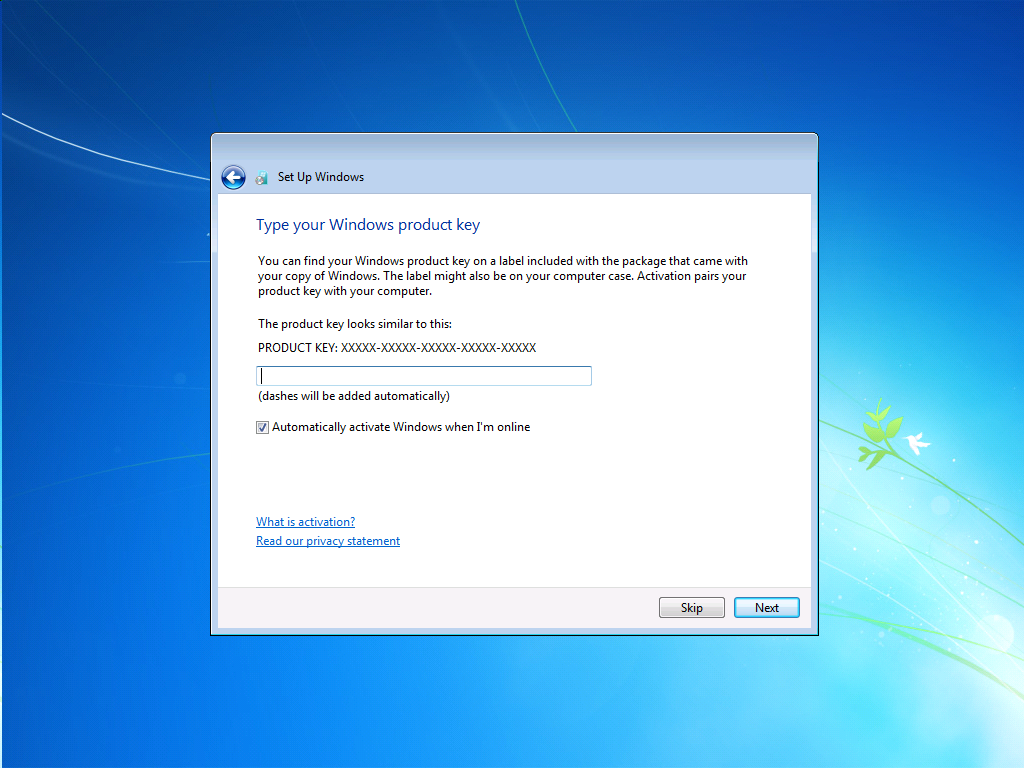
Captură de ecran din Microsoft Windows 7 Professional: ecranul pentru cheia de produs, cu câmpul gol (interfața în engleză). Used with permission from Microsoft. La Help protect your computer and improve Windows automatically alegi cum se instalează actualizările: Use recommended settings, Install important updates only sau Ask me later. Reține că Windows 7 nu mai primește actualizări de securitate noi din 14 ianuarie 2020.
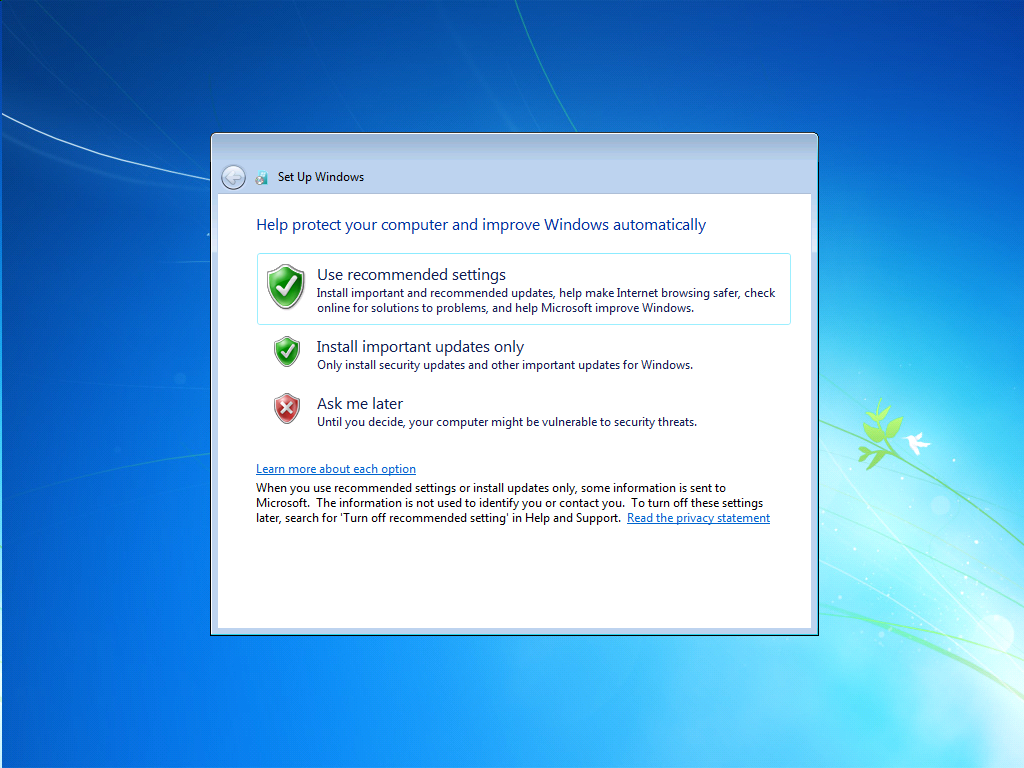
Captură de ecran din Microsoft Windows 7 Professional: setările de actualizare, Use recommended settings, Install important updates only și Ask me later (interfața în engleză). Used with permission from Microsoft. La Review your time and date settings alege fusul orar (UTC+02:00) Athens, Bucharest, Istanbul, verifică data și ora și apasă Next.
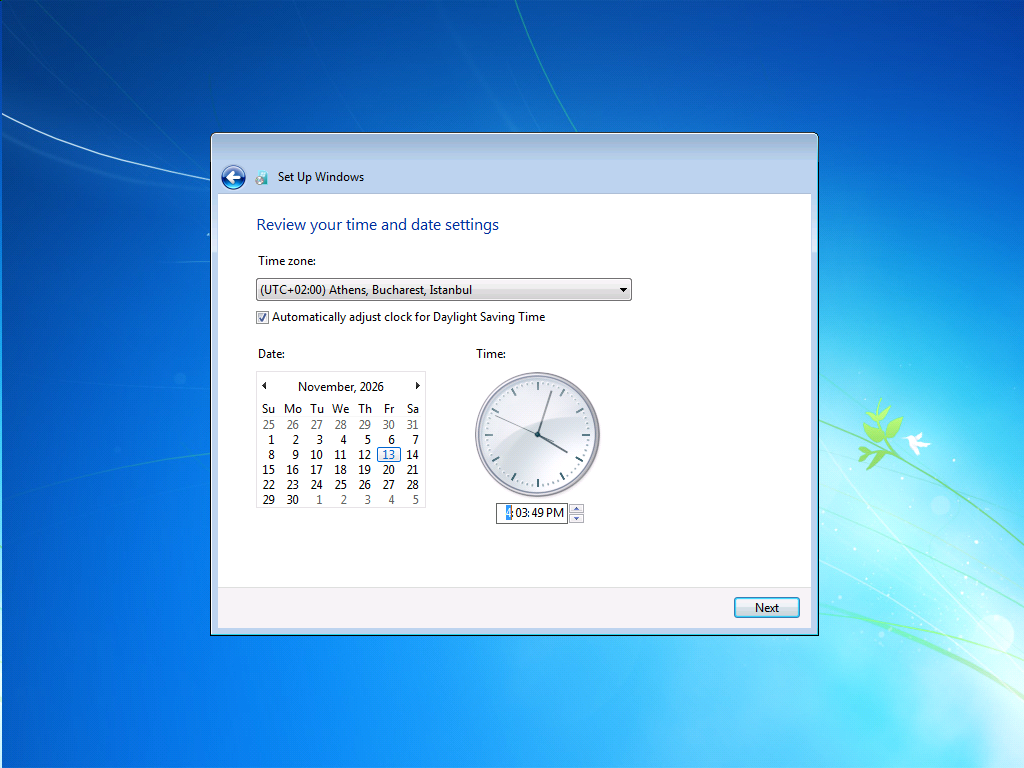
Captură de ecran din Microsoft Windows 7 Professional: fusul orar (UTC+02:00) Athens, Bucharest, Istanbul, cu data și ora (interfața în engleză). Used with permission from Microsoft. Dacă PC-ul e conectat la o rețea, Windows te întreabă unde se află: Home network, Work network sau Public network. Alege Home network doar pentru rețeaua de acasă, în care cunoști toate calculatoarele. Dacă nu ești sigur, alege Public network, așa cum recomandă și fereastra.
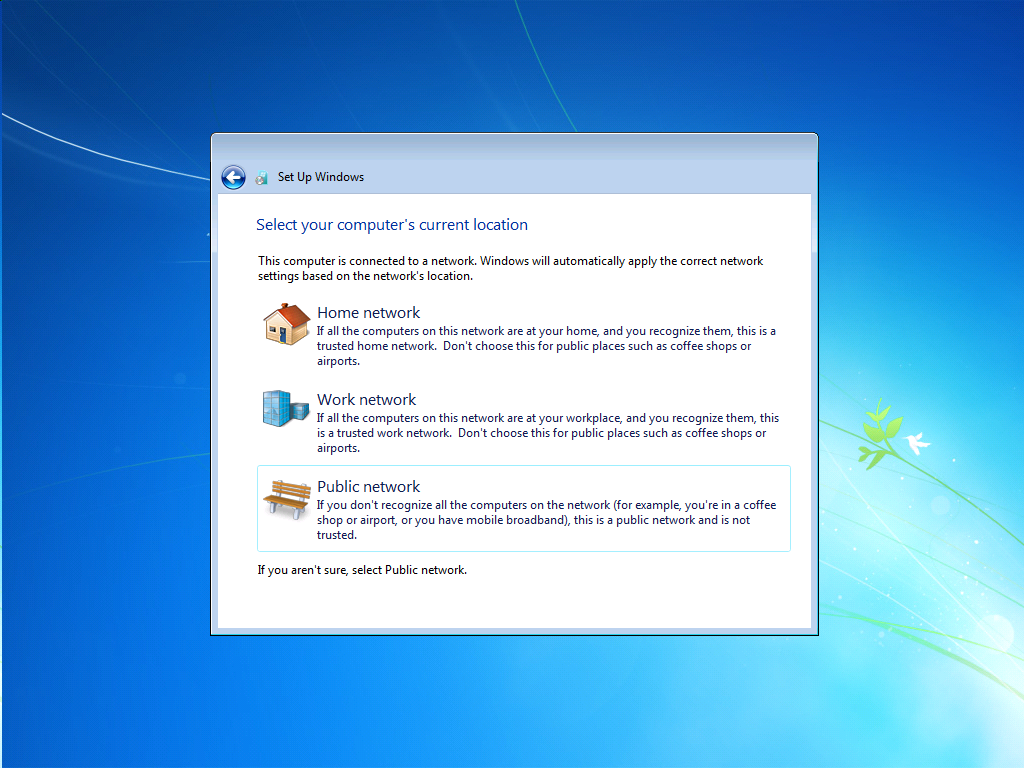
Captură de ecran din Microsoft Windows 7 Professional: alegerea tipului de rețea, Home, Work sau Public (interfața în engleză). Used with permission from Microsoft. După câteva momente apare desktopul Windows 7.
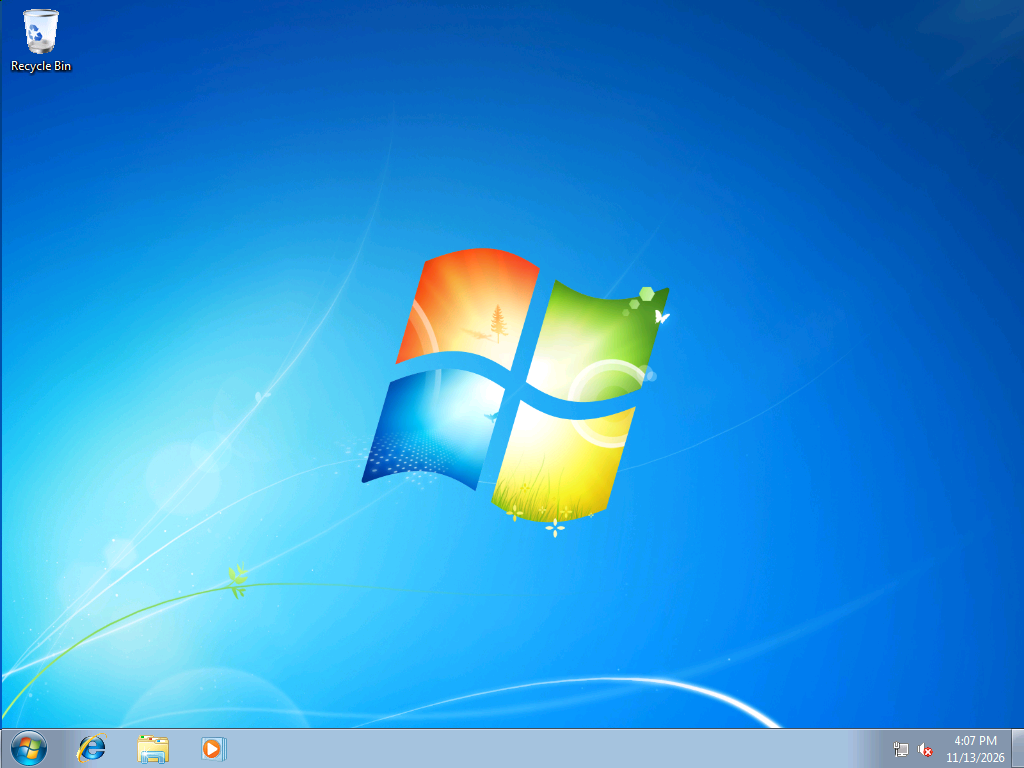
Captură de ecran din Microsoft Windows 7 Professional: desktopul la prima pornire (interfața în engleză). Used with permission from Microsoft.
Activarea Windows 7 Professional
- Deschide fereastra System: Start → Control Panel → System and Security → System. Scurtătură: apasă Win + R, scrie
control /name Microsoft.Systemși apasă Enter. Verifică ediția și starea activării. La Windows edition trebuie să scrie Windows 7 Professional și Service Pack 1, iar la System type, 64-bit Operating System. La Windows activation vezi dacă Windows este activat. Cât timp nu este, apare legătura Activate Windows now.
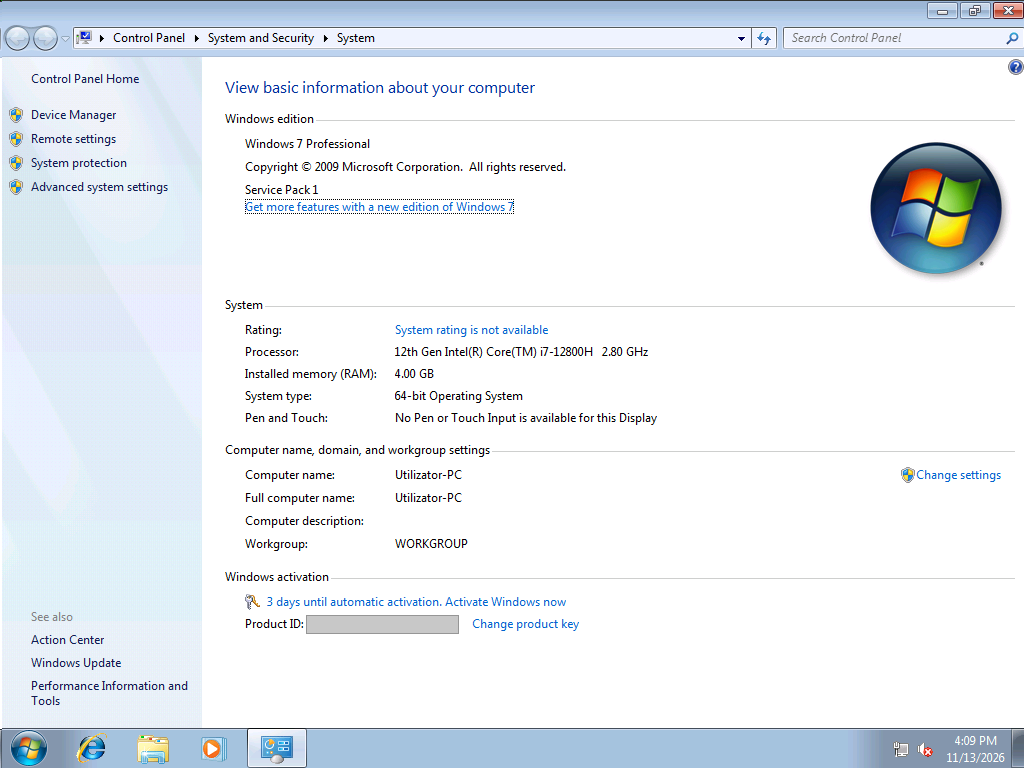
Captură de ecran din Microsoft Windows 7 Professional: fereastra System, cu ediția, Service Pack 1, 64 de biți și starea activării. Product ID-ul este acoperit (interfața în engleză). Used with permission from Microsoft. - Ține PC-ul conectat la internet și apasă Activate Windows now. Urmează pașii din fereastra Windows Activation.
Dacă fereastra afișează mesajul The Windows 7 Professional product key you typed is invalid for activation și îți propune sistemul telefonic automat, activarea se face offline: Windows îți dă un ID de instalare (Installation ID), iar tu introduci ID-ul de confirmare (Confirmation ID) primit de la Microsoft. Alege Use the automated phone system.
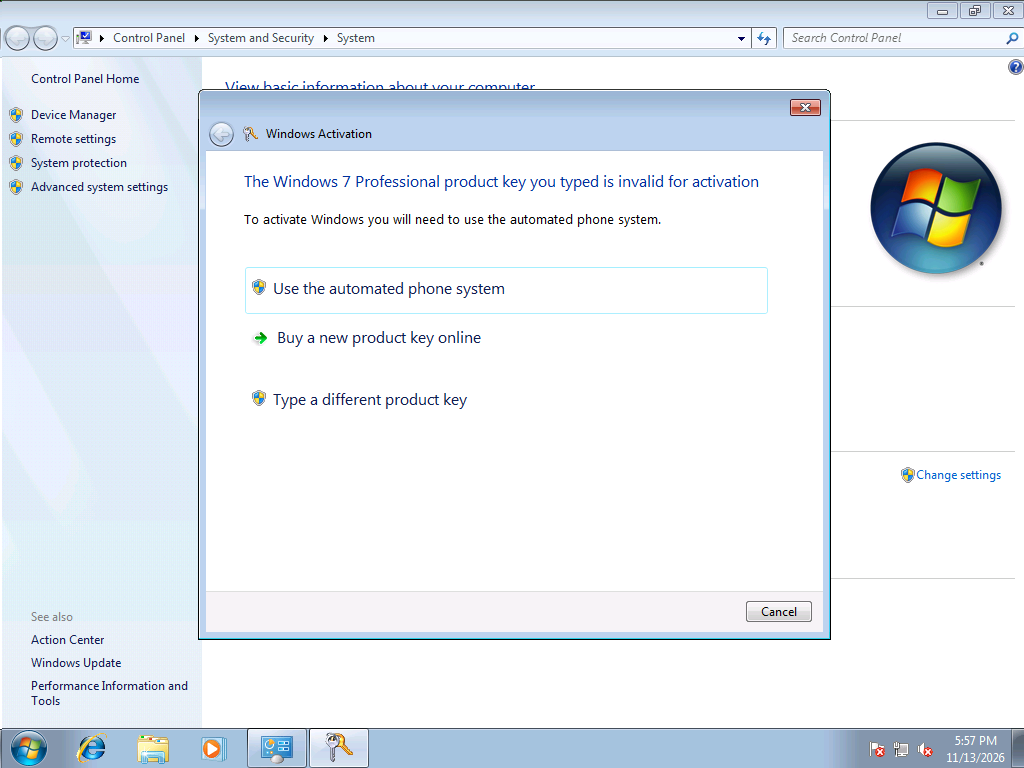
Captură de ecran din Microsoft Windows 7 Professional: fereastra Windows Activation, cu trimiterea la activarea prin sistemul telefonic automat (interfața în engleză). Used with permission from Microsoft. La Find available phone numbers for activation alege Romania și apasă Next.
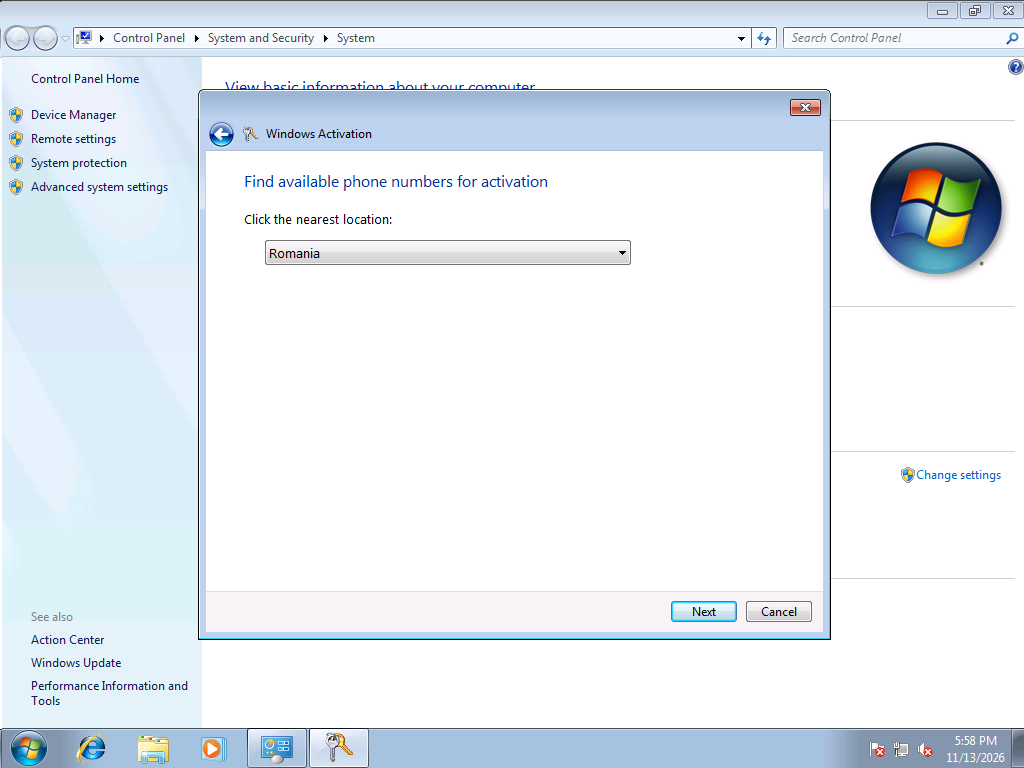
Captură de ecran din Microsoft Windows 7 Professional: fereastra Windows Activation, cu Romania aleasă la Find available phone numbers for activation (interfața în engleză). Used with permission from Microsoft. Fereastra Activate Windows now arată la Step 1 numere de telefon, la Step 2 ID-ul de instalare, în 9 grupuri de câte 6 cifre, iar la Step 3 căsuțele A–H pentru ID-ul de confirmare. Notează exact ID-ul de instalare sau fotografiază ecranul. Lasă fereastra deschisă: la Step 3 vei scrie ID-ul de confirmare.
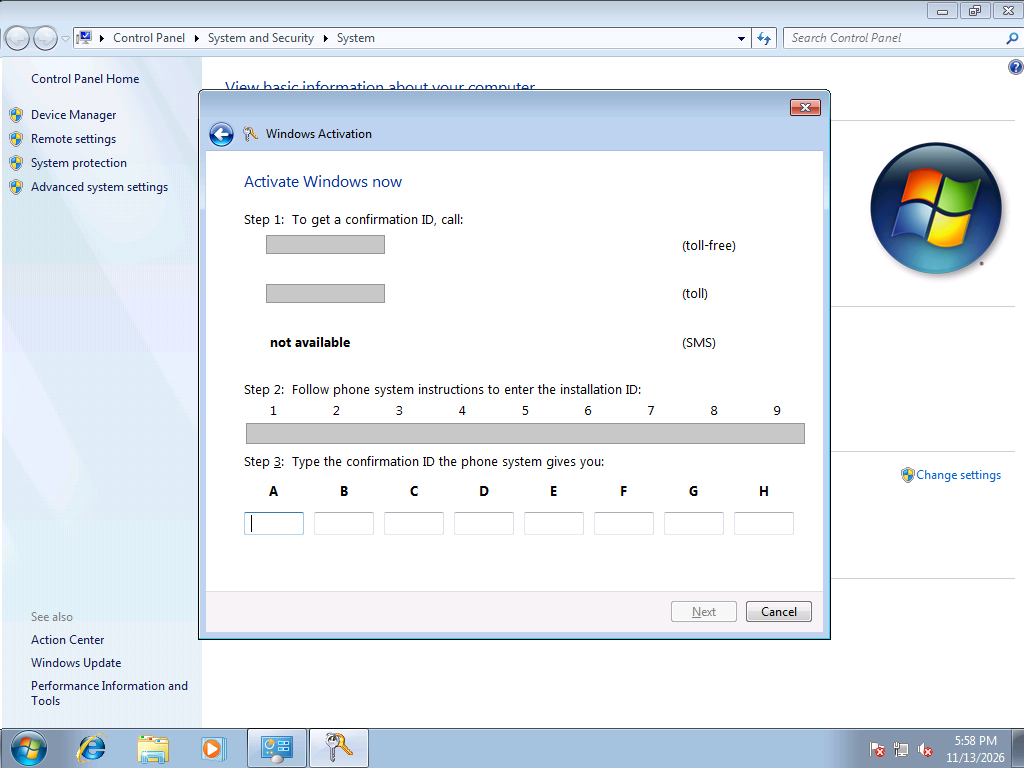
Captură de ecran din Microsoft Windows 7 Professional: fereastra Activate Windows now, cu pașii 1–3. Numerele de telefon și ID-ul de instalare sunt acoperite (interfața în engleză). Used with permission from Microsoft. Atenție: nu suna la numerele afișate. Microsoft a mutat activarea automată prin telefon online, începând cu 3 decembrie 2025, și spune să folosești portalul de activare în locul numărului de telefon. Introdu ID-ul de instalare doar pe portalul oficial Microsoft. În testul nostru din noiembrie 2026, portalul nu a activat Windows 7 (vezi mai jos).
Obții ID-ul de confirmare pe portalul Microsoft
Pagina Microsoft despre activarea offline cu ID de instalare și ID de confirmare se aplică și pentru Windows 7 și trimite la portalul de activare. În testul nostru din noiembrie 2026 nu am reușit să activăm Windows 7 pe portal. Dacă nici la tine portalul nu îți dă ID-ul de confirmare, scrie-ne (datele de contact sunt la finalul ghidului).
- Pe alt dispozitiv cu internet (telefon, tabletă sau alt calculator) deschide aka.ms/WindowsActivate. Adresa scurtă oficială Microsoft duce la portalul visualsupport.microsoft.com.
- Pe prima pagină, Welcome to Microsoft Product Activation Portal!, apasă Let’s Get Started.
- Apoi, conform paginii Microsoft de suport, rezolvă verificarea CAPTCHA și conectează-te (Proceed to Sign In), cu un cont Microsoft personal, de serviciu sau de școală. Microsoft precizează că acest cont nu se leagă de licență.
- Selectează Activate a Microsoft Product și alege produsul și versiunea.
- Introdu ID-ul de instalare. Dacă activarea reușește, portalul îți dă ID-ul de confirmare.
Finalizezi activarea
- Pe PC, în fereastra Activate Windows now, la Step 3, scrie ID-ul de confirmare în căsuțele A–H, exact cum l-ai primit, și apasă Next.
- Deschide din nou fereastra System și verifică starea de la Windows activation.
Cumperi licența?
Licențe Windows 7 Professional din magazin:
Întrebări frecvente
Pot instala Windows 7 fără cheie de produs?
Da. Pe ecranul Type your Windows product key apeși Skip, iar cheia o introduci după instalare din fereastra System, cu Change product key.
Trebuie să aleg ediția la instalare?
Nu, cu kitul Windows 7 Professional SP1 programul de instalare trece direct de la Install now la termenii de licență.
Ce fac dacă activarea online nu reușește?
Încearcă activarea offline: alegi Use the automated phone system, notezi ID-ul de instalare și ceri ID-ul de confirmare pe portalul Microsoft, la aka.ms/WindowsActivate. În testul nostru din noiembrie 2026 portalul nu a activat Windows 7. Dacă nici la tine nu merge, notează mesajul și scrie-ne la adresa de mai jos sau pe WhatsApp.
Pot activa Windows 7 prin telefon?
Fereastra de activare din Windows 7 afișează încă numere de telefon, dar Microsoft a mutat activarea automată prin telefon online, începând cu 3 decembrie 2025. Nu suna: Microsoft trimite la portalul de activare, ca în pașii de mai sus. În testul nostru din noiembrie 2026 portalul nu a activat Windows 7; dacă nici la tine nu merge, scrie-ne.
Merge Office 2021 pe Windows 7?
Nu. Office 2019, Office 2021 și Office 2024 nu sunt suportate pe Windows 7.
Mai primește Windows 7 actualizări?
Nu. Suportul Microsoft pentru Windows 7 s-a încheiat pe 14 ianuarie 2020, iar Windows 7 nu mai primește actualizări de securitate. Detalii în Windows 7: ce trebuie să știi.
Ai nevoie de ajutor?
Scrie-ne la contact@conio-software.ro sau pe WhatsApp: 0799 237 426.