
Ghidul te duce prin instalarea Windows 8.1 Pro pe 64 de biți, de la kitul de instalare până la verificarea activării. Capturile sunt făcute de noi, pe o instalare de test în engleză. Licența: Windows 8.1 Pro, licență digitală.
Atenție: suportul Microsoft pentru Windows 8.1 s-a încheiat pe 10 ianuarie 2023. De atunci nu mai primește actualizări de securitate, remedieri și asistență tehnică, iar Microsoft nu oferă actualizări de securitate extinse. Microsoft recomandă trecerea la un Windows suportat, de preferat Windows 11. Dacă PC-ul tău poate rula Windows 11, ia în calcul Windows 11 Professional.
Înainte să începi
- Fă o copie a fișierelor importante pe un disc extern: instalarea de la zero șterge datele de pe discul ales. Cum: copie de siguranță înainte de reinstalarea Windows.
- Descarcă kitul de instalare de pe pagina de kituri (Windows 8.1, 64 de biți, în engleză).
- Este o imagine ISO: fă din ea un stick USB bootabil cu un program care scrie imagini ISO pe stick, sau arde-o pe un DVD gol. Tot ce e pe stick se șterge.
- Ține la îndemână cheia de produs de 25 de caractere primită de la noi și nu o publica. Programul de instalare o cere chiar de la început.
Instalarea Windows 8.1 Pro, pas cu pas
- Pornește PC-ul de pe stick sau DVD. Meniul de pornire diferă de la un producător la altul. Dacă apare Press any key to boot from CD or DVD, apasă o tastă.
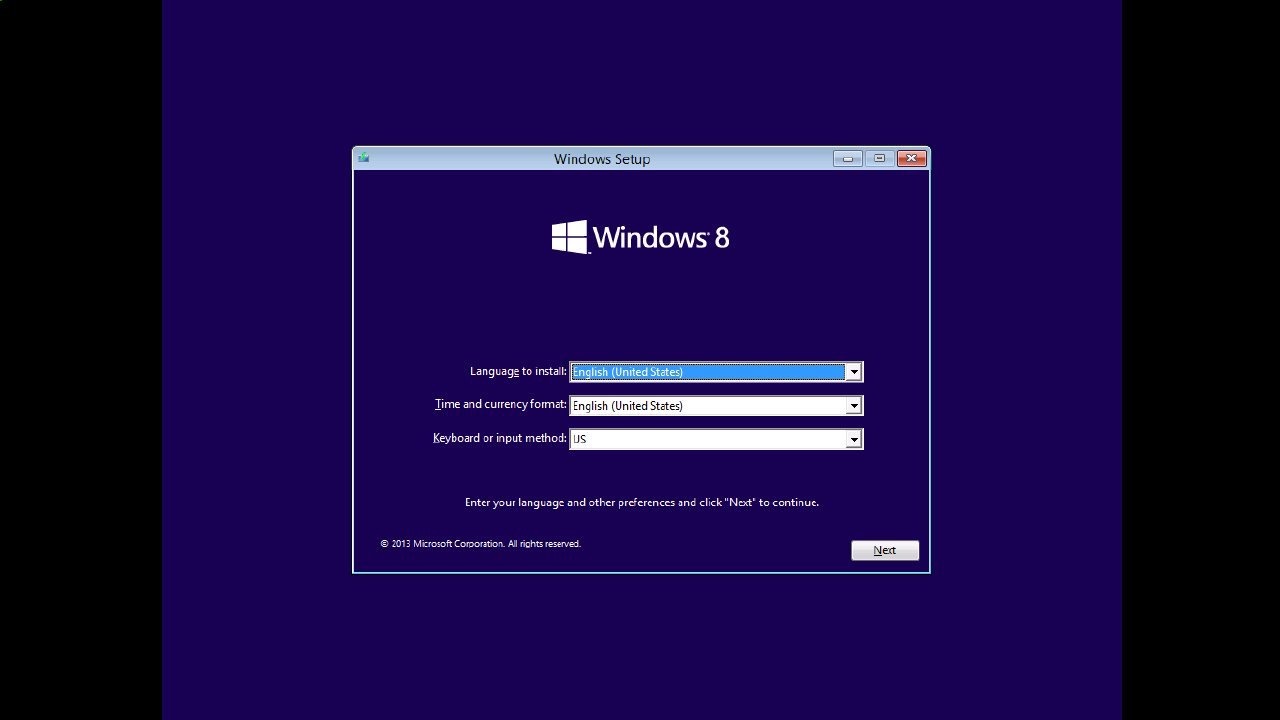
- Alege limba de instalare, formatul orei și tastatura. Kitul e în engleză: rămâne English (United States). Apasă Next.
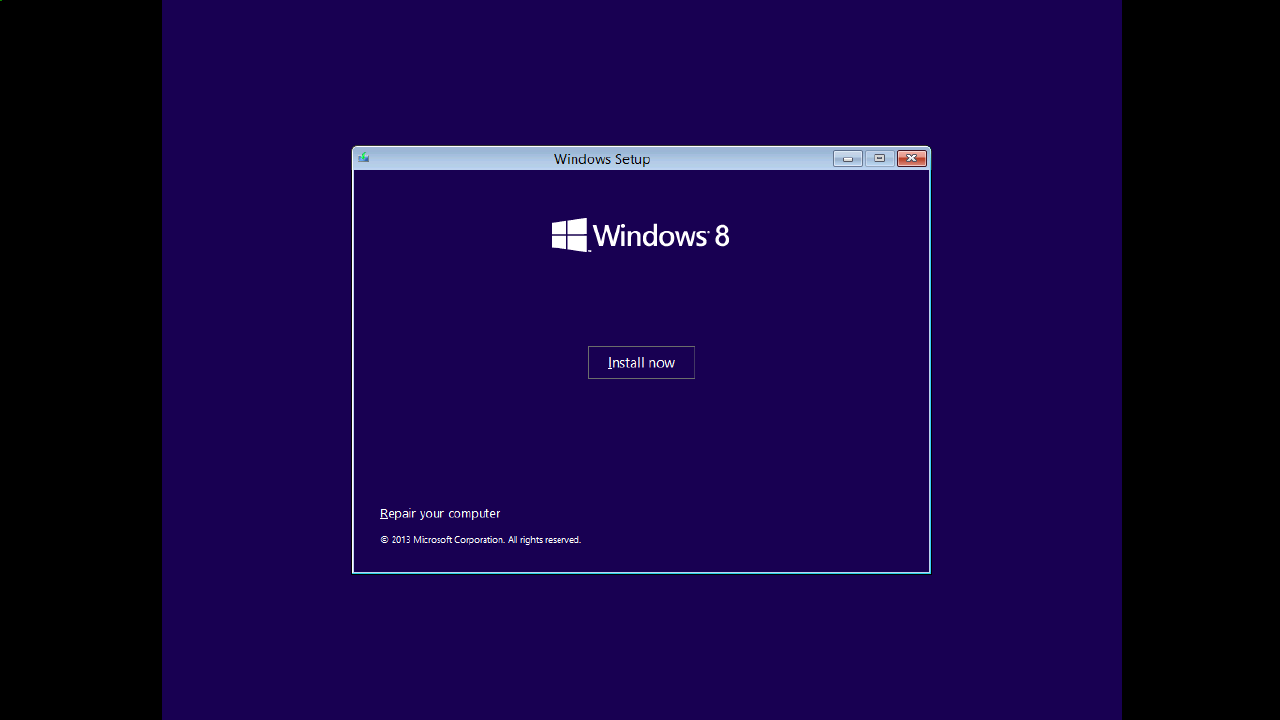
- Apasă Install now.
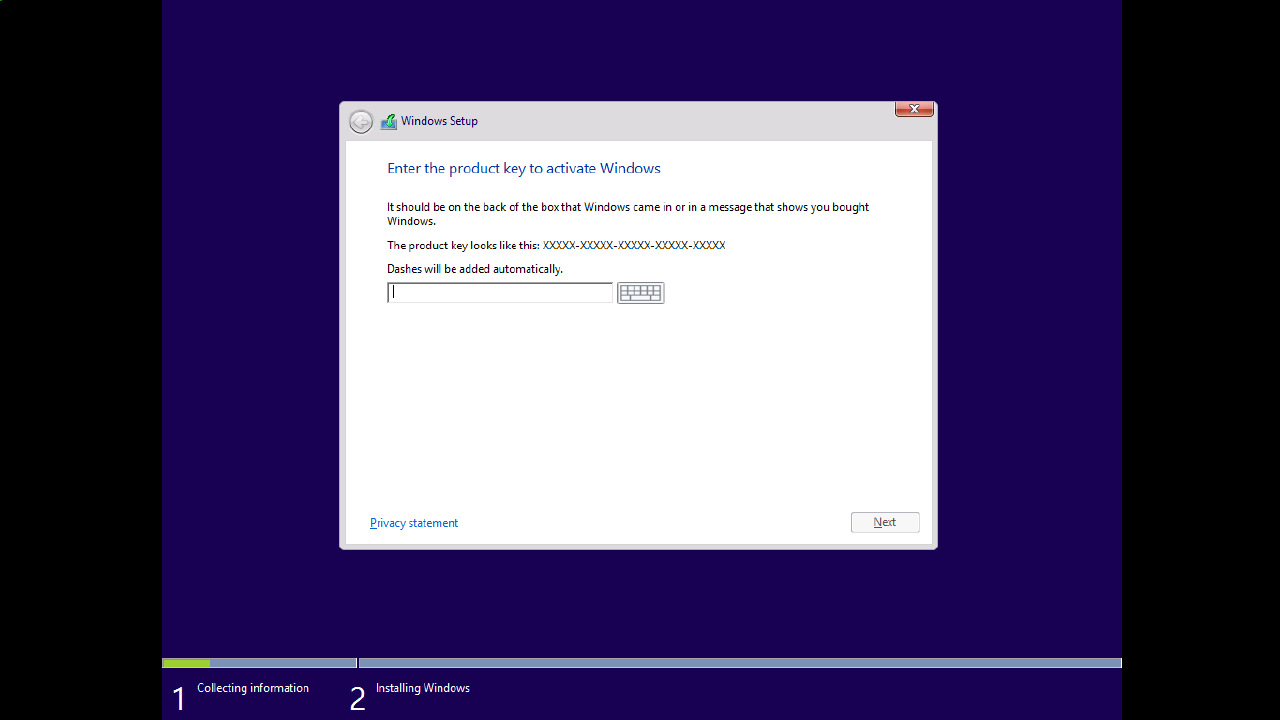
- Apare Enter the product key to activate Windows. Scrie cheia de 25 de caractere; cratimele se adaugă singure. În testul nostru nu exista opțiunea de a sări peste pas. Apasă Next.
- Bifează I accept the license terms și apasă Next. În testul nostru nu a apărut ecranul de alegere a ediției: instalarea a continuat direct, cu Windows 8.1 Pro.
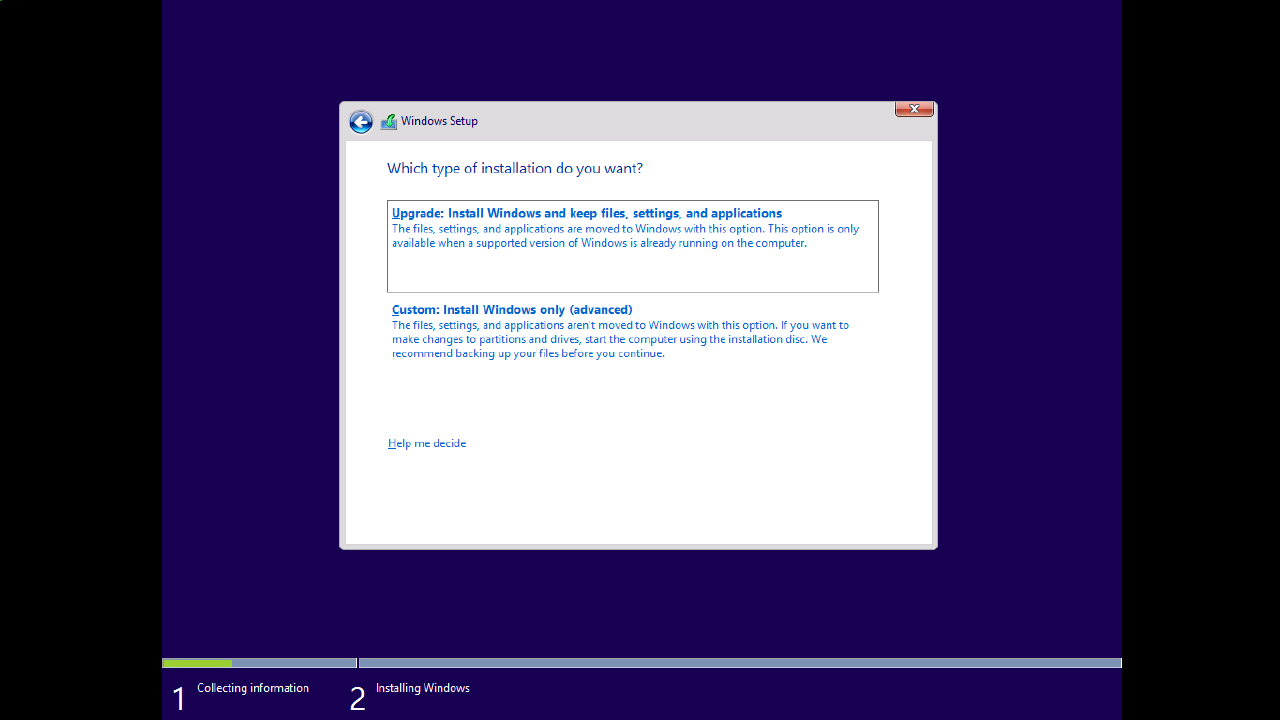
- La Which type of installation do you want? alege Custom: Install Windows only (advanced). Upgrade merge doar dacă pornești instalarea dintr-un Windows deja instalat.
- La Where do you want to install Windows? selectează discul pe care instalezi și apasă Next. Pe un disc gol apare Drive 0 Unallocated Space. Dacă discul nu apare, încarcă driverul de stocare al producătorului cu Load driver. Detalii: probleme la instalarea Windows.
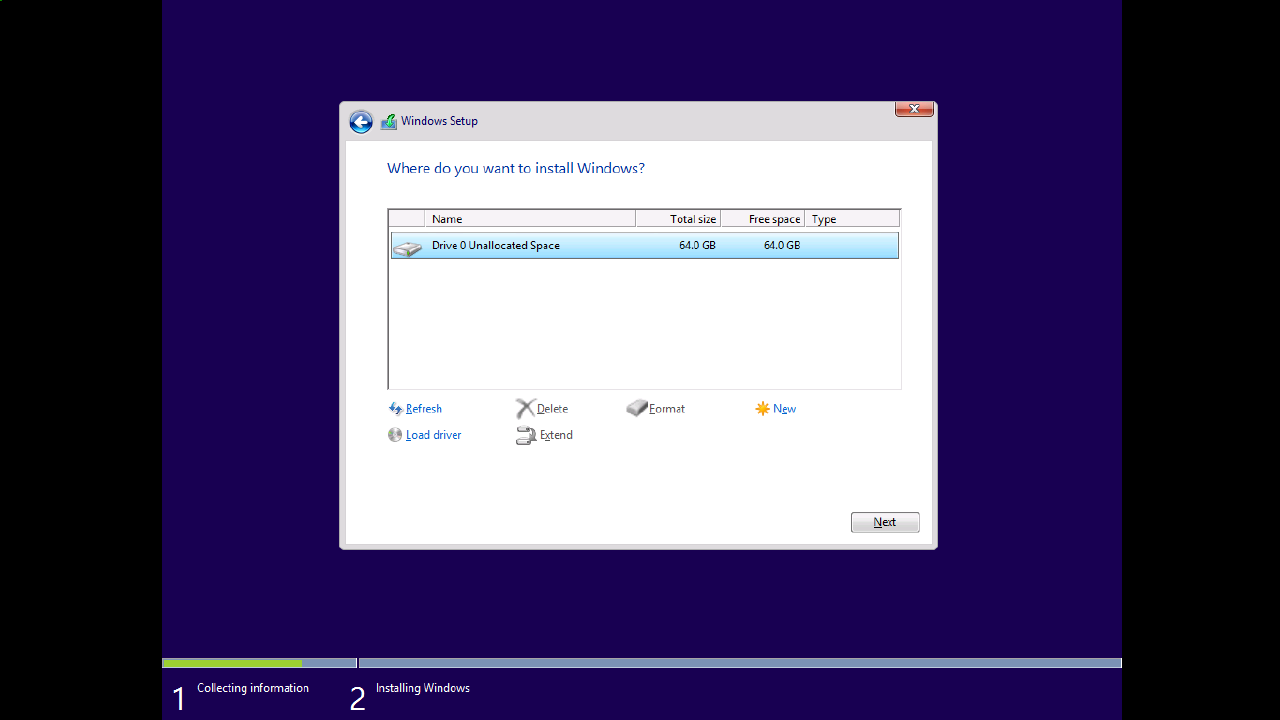
Atenție: ștergerea (Delete) sau formatarea (Format) unei partiții șterge datele de pe ea. Nu modifica partițiile de pe alte discuri decât cel pe care instalezi.
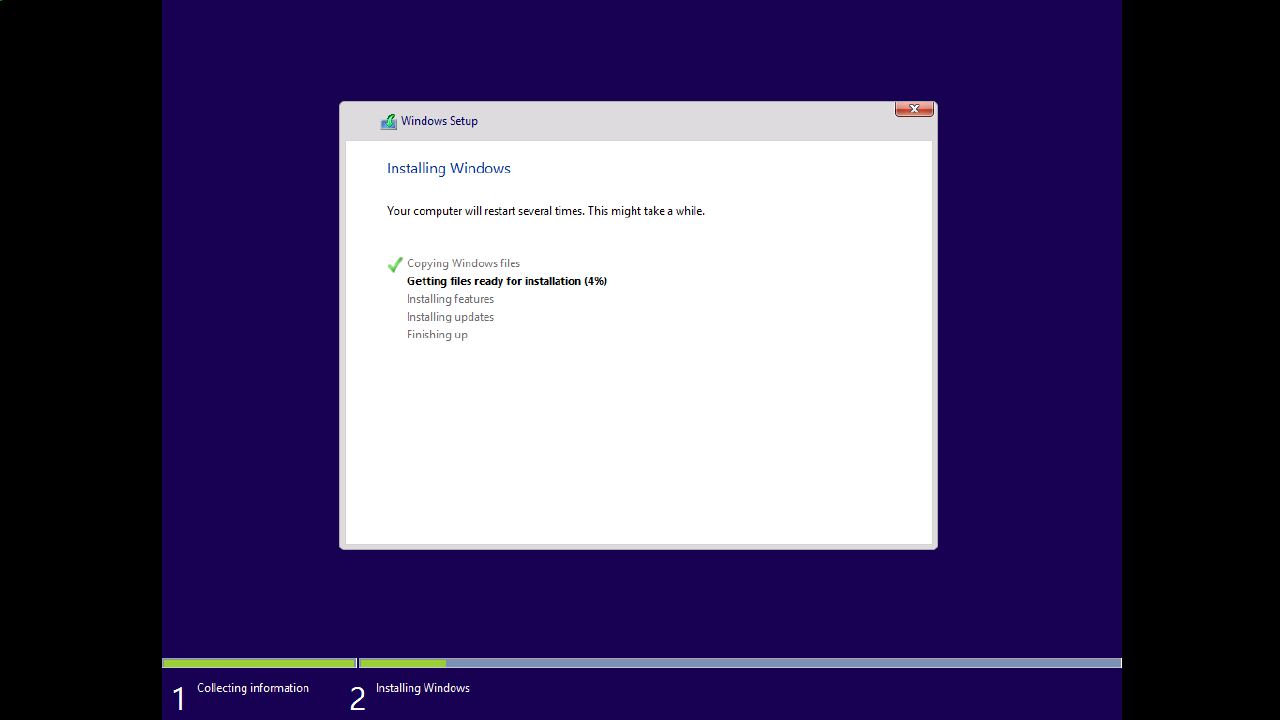
- Așteaptă: programul copiază fișierele și instalează, iar PC-ul repornește singur de mai multe ori. Dacă după repornire apare din nou Press any key to boot from CD or DVD, nu apăsa nicio tastă.
Configurarea la prima pornire
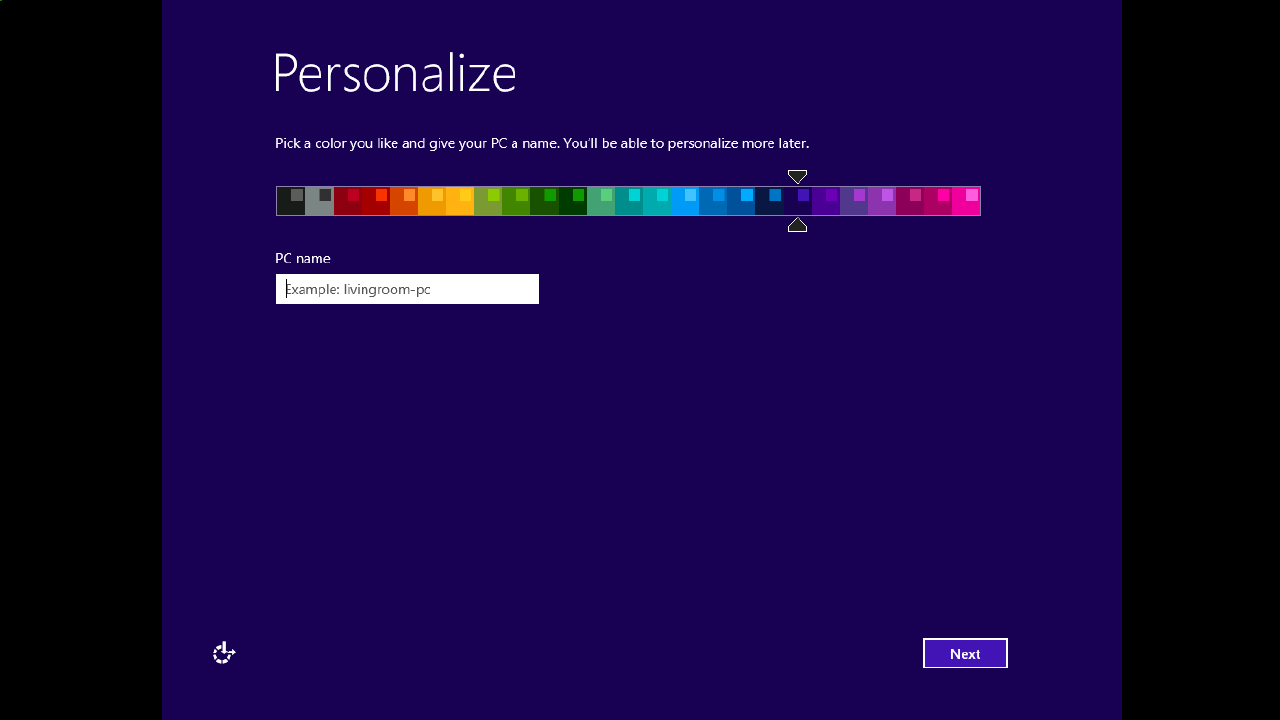
- La Personalize alegi o culoare și scrii un nume pentru PC (PC name), de exemplu
Demo-PC. Apasă Next.
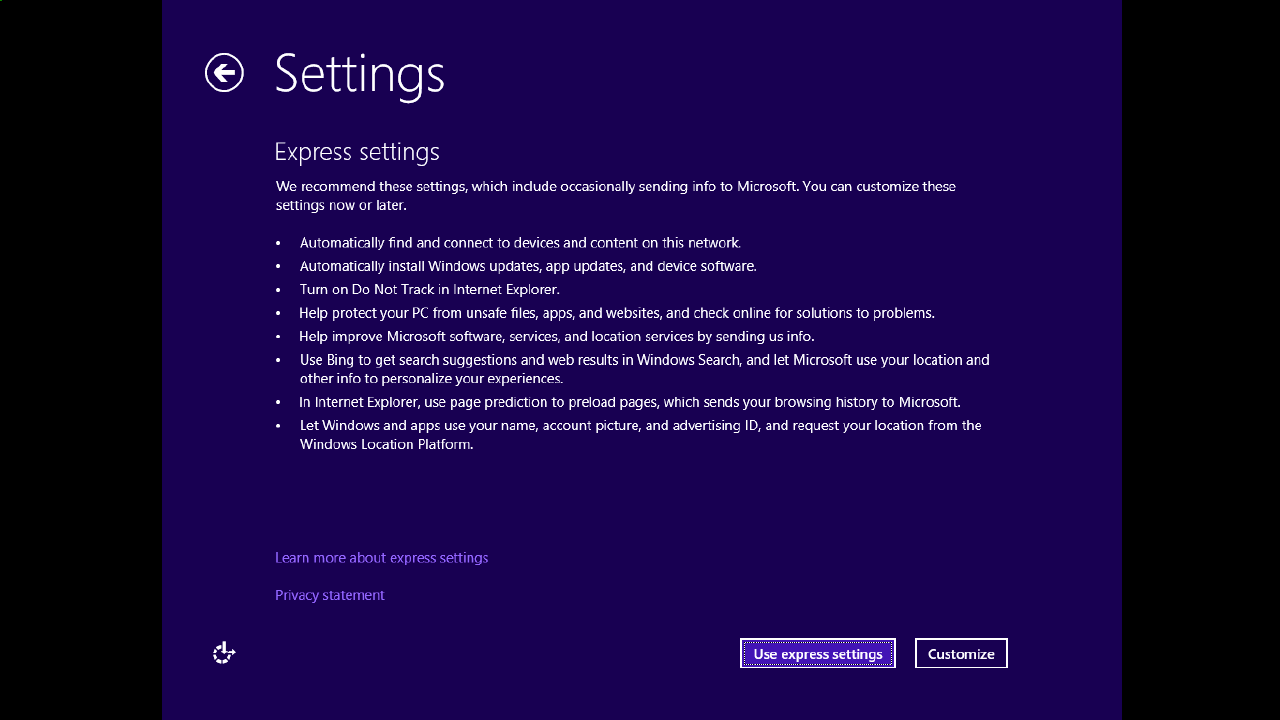
- La Settings alegi Use express settings sau Customize. Express settings trimite informații către Microsoft și activează actualizările automate, așa cum scrie pe ecran. Pentru control, alege Customize.
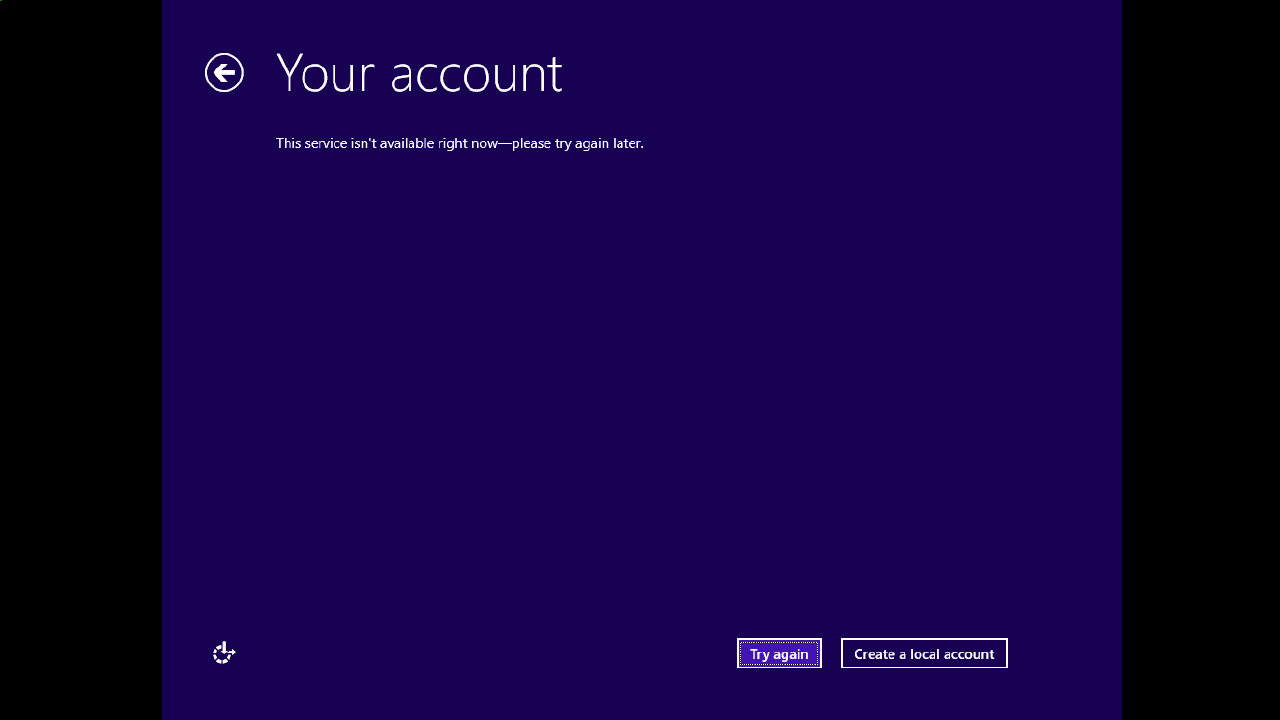
- La Your account ți se poate cere un cont Microsoft. În testul nostru, ecranul a afișat This service isn’t available right now—please try again later., cu butoanele Try again și Create a local account. Am ales Create a local account. Pe un PC conectat, ecranul poate cere întâi un cont Microsoft.
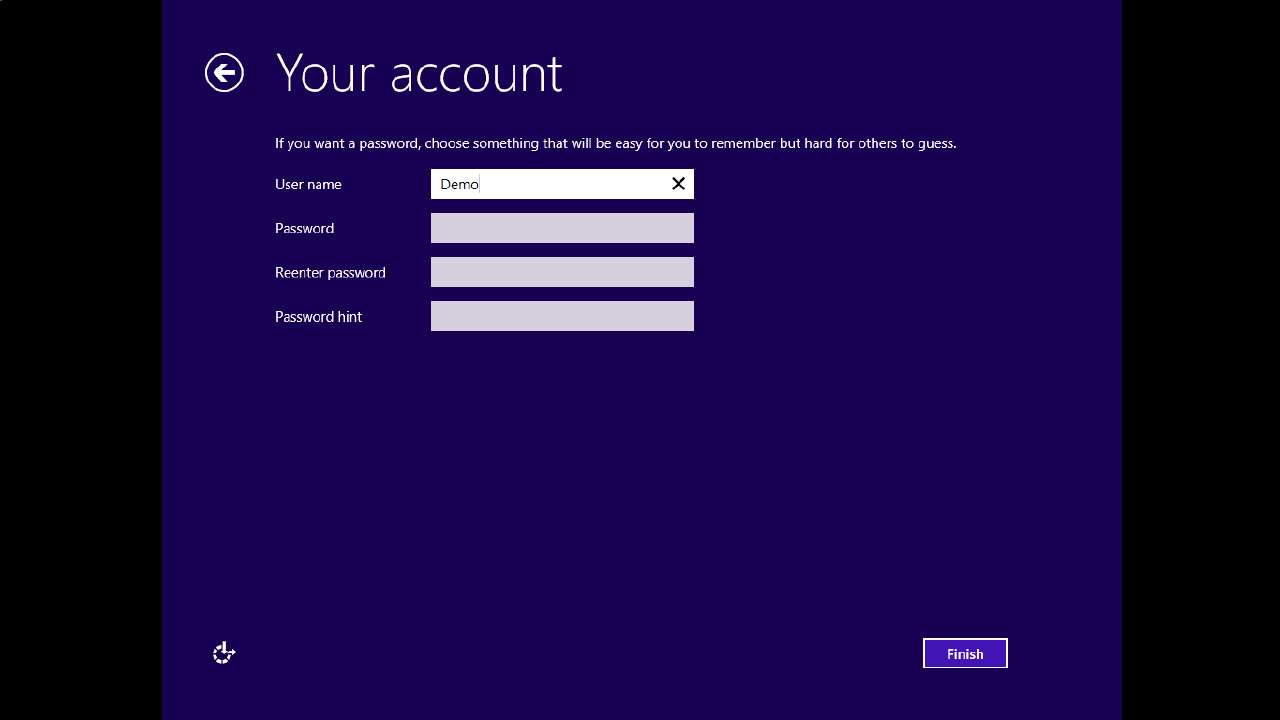
- Scrie numele de utilizator (User name). Parola și indiciul sunt opționale. Apasă Finish.
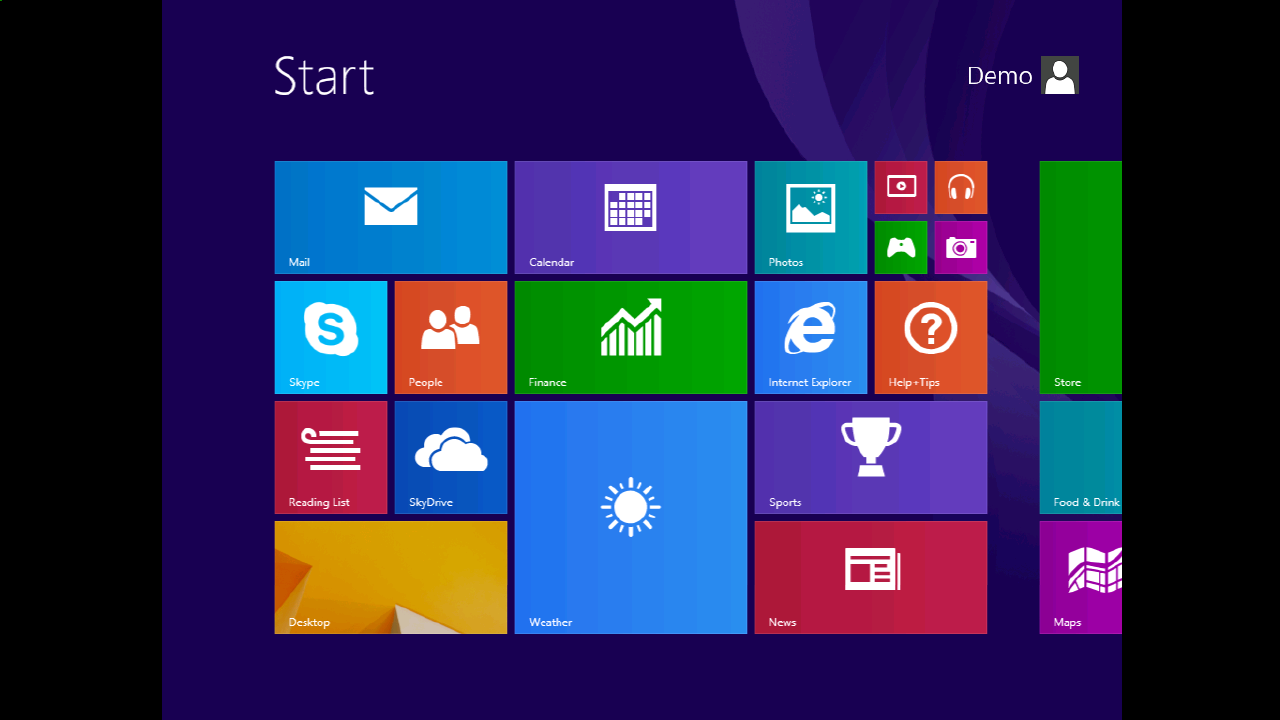
- După We’re setting things up for you apare ecranul Start. Pentru desktop apasă Win + D.
Verifică versiunea
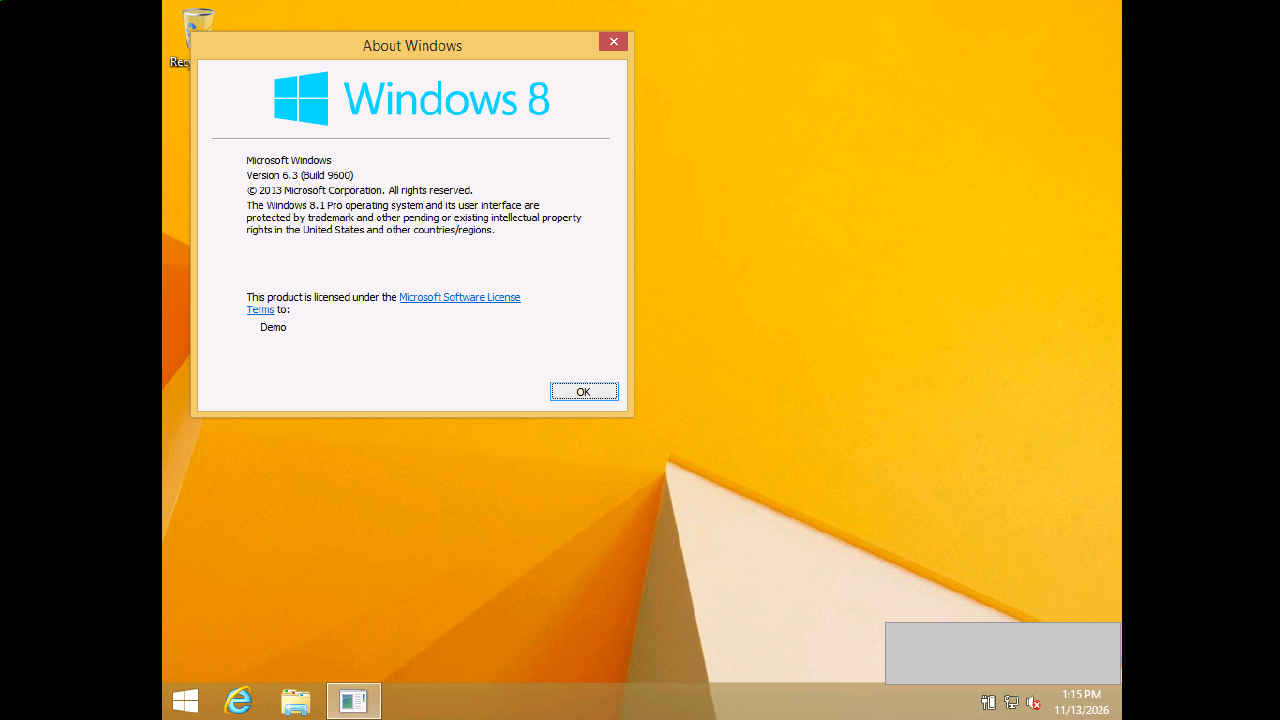
Apasă Win + R, scrie winver și apasă Enter. Fereastra About Windows trebuie să arate Windows 8.1 Pro și Version 6.3 (Build 9600).
Activarea Windows 8.1 Pro
- Ține PC-ul conectat la internet.
- Apasă Win + R, scrie
control /name Microsoft.Systemși apasă Enter. Se deschide fereastra System. - La Windows edition trebuie să scrie Windows 8.1 Pro, iar la System type, 64-bit Operating System. La Windows activation vezi starea: cât timp Windows nu e activat, apare Windows is not activated. și legătura Activate Windows.
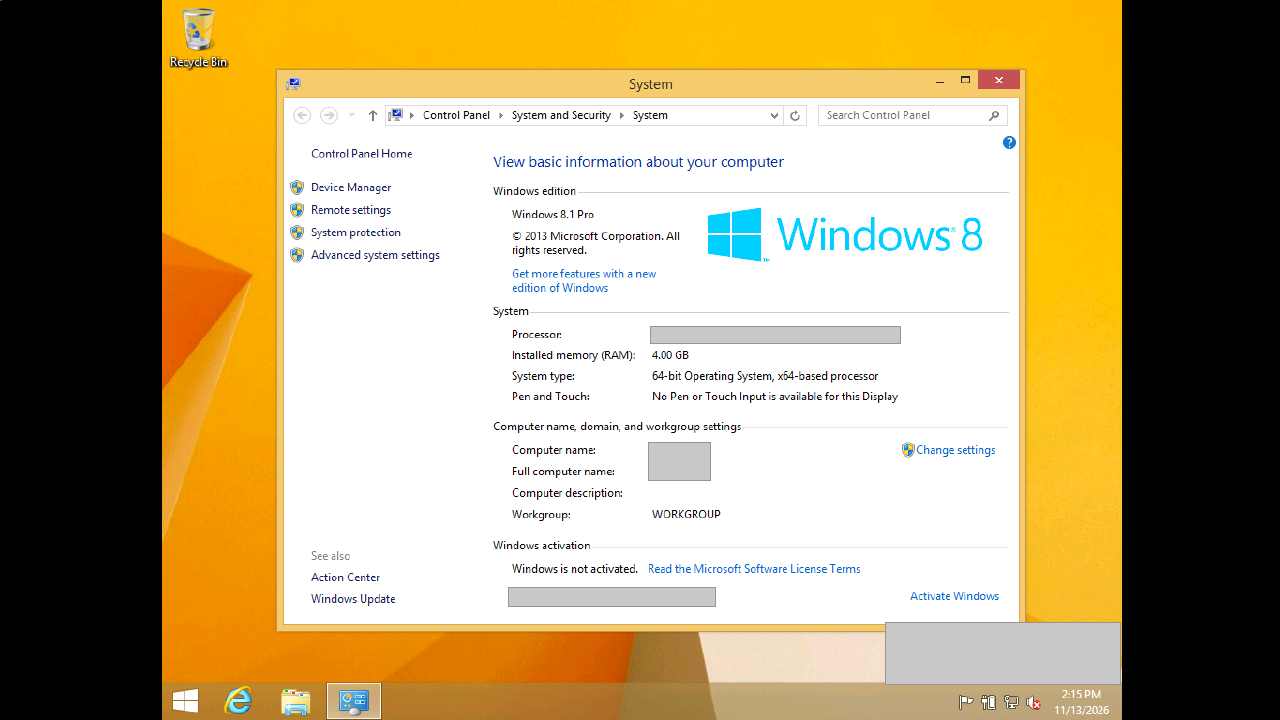
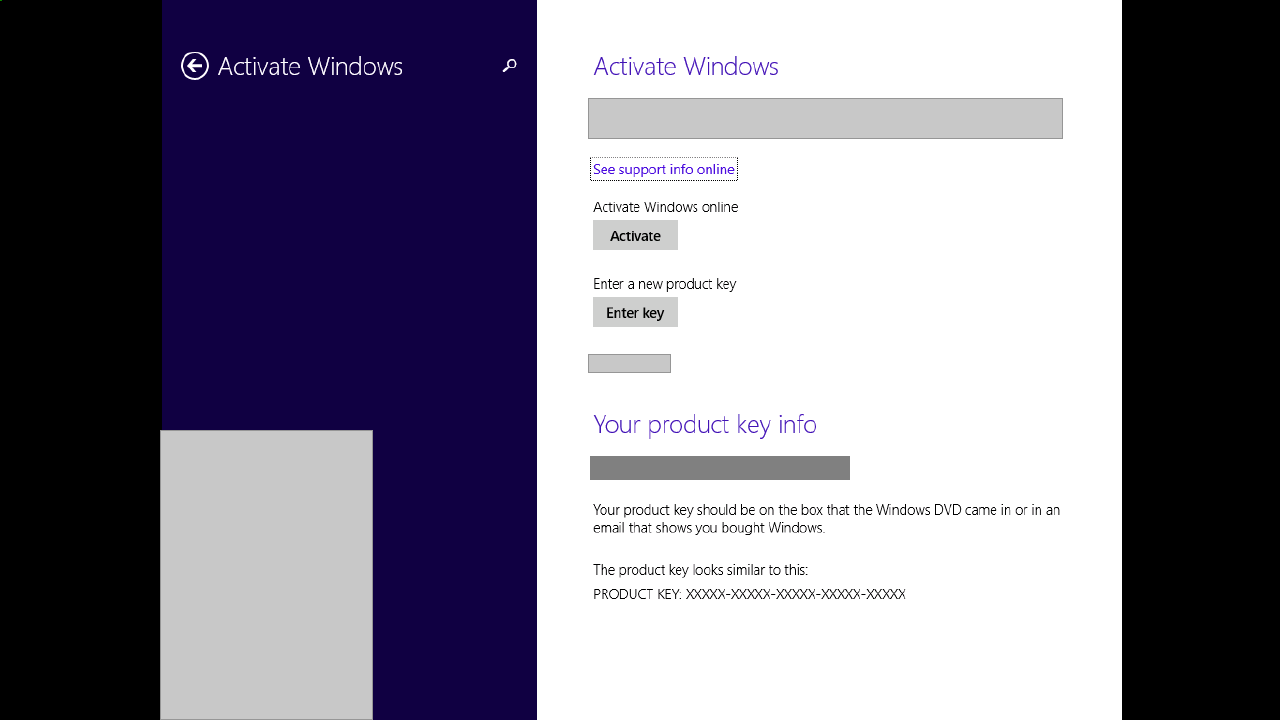
- Apasă Activate Windows. Se deschide pagina din setările PC-ului, cu butoanele Activate (online) și Enter key (cheie nouă). Apasă Activate. Dacă trebuie să introduci cheia primită de la noi, apasă Enter key, scrie-o în câmpul Product key și urmează pașii de pe ecran.
- Dacă activarea nu reușește, notează mesajul exact de pe ecran și scrie-ne. Datele de contact sunt la final.
Cumperi licența?
- Windows 8.1 Pro, licență digitală
- Alternativă cu suport Microsoft: Windows 11 Professional
Întrebări frecvente
Mai primește Windows 8.1 actualizări?
Nu. Suportul s-a încheiat pe 10 ianuarie 2023, fără actualizări de securitate extinse.
Pot instala Windows 8.1 fără cheie de produs?
În testul nostru, programul de instalare a cerut cheia pe primul ecran și nu a oferit opțiunea de a sări peste pas.
Ai nevoie de ajutor?
Scrie-ne la contact@conio-software.ro sau pe WhatsApp: 0799 237 426.