
Ghidul te duce prin instalarea Windows 10 Enterprise LTSC 2021 pe 64 de biți, de la kitul de instalare până la primul desktop și locul unde introduci cheia. Capturile sunt făcute de noi, pe o instalare de test cu o imagine ISO în engleză. Licența o găsești în magazin: Windows 10 Enterprise LTSC 2021, licență digitală.
Atenție: conform Microsoft, Windows 10 Enterprise LTSC 2021 primește actualizări până pe 12 ianuarie 2027. Instalarea de la zero șterge datele de pe discul ales, deci fă întâi o copie a fișierelor importante: copie de siguranță înainte de reinstalarea Windows.
Ce ai nevoie
- Kitul de instalare: imaginea ISO de pe pagina de kituri.
- Un stick USB bootabil sau un DVD. Este o imagine ISO: fă din ea un stick USB bootabil cu un program care scrie imagini ISO pe stick, sau arde-o pe un DVD gol. Tot ce e pe stick se șterge.
- Cheia de produs primită de la noi. O introduci după instalare. Nu o publica nicăieri.
Instalarea Windows 10 Enterprise LTSC 2021
- Pornește PC-ul de pe stick sau de pe DVD. Dacă apare Press any key to boot from CD or DVD, apasă o tastă.
La Windows Setup lasă English (United States) la limbă, format și tastatură US, apoi apasă Next.
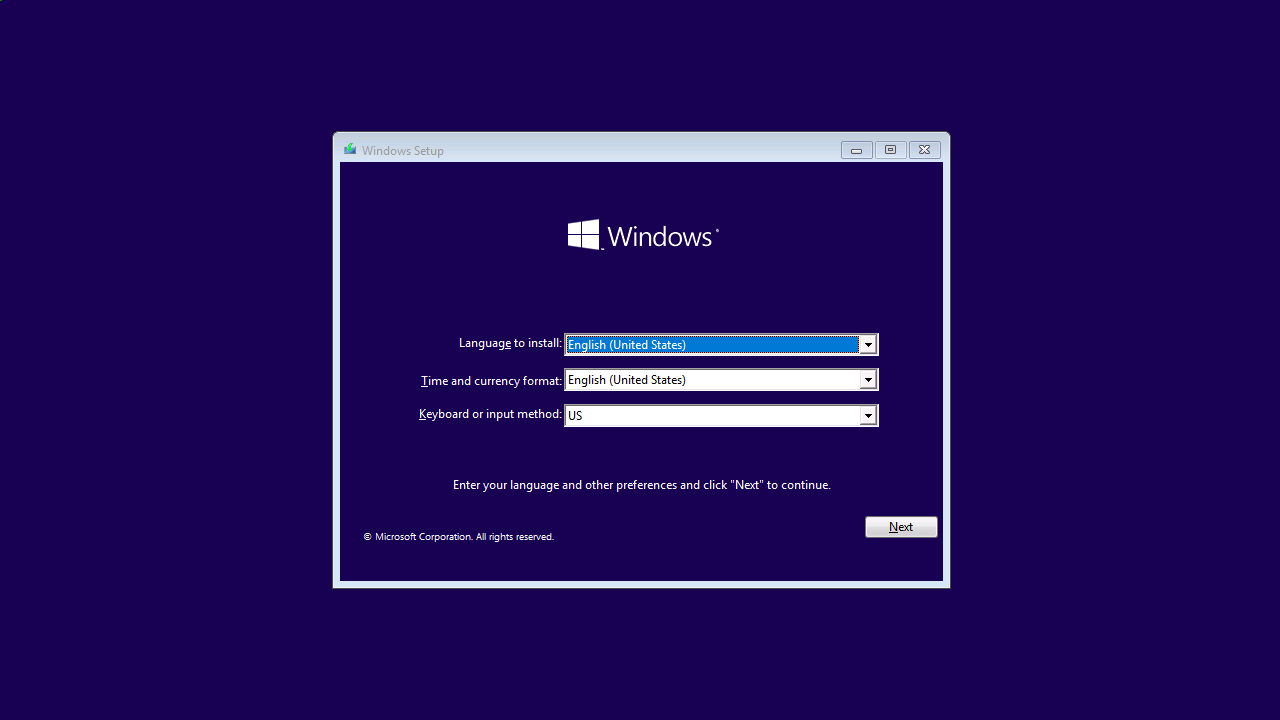
Captură de ecran din Windows 10 Enterprise LTSC 2021: ecranul „Windows Setup”, cu limba, formatul și tastatura (interfața în engleză). Used with permission from Microsoft. Apasă Install now.
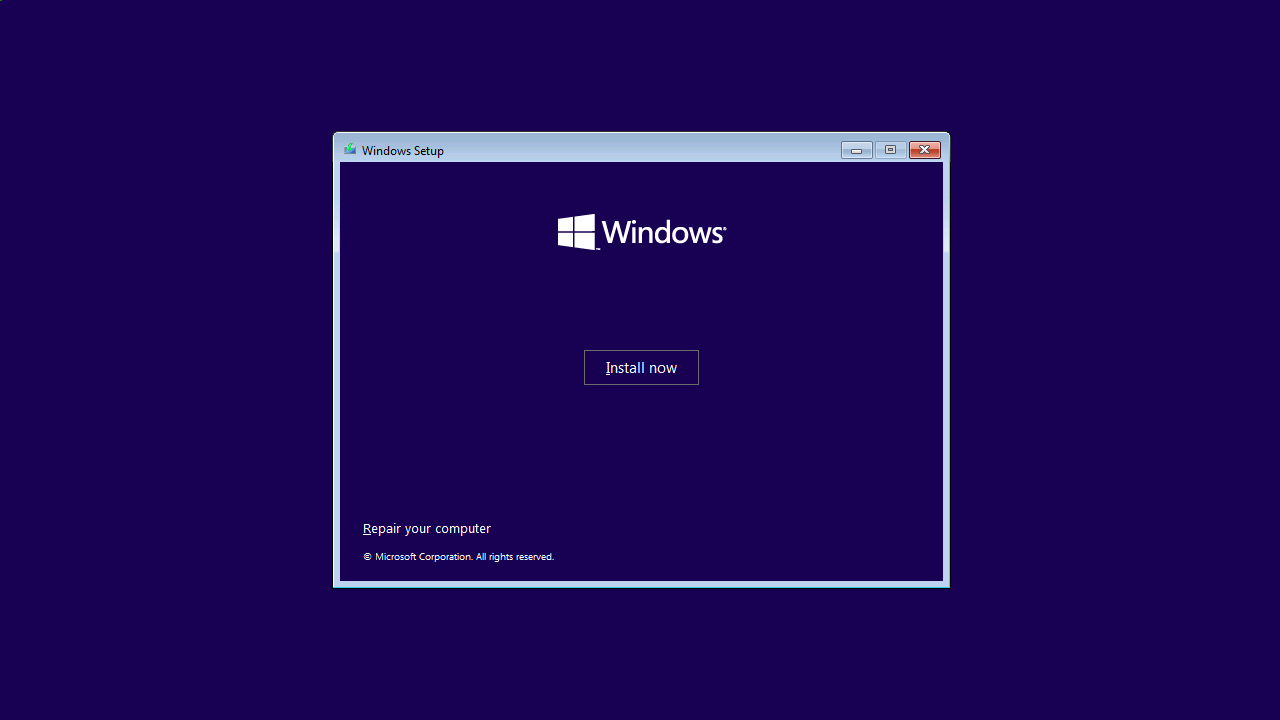
Captură de ecran din Windows 10 Enterprise LTSC 2021: ecranul „Windows Setup”, cu butonul „Install now” (interfața în engleză). Used with permission from Microsoft. La Select the operating system you want to install alege Windows 10 Enterprise LTSC și apasă Next. În testul nostru, imaginea a avut două ediții, cu și fără N. Alege varianta N doar dacă ai o licență pentru ediția N.
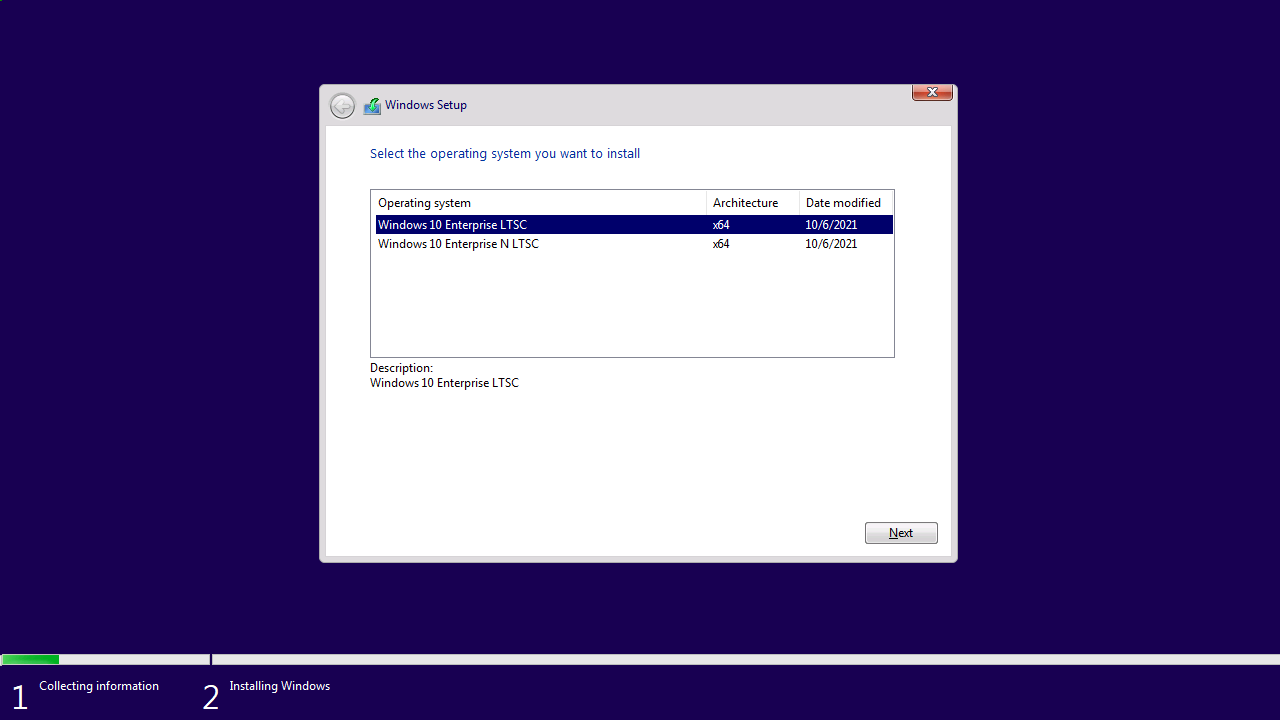
Captură de ecran din Windows 10 Enterprise LTSC 2021: ecranul „Select the operating system you want to install”, cu ediția Windows 10 Enterprise LTSC selectată (interfața în engleză). Used with permission from Microsoft. - Citește termenii de licență (Applicable notices and license terms), bifează I accept the license terms și apasă Next.
La Which type of installation do you want? alege Custom: Install Windows only (advanced). Opțiunea Upgrade funcționează doar dacă pornești instalarea dintr-un Windows deja instalat.
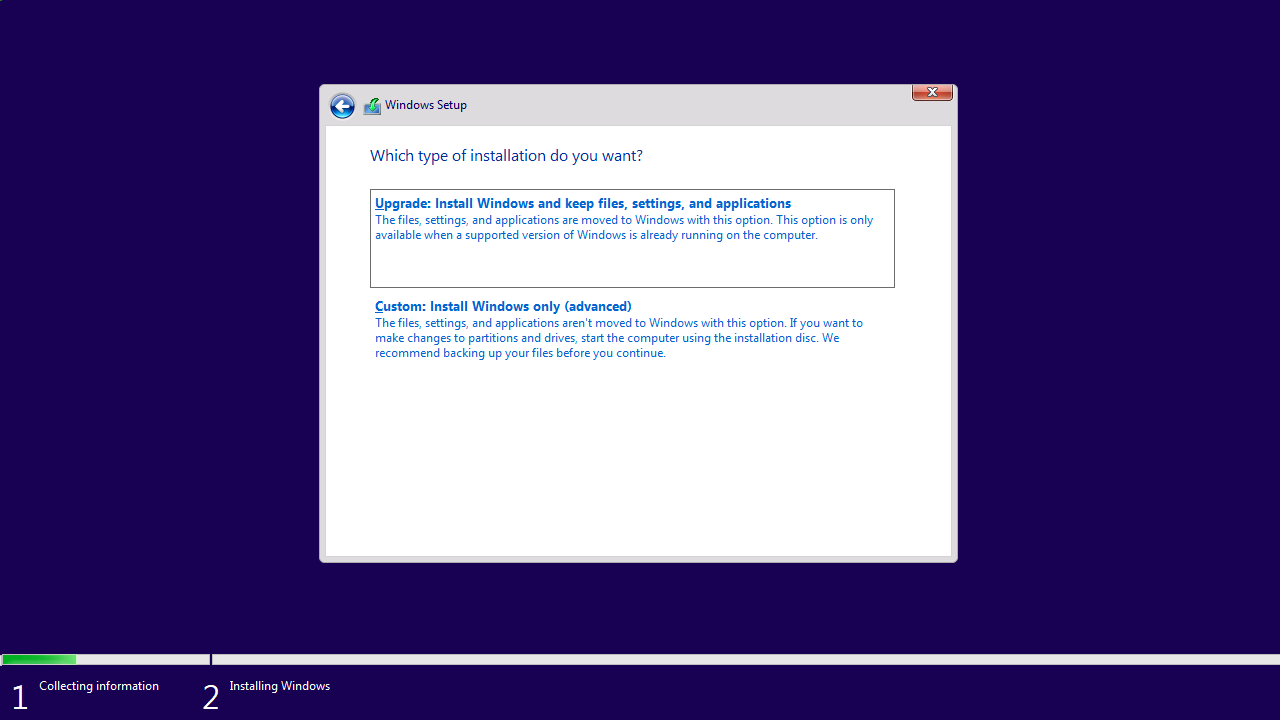
Captură de ecran din Windows 10 Enterprise LTSC 2021: ecranul „Which type of installation do you want?”, cu opțiunile „Upgrade” și „Custom” (interfața în engleză). Used with permission from Microsoft. La Where do you want to install Windows? selectează discul și apasă Next. Dacă nu apare niciun disc, PC-ul poate avea nevoie de un driver de stocare de la producător, pe care îl încarci cu Load driver. Detalii: probleme la instalarea Windows.
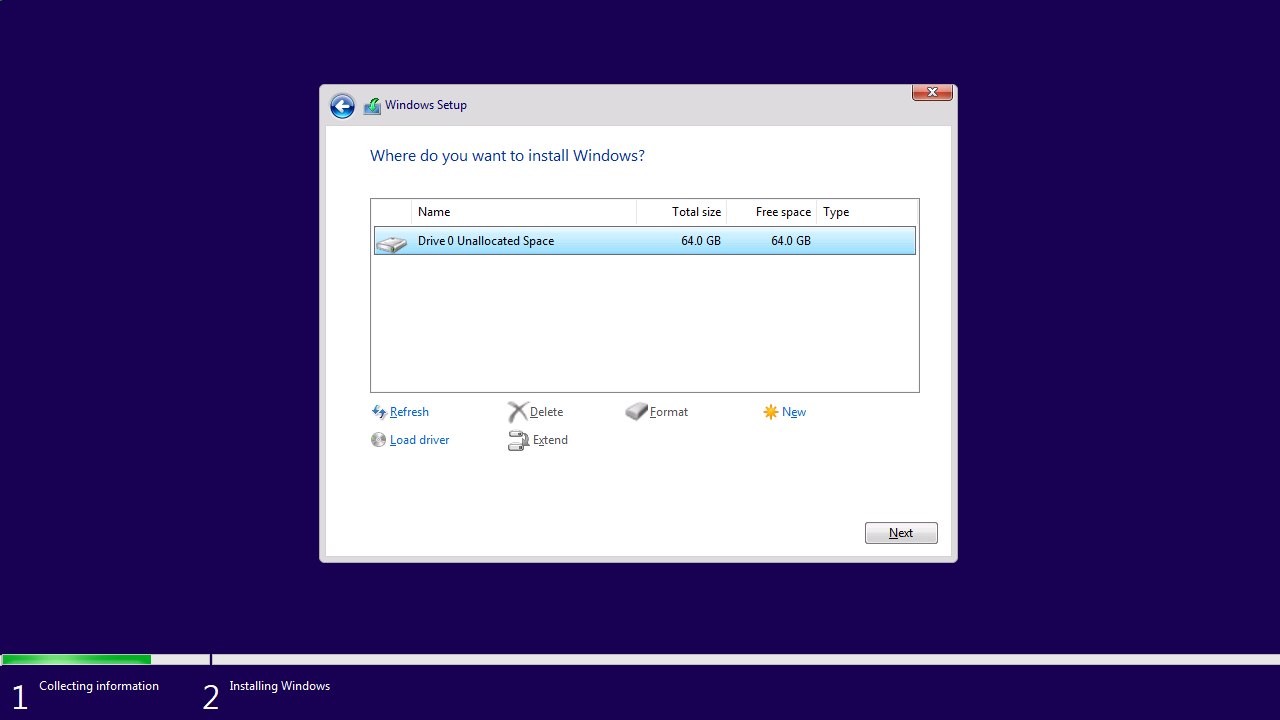
Captură de ecran din Windows 10 Enterprise LTSC 2021: ecranul „Where do you want to install Windows?”, cu „Drive 0 Unallocated Space” (interfața în engleză). Used with permission from Microsoft. Atenție: ștergerea sau formatarea unei partiții șterge definitiv datele de pe ea. Nu modifica partițiile de pe alte discuri decât cel pe care instalezi.
Așteaptă. PC-ul repornește singur de mai multe ori. În testul nostru, pe o mașină virtuală, a durat în jur de 25 de minute.
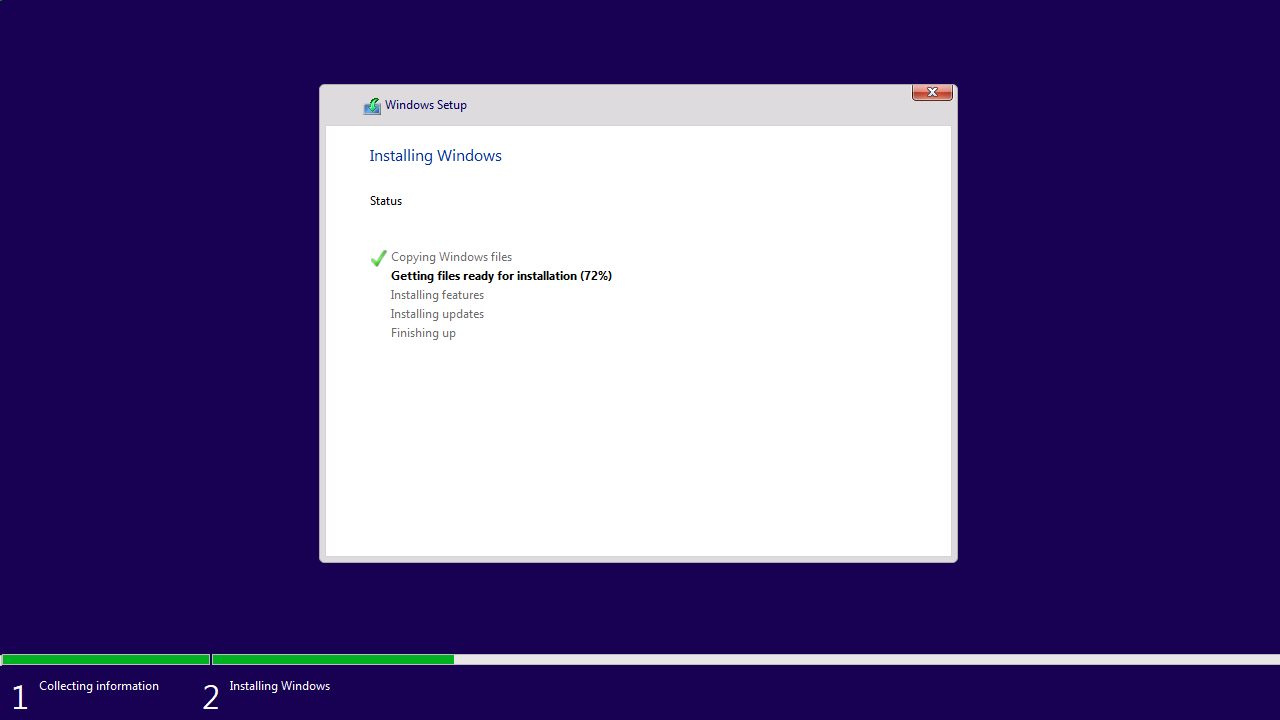
Captură de ecran din Windows 10 Enterprise LTSC 2021: ecranul „Installing Windows”, cu etapa „Getting files ready for installation” în curs (interfața în engleză). Used with permission from Microsoft.
Configurarea la prima pornire
În testul nostru am instalat fără conexiune la internet. Cu internet, ecranele pot arăta altfel.
La Let’s start with region. Is this right? alege țara ta și apasă Yes. La ecranul cu tastatura alege layoutul și apasă Yes, iar la al doilea apasă Skip.
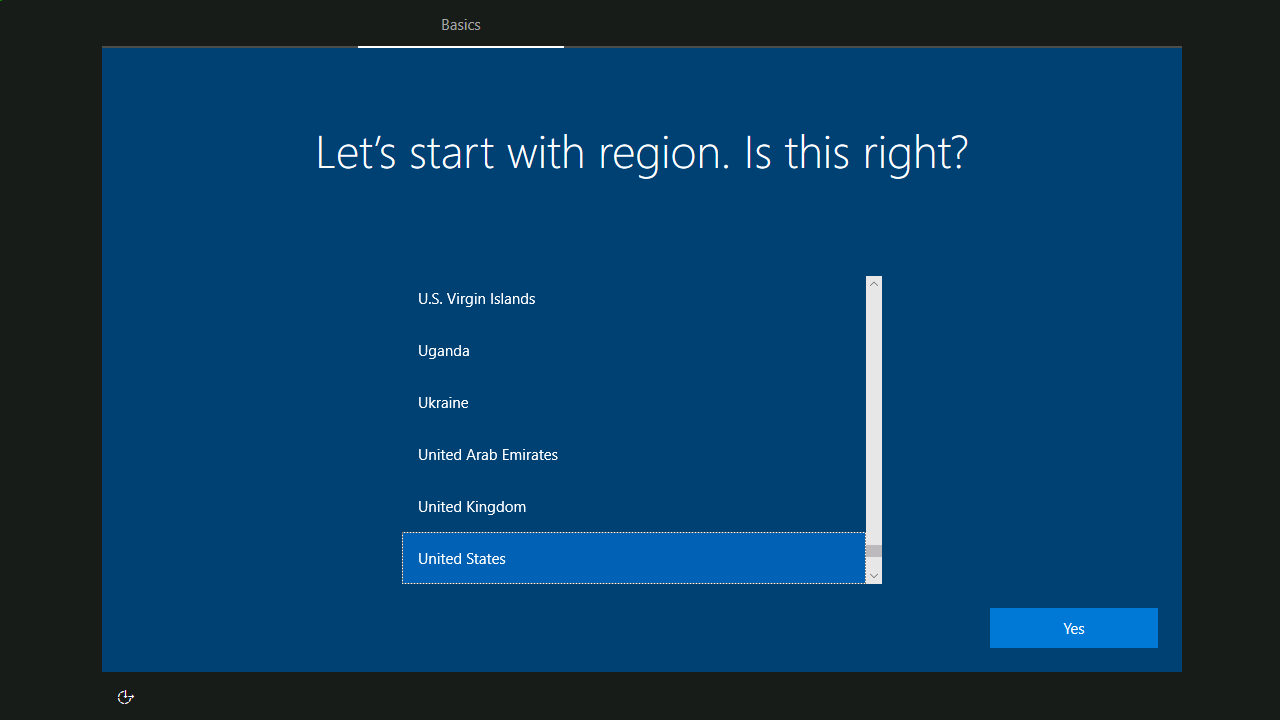
Captură de ecran din Windows 10 Enterprise LTSC 2021: ecranul „Let’s start with region. Is this right?”, cu lista de țări și butonul „Yes” (interfața în engleză). Used with permission from Microsoft. La Let’s connect you to a network, în testul nostru fără rețea, am apăsat I don’t have internet.
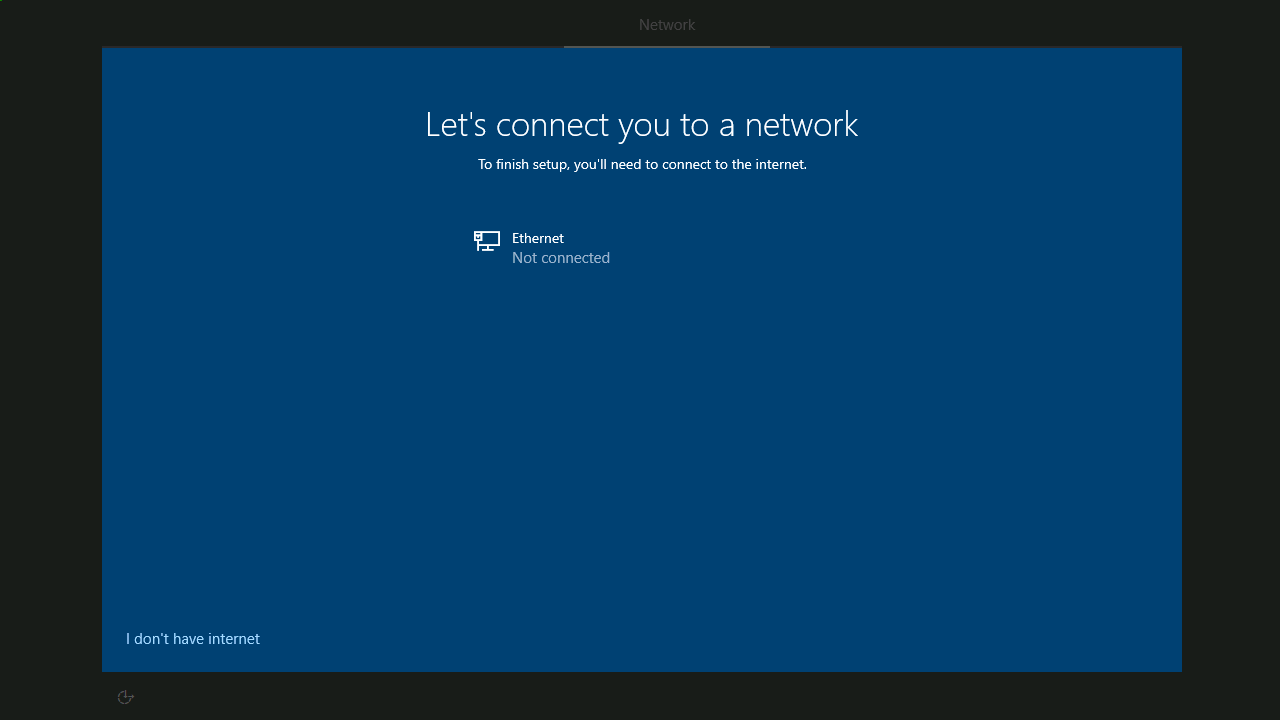
Captură de ecran din Windows 10 Enterprise LTSC 2021: ecranul „Let’s connect you to a network”, cu legătura „I don’t have internet” (interfața în engleză). Used with permission from Microsoft. La There’s more to discover when you connect to the internet apasă Continue with limited setup.
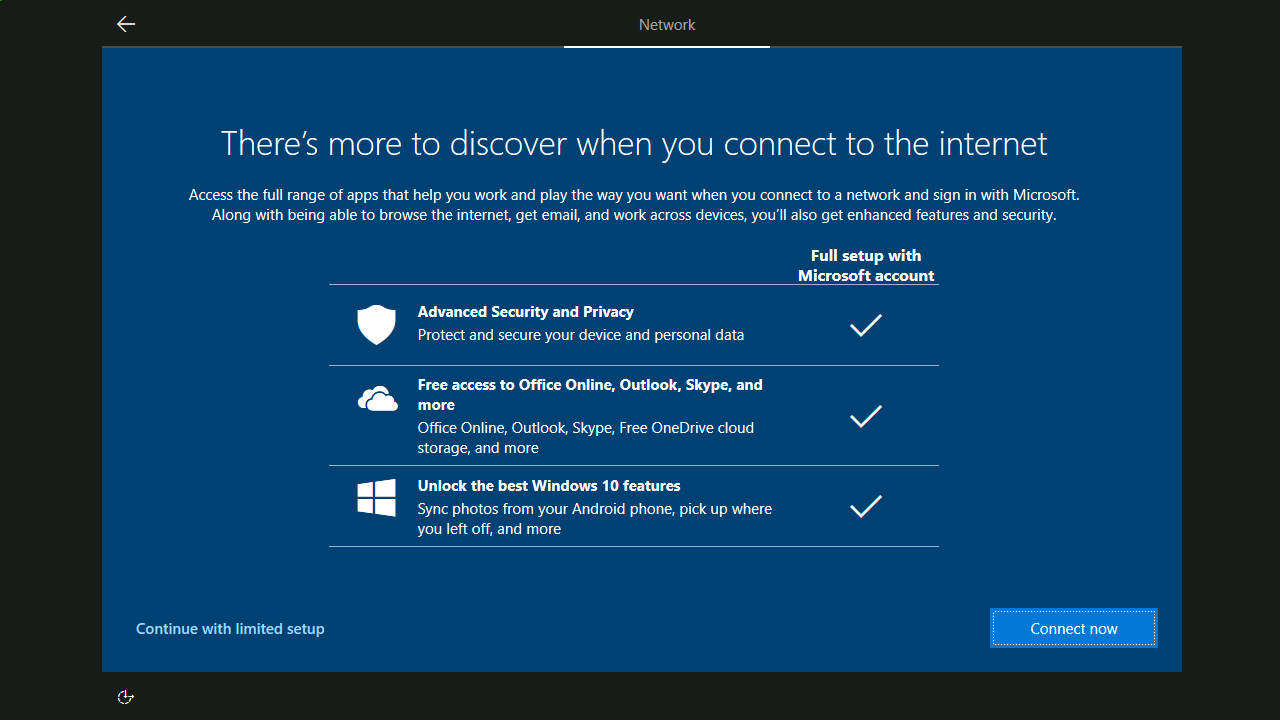
Captură de ecran din Windows 10 Enterprise LTSC 2021: ecranul „There’s more to discover when you connect to the internet”, cu „Continue with limited setup” (interfața în engleză). Used with permission from Microsoft. La Who’s going to use this PC? scrie un nume de utilizator și apasă Next. Contul creat așa este un cont local.
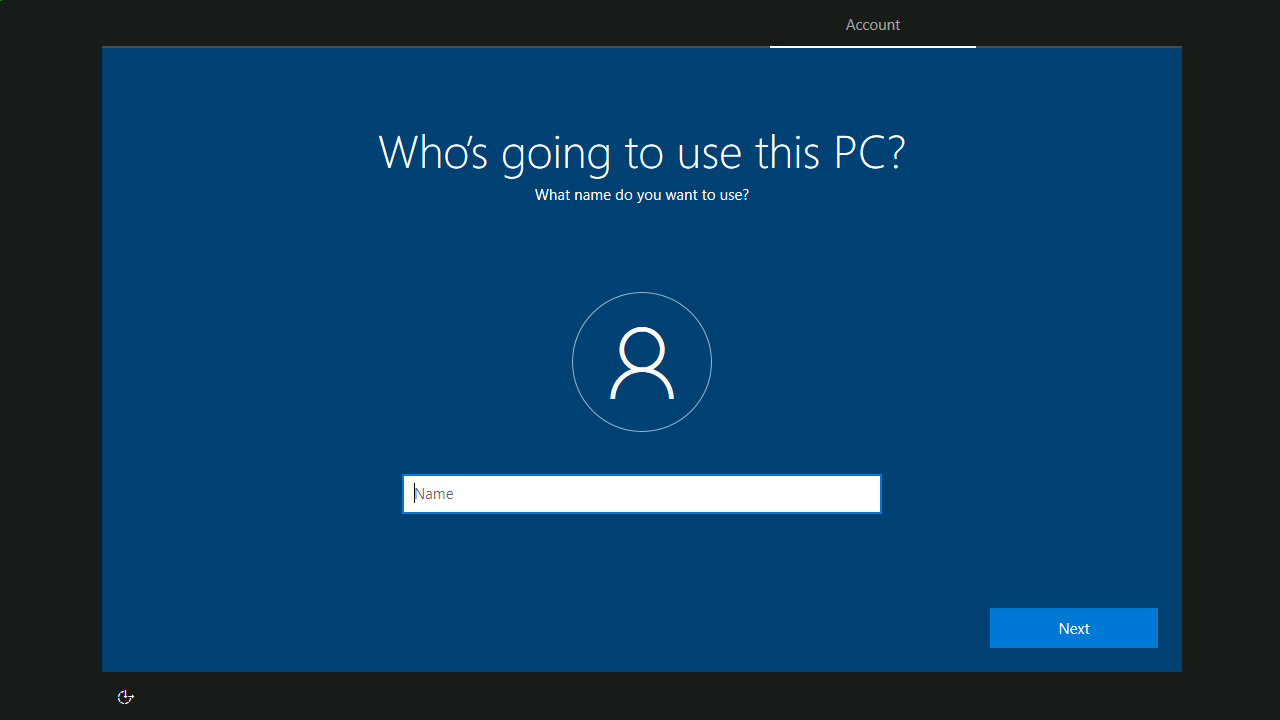
Captură de ecran din Windows 10 Enterprise LTSC 2021: ecranul „Who’s going to use this PC?”, cu câmpul „Name” gol (interfața în engleză). Used with permission from Microsoft. - La Create a super memorable password scrie parola contului și apasă Next.
La Choose privacy settings for your device schimbă ce vrei și apasă Accept.
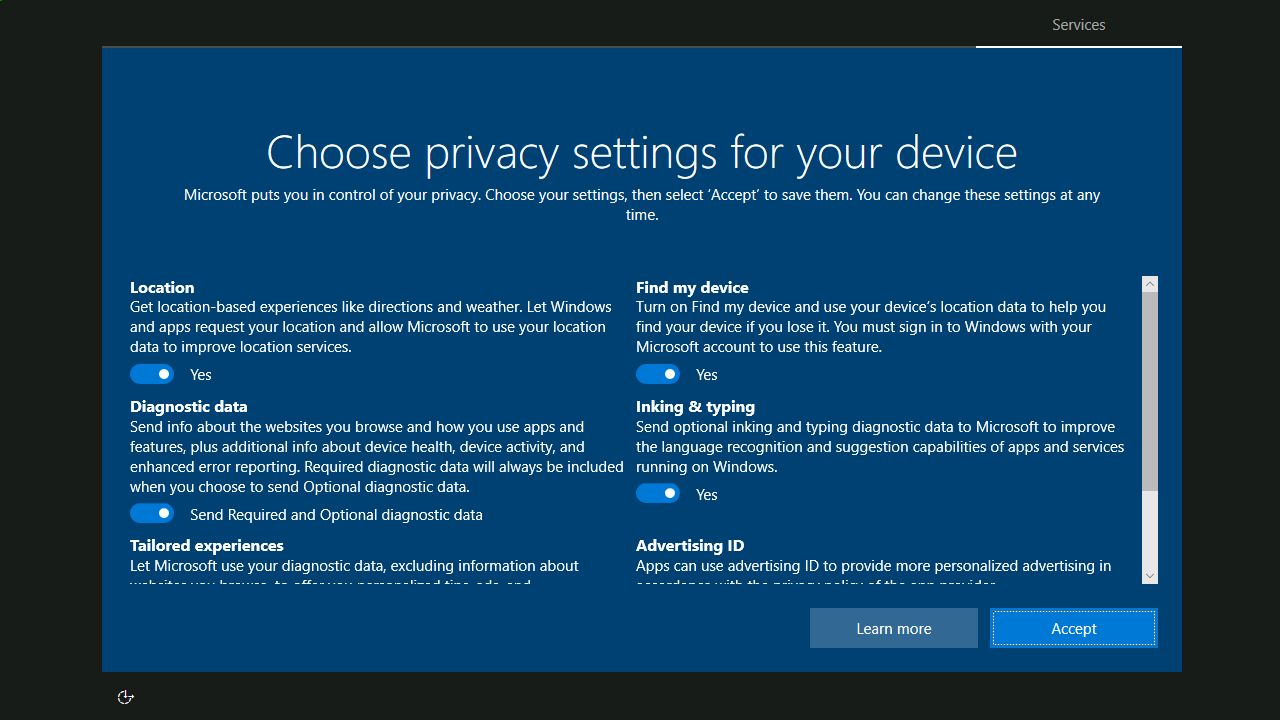
Captură de ecran din Windows 10 Enterprise LTSC 2021: ecranul „Choose privacy settings for your device”, cu butonul „Accept” (interfața în engleză). Used with permission from Microsoft. Așteaptă câteva minute. Apoi apare desktopul Windows 10.
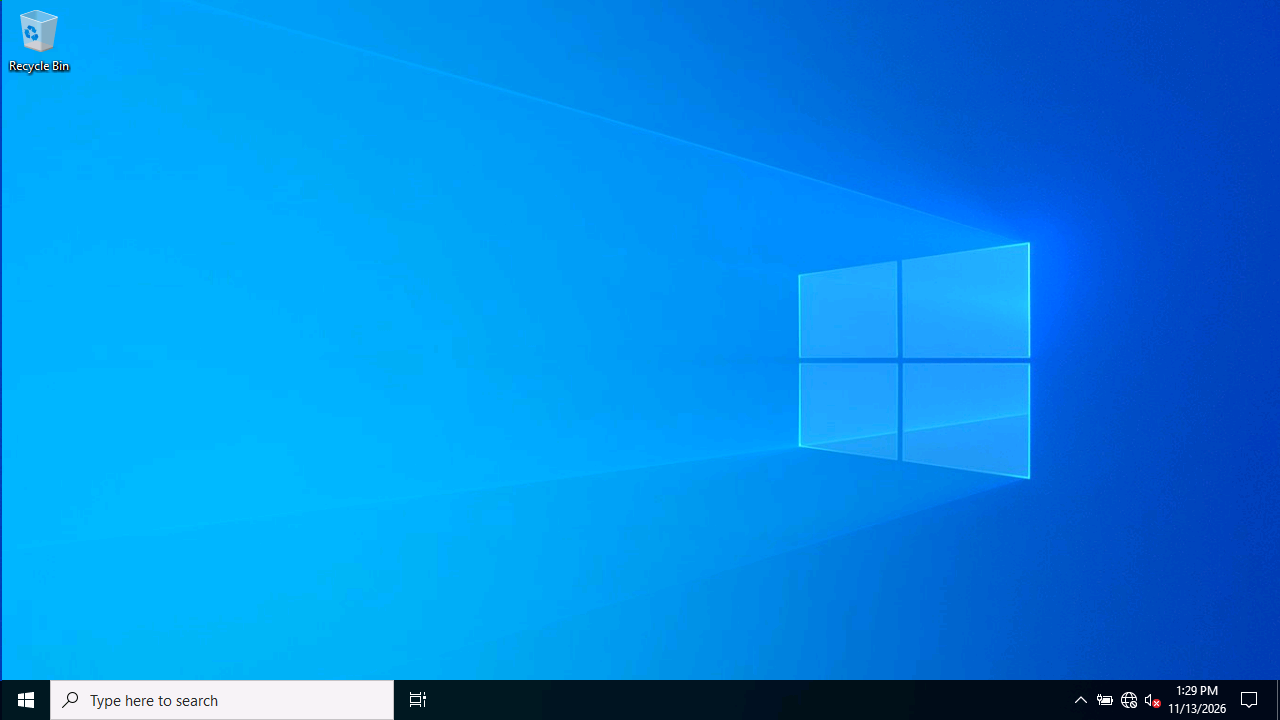
Captură de ecran din Windows 10 Enterprise LTSC 2021: desktopul după prima pornire, cu „Recycle Bin” și bara de activități (interfața în engleză). Used with permission from Microsoft.
Verifică versiunea instalată
Apasă Win + R, scrie
winverși apasă Enter. În testul nostru scria Windows 10 Enterprise LTSC, Version 21H2 (OS Build 19044.1288).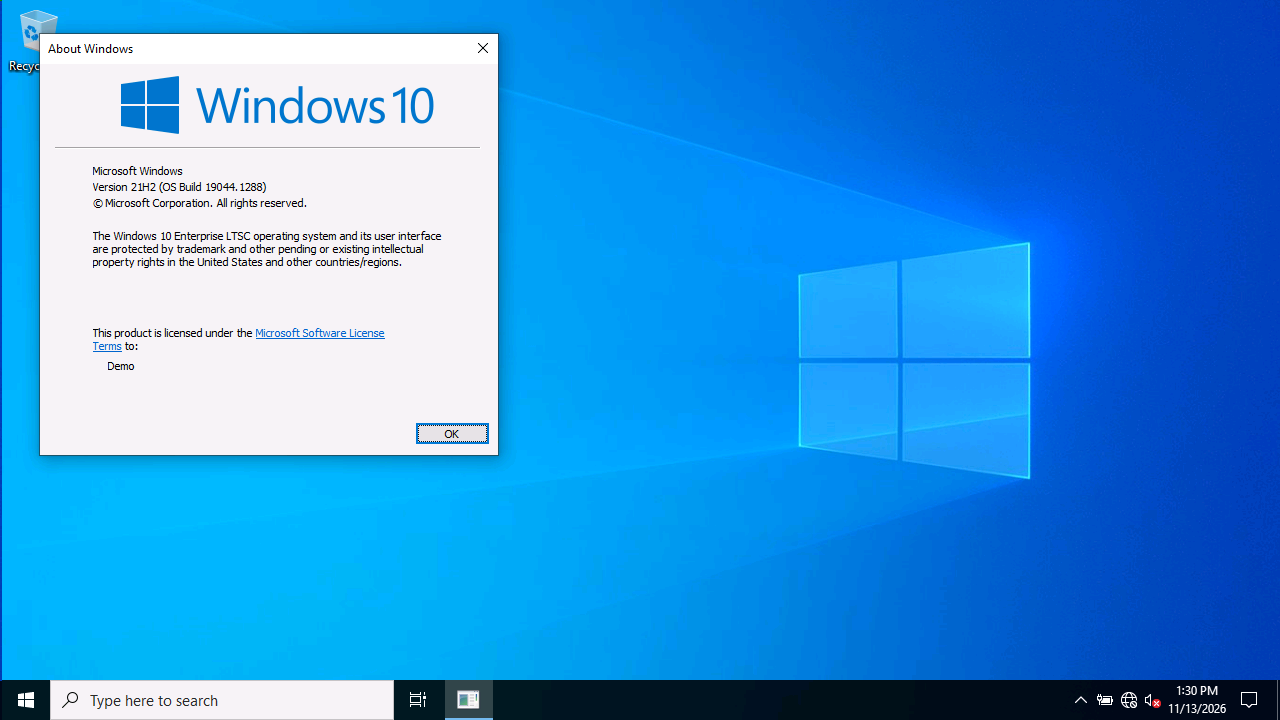
Captură de ecran din Windows 10 Enterprise LTSC 2021: fereastra „About Windows”, cu „Version 21H2 (OS Build 19044.1288)” (interfața în engleză). Used with permission from Microsoft. Apasă Win + R, scrie
ms-settings:aboutși apasă Enter. Pagina About din Settings → System arată ediția și versiunea.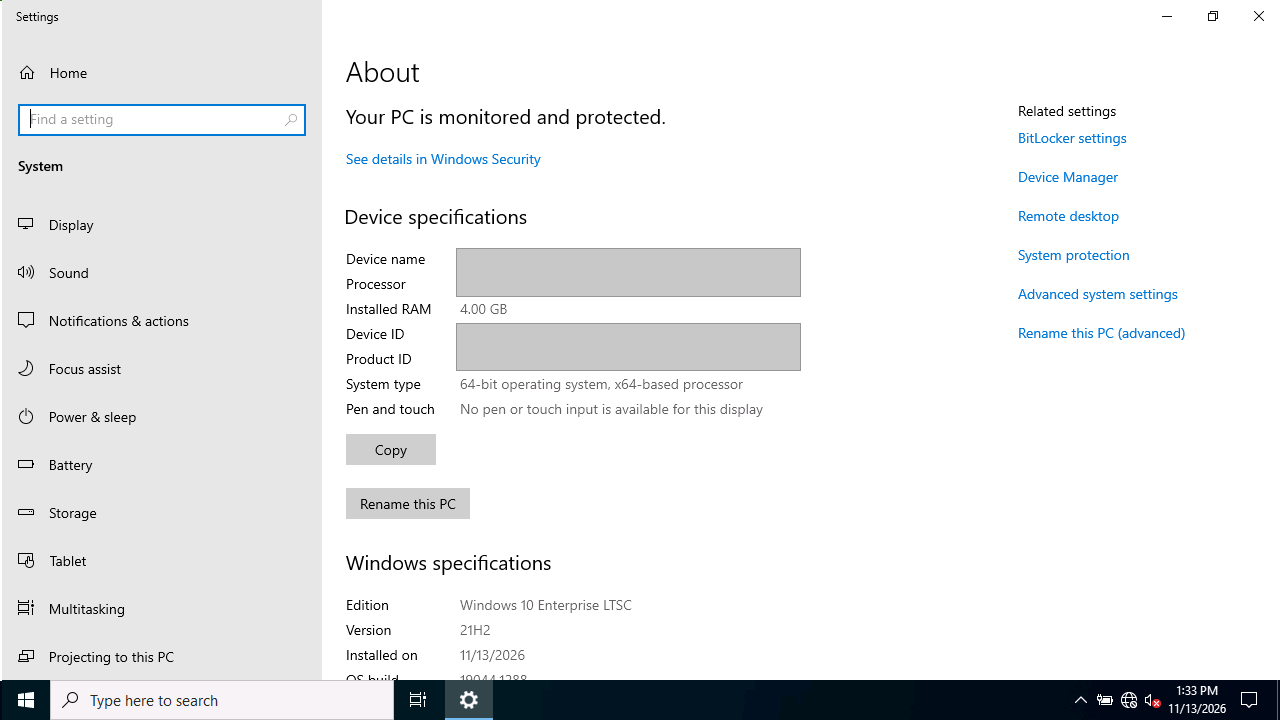
Captură de ecran din Windows 10 Enterprise LTSC 2021: pagina „About” din Settings, cu ediția și versiunea, cu numele PC-ului, procesorul, Device ID și Product ID acoperite (interfața în engleză). Used with permission from Microsoft.
Unde introduci cheia
- Deschide Settings → Update & Security → Activation. Scurtătură: Win + R,
ms-settings:activation, Enter. Apasă Change product key. Se deschide fereastra Enter a product key.
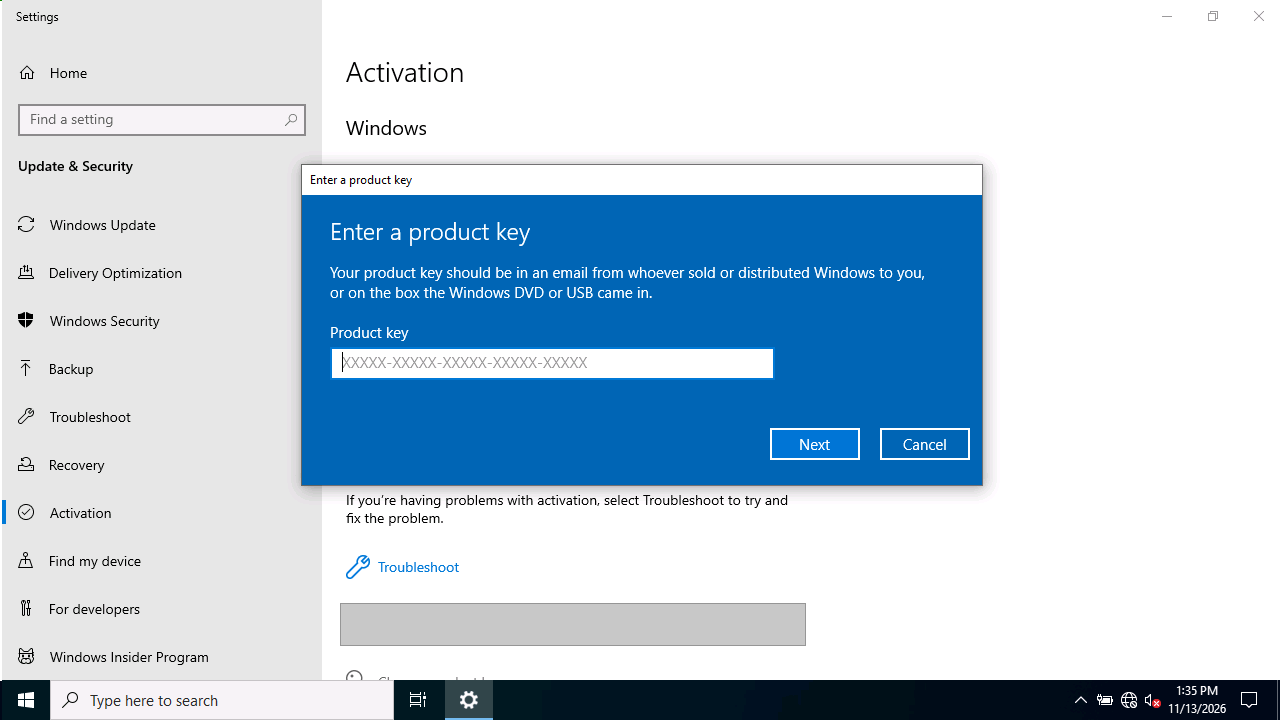
Captură de ecran din Windows 10 Enterprise LTSC 2021: fereastra „Enter a product key”, cu câmpul gol, peste pagina „Activation”, cu mesajul de activare din fundal acoperit (interfața în engleză). Used with permission from Microsoft. - Scrie cheia de 25 de caractere primită de la noi (cratimele se pot adăuga singure) și apasă Next. Ține PC-ul conectat la internet.
- Dacă activarea nu reușește, notează mesajul de pe ecran și scrie-ne (datele de contact sunt la finalul ghidului).
În testul nostru nu am introdus nicio cheie, deci nu putem descrie ecranul de după activare.
Cumperi licența?
Windows 10 Enterprise LTSC 2021, licență digitală din magazinul nostru.
Întrebări frecvente
Programul de instalare îmi cere cheia de produs?
În testul nostru nu. După Install now a apărut direct lista cu ediții, iar cheia o introduci după instalare, din Settings → Update & Security → Activation → Change product key.
Până când primește suport Windows 10 Enterprise LTSC 2021?
Până pe 12 ianuarie 2027, conform Microsoft. Verifică data actuală pe pagina Microsoft Lifecycle.
Pot păstra fișierele și aplicațiile?
Opțiunea Upgrade funcționează doar dacă pornești instalarea dintr-un Windows deja instalat. De pe stick alegi Custom, iar instalarea e curată.
Ai nevoie de ajutor?
Scrie-ne la contact@conio-software.ro sau pe WhatsApp: 0799 237 426.