
După o instalare sau o schimbare de cheie vrei să știi două lucruri. Verifică dacă Windows este activat și dacă ediția instalată (Home sau Pro) este cea pe care ai cumpărat-o. Le afli în mai puțin de un minut. Ediția trebuie să corespundă licenței: Windows 11 Home, licență digitală ESD pentru Home și Windows 11 Pro, licență digitală ESD pentru Pro.
Atenție: ediția instalată trebuie să corespundă licenței. Microsoft precizează că, dacă nu se potrivesc, Windows nu se activează. Comanda
slmgrare și opțiuni care modifică licența (de exemplu/upkșterge cheia instalată): rulează doar cele din acest articol.
1. Verifică dacă Windows este activat din Setări
- În Windows 11 deschide Start, apoi Setări, Sistem, Activare (Activation). În Windows 10 calea este Setări, Actualizare și securitate, Activare.
- Citește starea activării din partea de sus a paginii. Lângă siglă apare numele ediției (de exemplu „Windows 11 Pro”), dar pagina nu are un rând separat „Edition”. Ediția completă, cu versiunea și build-ul, o vezi la Setări, Sistem, Despre (About), în secțiunea Windows specifications, la rândul Edition.
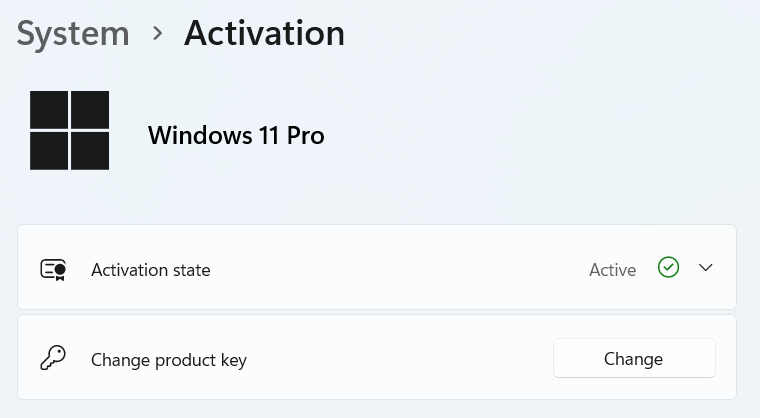
Mesajele posibile și ce înseamnă:
- Windows este activat: Windows e activat, iar contul Microsoft nu e legat.
- Windows este activat cu o licență digitală: Windows e activat, iar licența digitală nu e legată de contul Microsoft.
- Windows este activat cu o licență digitală legată de contul Microsoft: Windows e activat și legat de contul tău. Legarea te ajută să reactivezi Windows după o reinstalare pe același calculator.
- Windows nu este activat: Windows afișează și un mesaj de eroare care explică motivul. În engleză, rândul Activation state arată Not active, iar sub el apare un mesaj roșu cu codul erorii (de exemplu „Windows reported that no product key was found on your device. Error code: 0xC004F213”) și butonul Troubleshoot (Depanare).
Pentru a lega licența de cont, intră ca administrator la Setări, Conturi, Informațiile tale, verifică să ai un cont Microsoft afișat sub nume, apoi la Activare apasă Adăugați un cont și autentifică-te.
2. Cu comanda slmgr
Comenzile de mai jos nu cer drepturi de administrator.
- Apasă Windows + R, scrie
cmdși apasă Enter. Pentru starea activării rulează:
slmgr /xprSe deschide o fereastră. Pe un Windows 11 activat permanent, mesajul este „The machine is permanently activated.” Dacă activarea are termen, fereastra arată data expirării. Pe un Windows neactivat, fereastra arată „Windows is in Notification mode”.
Pentru informații despre licență rulează:
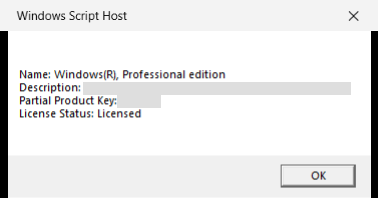
slmgr /dliFereastra arată numele ediției (Name), descrierea (Description), o parte din cheie (Partial Product Key, nu cheia întreagă) și starea licenței (License Status). Starea „Licensed” înseamnă că Windows este licențiat. Pe un Windows neactivat, License Status arată „Notification”, iar sub el apare Notification Reason, cu un cod de eroare. Acest cod poate fi altul decât cel din Setări: caută-le pe amândouă în articolul despre erorile de activare.
- Pentru detalii suplimentare poți folosi
slmgr /dlv.
3. Ce faci dacă Windows nu este activat
- Verifică dacă ediția instalată e aceeași cu a cheii tale.
- Deschide Setări, Sistem, Activare. Pe rândul Change product key (Modificați cheia de produs) apasă butonul Change, introdu cheia primită de la noi în câmpul Product key și apasă Next. Pașii sunt în tutorialul Instalarea Windows 11 Home și Pro, pas cu pas.
- Dacă Windows afișează o eroare, notează mesajul exact și caută-l în articolul erori de activare Windows și codurile lor frecvente sau în pagina Microsoft „Activate Windows”, unde e și trimiterea la depanatorul de activare.
- Dacă ai Windows 11 Home și o cheie de Pro (sau invers), vezi tutorialul despre trecerea de la Windows Home la Pro.
Windows 10 a ieșit din suport pe 14 octombrie 2025. Dacă PC-ul tău e compatibil, Microsoft recomandă trecerea la Windows 11. Vezi actualizarea de la Windows 10 la Windows 11.
Unde găsești cheia
Cheia este cea primită la cumpărare: pe email la licențele digitale, tipărită în pachet la BOX. Păstreaz-o într-un loc sigur. Nu te baza pe recuperarea ei din Windows: slmgr /dli arată doar o parte din cheie.
Cumperi licența?
Licențe Windows pentru fiecare ediție:
- Windows 11 Pro, licență digitală ESD
- Windows 11 Home, licență digitală ESD
- Windows 10 Pro, licență digitală ESD
- Windows 10 Home, licență digitală ESD
Vezi și toate licențele Windows digitale.
Întrebări frecvente
Cum văd dacă Windows 11 este activat?
Deschide Start → Setări → Sistem → Activare și citește starea activării din partea de sus a paginii. În Windows 10 calea este Setări → Actualizare și securitate → Activare.
Cum aflu ce ediție de Windows am?
Numele ediției apare lângă siglă, pe pagina Activare. Ediția completă o vezi la Setări → Sistem → Despre, în secțiunea Windows specifications, la rândul Edition, sau cu comanda slmgr /dli, la câmpul Name.
Ce face comanda slmgr /xpr?
Arată starea activării într-o fereastră. Pe un Windows 11 activat permanent mesajul este „The machine is permanently activated.”; dacă activarea are termen, apare data expirării.
Ce înseamnă „Windows este activat cu o licență digitală legată de contul Microsoft”?
Windows e activat și legat de contul tău Microsoft. Legarea te ajută să reactivezi Windows după o reinstalare pe același calculator.
Ai nevoie de ajutor?
Pentru orice altă situație, inclusiv dacă nu mai găsești cheia, scrie-ne la contact@conio-software.ro sau pe WhatsApp la 0799 237 426 (https://wa.me/40799237426), cu o captură a paginii Activare.